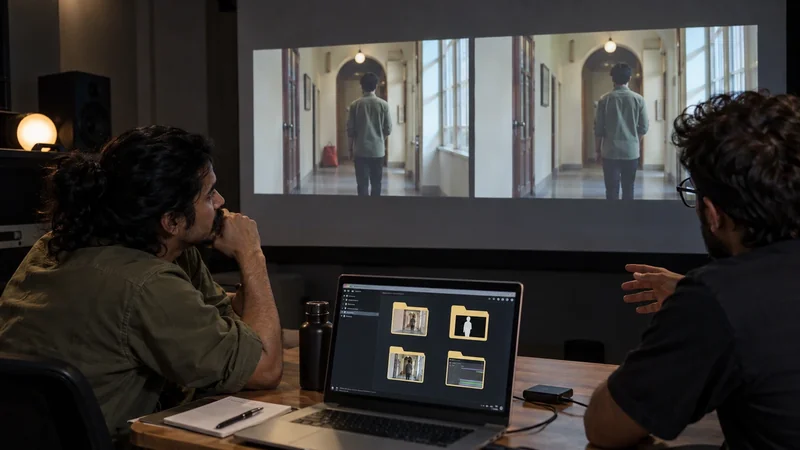
Dans les réglages de Rendu, ouvrez Film et activez Transparent. Dans les réglages de Sortie, choisissez PNG et RGBA, puis lancez le rendu de l’animation. Blender écrit une image PNG par image de la scène ; le canal A conserve la transparence pour le compositing.
RENDRE LE FOND INVISIBLE SANS COUPER SON ÉCLAIRAGE

Choisissez une image où le sujet se détache facilement, puis activez Film → Transparent et lancez un rendu de cette image. Cette option masque le fond du monde dans le rendu. Si vous utilisez une HDRI d’environnement pour éclairer le sujet, elle peut continuer à éclairer et à se refléter dans les objets, selon la configuration de la scène.
Un mur ou un sol modélisé reste visible. Masquez les objets que vous ne voulez pas rendre ou changez leur rôle dans la scène. Si vous souhaitez récupérer une ombre portée séparément, préparez ce besoin avant de calculer toute la série : masquer simplement le sol ne préserve pas une ombre exploitable sur un nouveau fond.
CHOISIR PNG ET RGBA POUR GARDER L’ALPHA
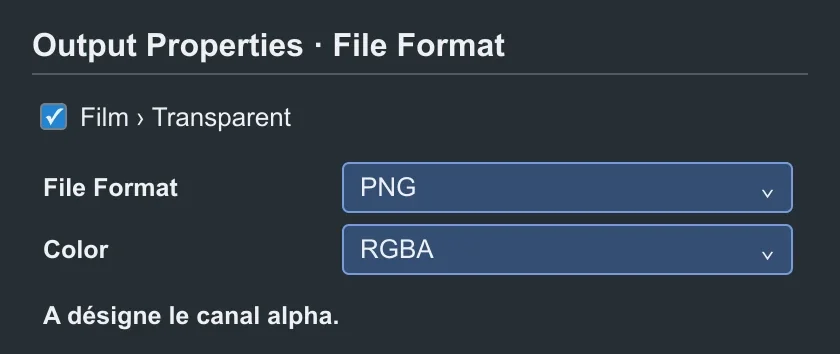
Dans Sortie, indiquez un dossier vide pour cette série. Choisissez PNG puis RGBA dans le réglage Color ; RGB enregistre les couleurs sans l’alpha. Vérifiez la plage de rendu, la résolution et la cadence avant Render → Render Animation.
Si le rendu est long, calculez d’abord quelques images autour d’un mouvement. Une série numérotée permet de relancer les seules images manquantes. Conservez la même convention de noms et les zéros qui alignent les numéros de fichier.

APPRENDRE DAVINCI RESOLVE
Apprenez le montage, la couleur, le son et la livraison dans DaVinci Resolve.
Découvrir la formationVÉRIFIER LA SÉQUENCE SUR UN AUTRE FOND

Importez les PNG comme séquence dans votre logiciel de compositing et donnez-leur la cadence de la scène. Superposez-les à un fond sombre puis clair. Un cadre noir plein indique souvent un canal alpha absent, un fond qui reste opaque dans la scène ou une interprétation incorrecte à l’import.
Inspectez de près une bordure qui bouge ou un détail fin. Si un halo apparaît quand vous changez le fond, vérifiez la façon dont le logiciel interprète l’alpha avant de recommencer le rendu. Dans After Effects, le contrôle des contours et de l’alpha permet d’isoler la cause.
Pour aller plus loin.
Cliquez sur une formation pour découvrir son programme en détail.
CRÉER DES EFFETS SPÉCIAUX SUR PLATEAU
Préparez des effets visuels réalisés sur le plateau, avec des dispositifs réels.
Découvrir la formation
DÉVELOPPER SON STYLE VISUEL
Construisez une identité visuelle à partir des choix que vous faites dans vos films.
Découvrir la formation
RÉALISER SON PREMIER FILM
Reliez les étapes de votre premier film, de l’idée à sa diffusion.
Découvrir la formation