Vérifiez que le rendu multi-images est activé dans Mémoire et performances. After Effects peut alors calculer plusieurs images en parallèle. Si le rendu reste lent, ouvrez le Profileur de composition pour voir quel calque ou effet prend du temps, puis comparez deux rendus du même passage avec les mêmes réglages de sortie. Le gain dépend de la composition, de la mémoire disponible et des effets utilisés.
Vérifier le réglage et garder des ressources
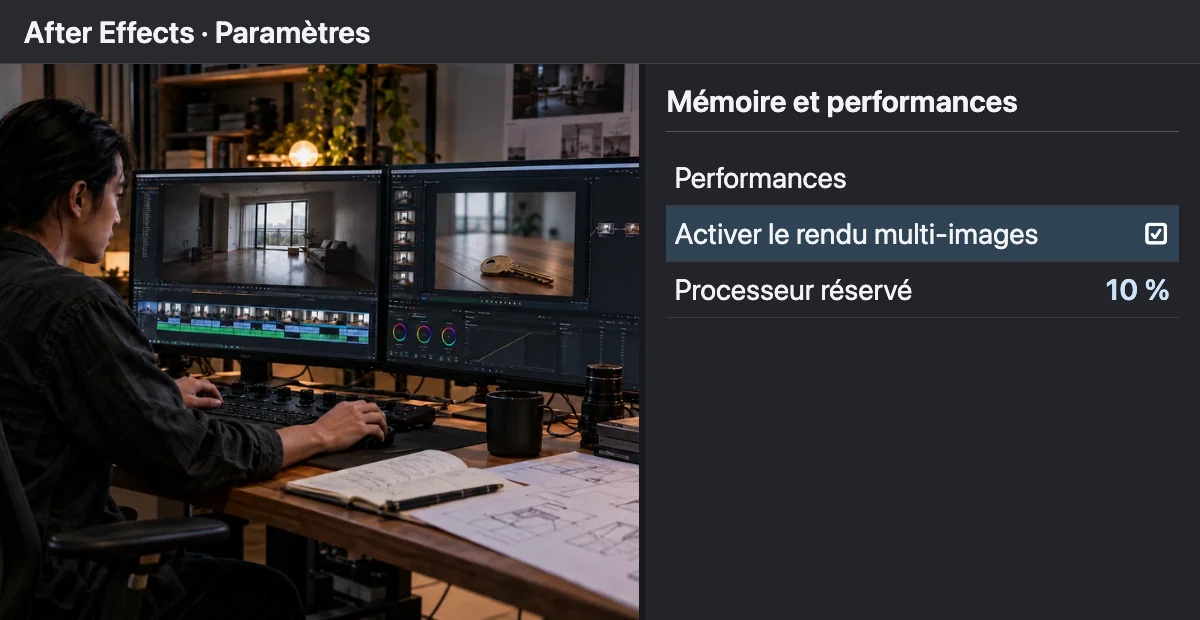
Sur macOS, ouvrez After Effects > Paramètres > Mémoire et performances ; sur Windows, cherchez Mémoire et performances dans les préférences. Le rendu multi-images est normalement actif par défaut. Dans le même panneau, le pourcentage de processeur réservé aux autres applications peut être utile si vous devez continuer à travailler pendant l’export. Si un module tiers est signalé dans les options d’effet, vérifiez sa compatibilité avant de changer tous les réglages du projet.
Trouver le calque qui coûte du temps
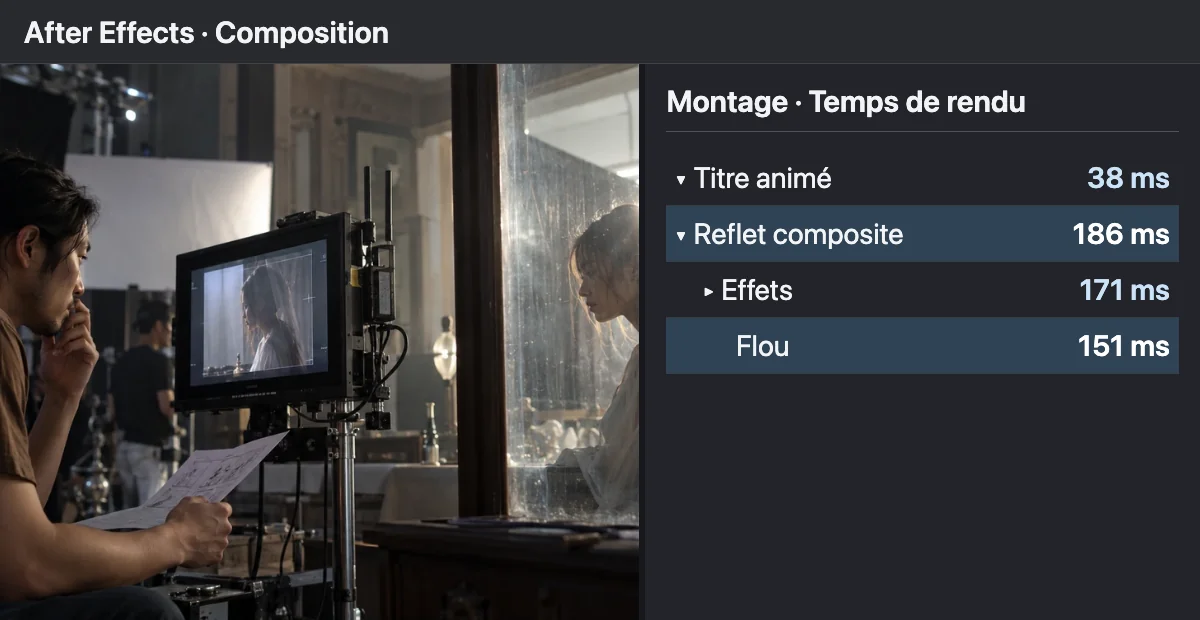
Dans le montage de la composition, cliquez sur l’icône d’escargot du Profileur de composition pour afficher la colonne Temps de rendu. Placez la tête sur une image qui contient les effets les plus lourds, puis ouvrez les propriétés du calque lent pour localiser la dépense. Répétez sur une autre image : un calque très rapide sur un carton fixe peut coûter beaucoup plus à l’endroit où il est animé. Si une précomposition est réutilisée sans modification, un prérendu peut être plus utile qu’un changement global.

DÉVELOPPER SON STYLE VISUEL
Construisez une identité visuelle à partir des choix que vous faites dans vos films.
Découvrir la formationMesurer sur le passage qui ralentit
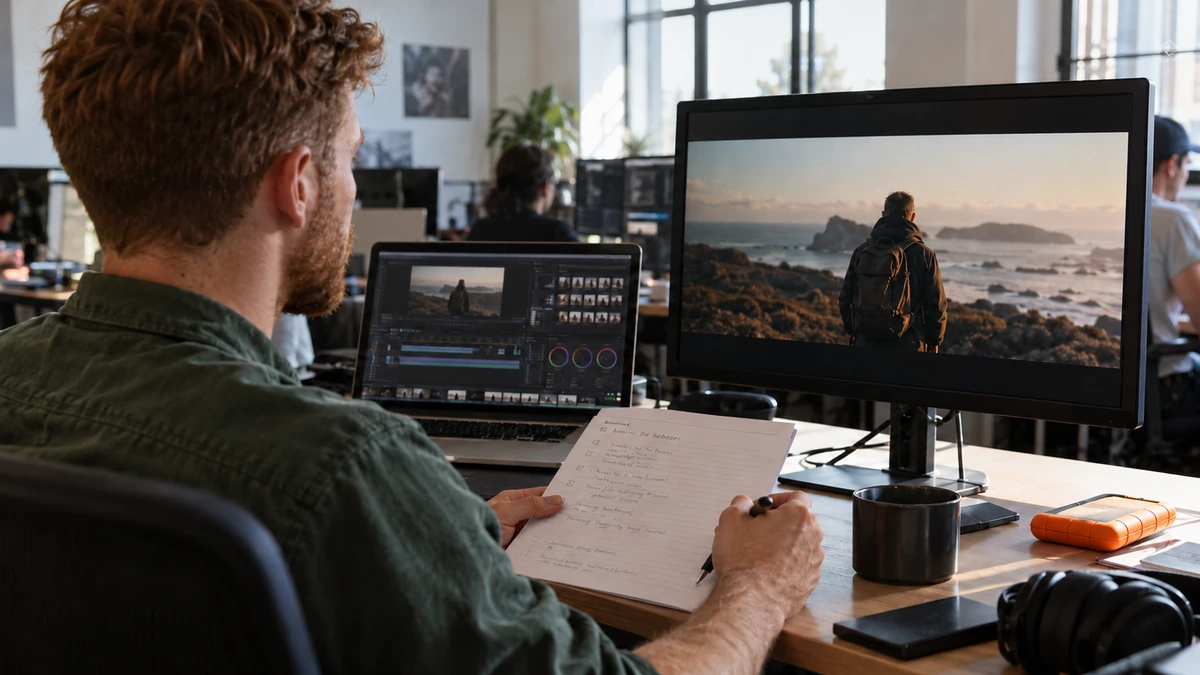
Dans la file d’attente, comparez le même segment, la même résolution et le même module de sortie. Notez si le cache est déjà chaud ; cette différence peut fausser la comparaison. Lisez la sortie au niveau des effets avant d’écarter une version. Si seule la prévisualisation rame ou si le disque de cache est saturé, traitez le problème de cache séparément.
Pour aller plus loin.
Cliquez sur une formation pour découvrir son programme en détail.
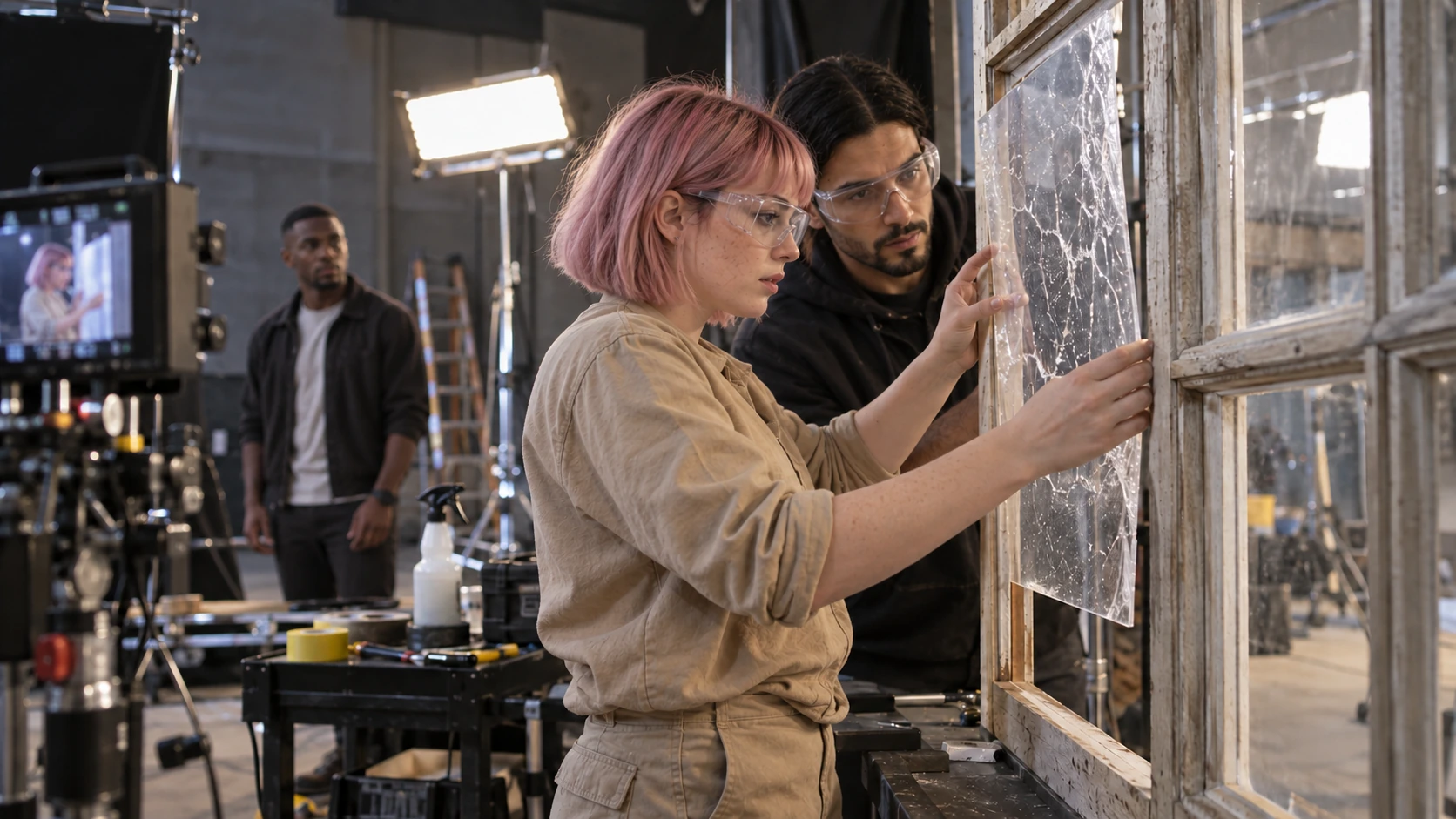
CRÉER DES EFFETS SPÉCIAUX SUR PLATEAU
Préparez des effets visuels réalisés sur le plateau, avec des dispositifs réels.
Découvrir la formation
APPRENDRE DAVINCI RESOLVE
Apprenez le montage, la couleur, le son et la livraison dans DaVinci Resolve.
Découvrir la formation
RÉALISER SON PREMIER FILM
Reliez les étapes de votre premier film, de l’idée à sa diffusion.
Découvrir la formation