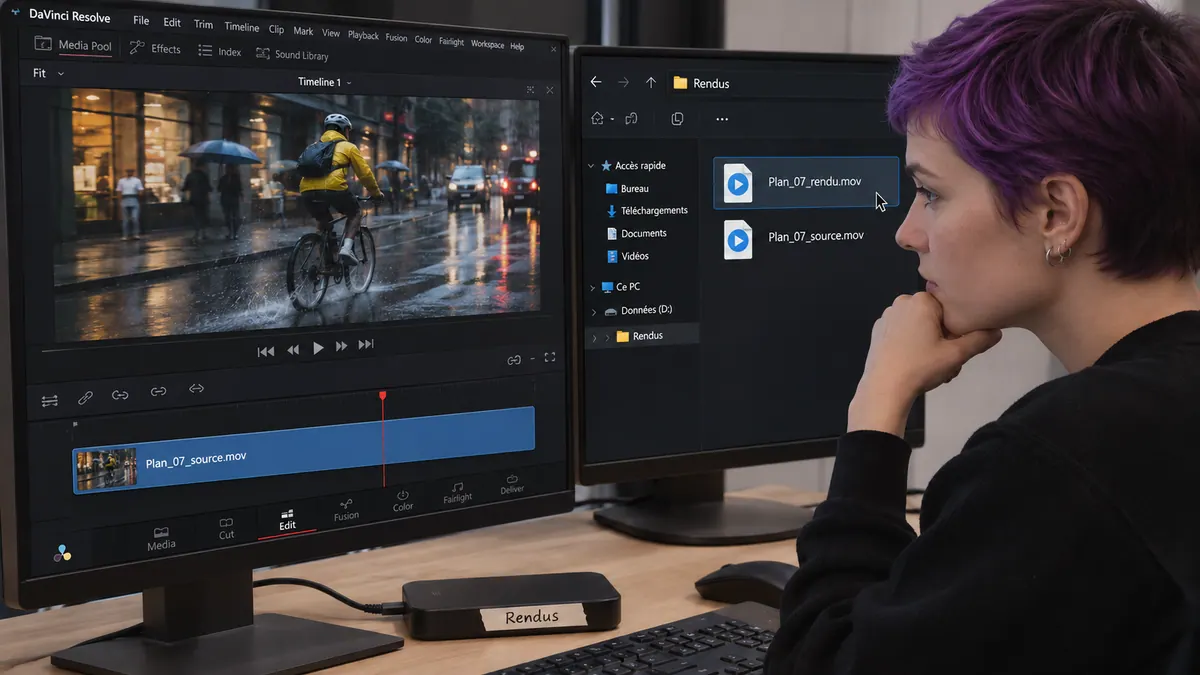
Dans la page Edit, faites un clic droit sur le clip → Render in Place. Choisissez le format, le codec et les effets à intégrer, cliquez sur Render puis choisissez le dossier de destination. Resolve crée un nouveau média, l’ajoute au Media Pool et remplace le clip dans la timeline. Le mouvement du plan continue : ce rendu n’est pas un arrêt sur image. Pour revenir au clip d’origine et à ses effets éditables, faites un clic droit sur le média rendu → Decompose to Original.
Décider si vous avez besoin d’un vrai fichier
Un effet Fusion lourd peut ralentir la lecture pendant les essais. Si votre besoin est simplement de relire la timeline sur le même poste, commencez par le cache de rendu. Si vous devez transmettre une version figée du plan à un autre monteur ou sécuriser une rampe de vitesse validée, le rendu sur place crée un fichier que vous pouvez ranger et joindre au projet. Comprendre les outils de performance dans Resolve.
Faites l’essai sur une copie de la timeline si le plan contient une rampe de vitesse, un recadrage animé ou de la transparence. Notez ce que le fichier doit déjà contenir et ce que le prochain intervenant doit encore pouvoir modifier. Un effet intégré aux pixels n’est plus un réglage indépendant dans ce nouveau fichier : remettre un média fluide ne donne pas forcément au destinataire les éléments nécessaires pour reprendre l’effet.
Choisir quels effets intégrer et où ranger le rendu
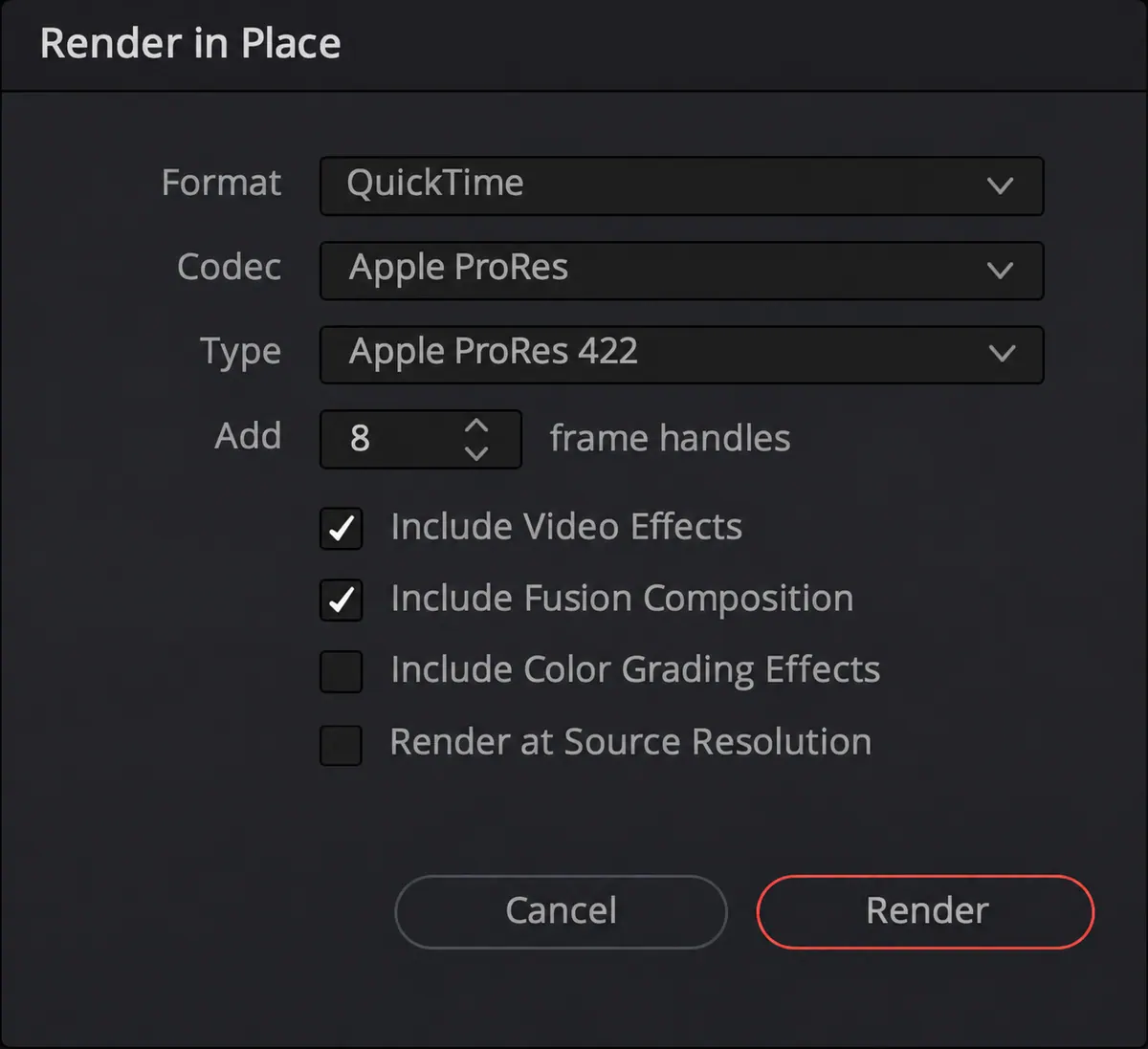
Choisissez un format et un codec compatibles avec la suite du travail, puis vérifiez Include Video Effects, Include Fusion Composition et Include Color Grading Effects selon ce qui doit être intégré. Les effets de vitesse restent intégrés même si Include Video Effects est désactivé, contrairement aux autres effets vidéo concernés par cette case. Dans le champ Add … frame handles, demandez des images avant et après les points de coupe si la suite du montage doit garder cette marge. Contrôlez ensuite qu’elle est bien exploitable dans le rendu.
Si vous prévoyez un recadrage ultérieur, examinez Render at Source Resolution : cette option rend à la définition de la source plutôt qu’à celle de la timeline. Faites un essai sur le plan concerné et rangez le rendu dans un dossier identifiable. Pour transmettre un plan transparent, contrôlez son alpha sur le fond où il sera composé. Exporter une vidéo transparente dans Resolve. Voir la procédure dans le manuel DaVinci Resolve 21.1.

APPRENDRE DAVINCI RESOLVE
Apprenez le montage, la couleur, le son et la livraison dans DaVinci Resolve.
Découvrir la formationComparer le résultat et revenir à l’original si nécessaire
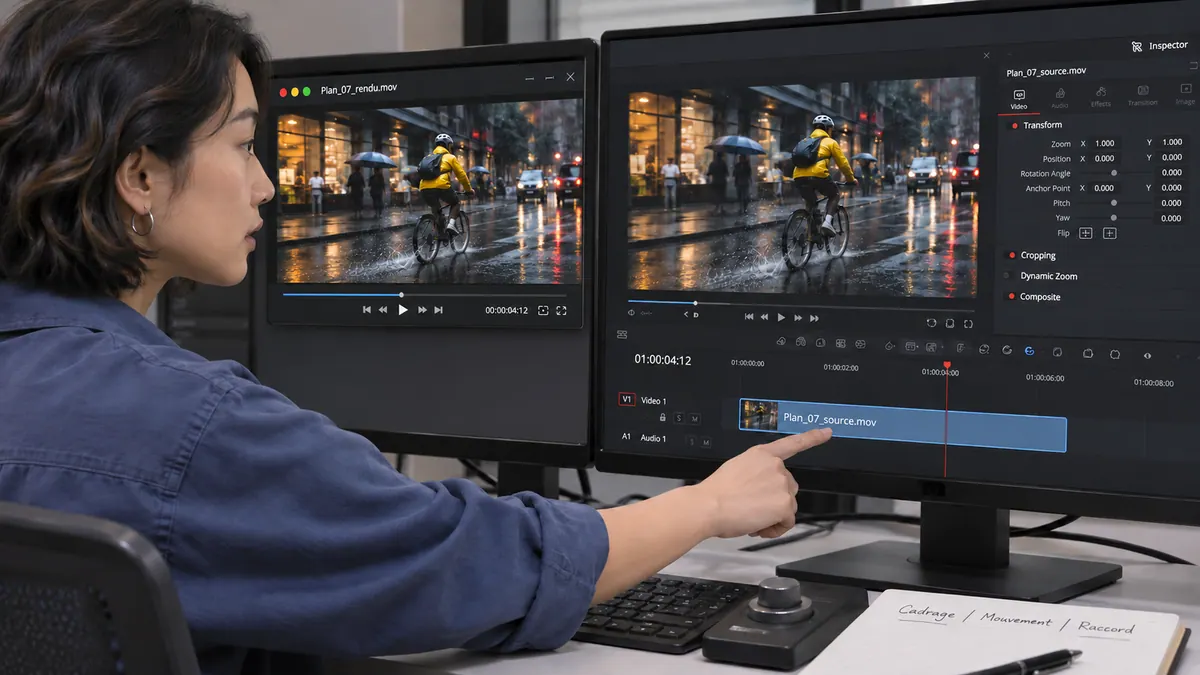
Comparez l’original et le média rendu au même photogramme, puis relisez le mouvement entier, l’entrée et la sortie du plan. Vérifiez le recadrage, le détail fin, les changements de vitesse et le raccord suivant. Pour un élément à superposer, contrôlez aussi les contours et le fond transparent dans l’usage prévu. Gardez le témoin avant de remplacer une série entière : une lecture plus fluide ne doit pas cacher un changement de cadrage ou un effet oublié.
Si l’effet doit encore changer, faites un clic droit sur le plan rendu, puis choisissez Decompose to Original. Resolve remet en place le plan d’origine avec ses effets éditables. Le fichier intermédiaire reste sur le disque et dans le Media Pool. Conservez-le tant qu’une autre version du montage peut encore y faire référence.
Pour aller plus loin.
Cliquez sur une formation pour découvrir son programme en détail.

MAÎTRISER L’ÉTALONNAGE
Approfondissez la construction et les techniques de l’étalonnage.
Découvrir la formation
MIXER LE SON AVEC FAIRLIGHT
Travaillez le montage et le mixage audio de votre film dans Fairlight.
Découvrir la formation
MAÎTRISER LE LANGAGE DU CINÉMA
Comprenez comment les choix de cadre, de son et de montage font raconter une scène.
Découvrir la formation