La Blackmagic Cinema Camera 6K crée automatiquement des proxys H.264 HD pendant l’enregistrement BRAW. Sur la carte ou le SSD, recherchez les .MP4 associés aux .braw, notamment dans le dossier Proxy s’il est présent, et copiez toute l’arborescence. Les noms suivent la même convention, avec une extension différente. Dans Resolve, vérifiez ensuite la liaison ; un proxy lisible ne prouve pas que le BRAW est lui aussi disponible pour la finition.
Conserver les deux types de fichiers lors de la copie
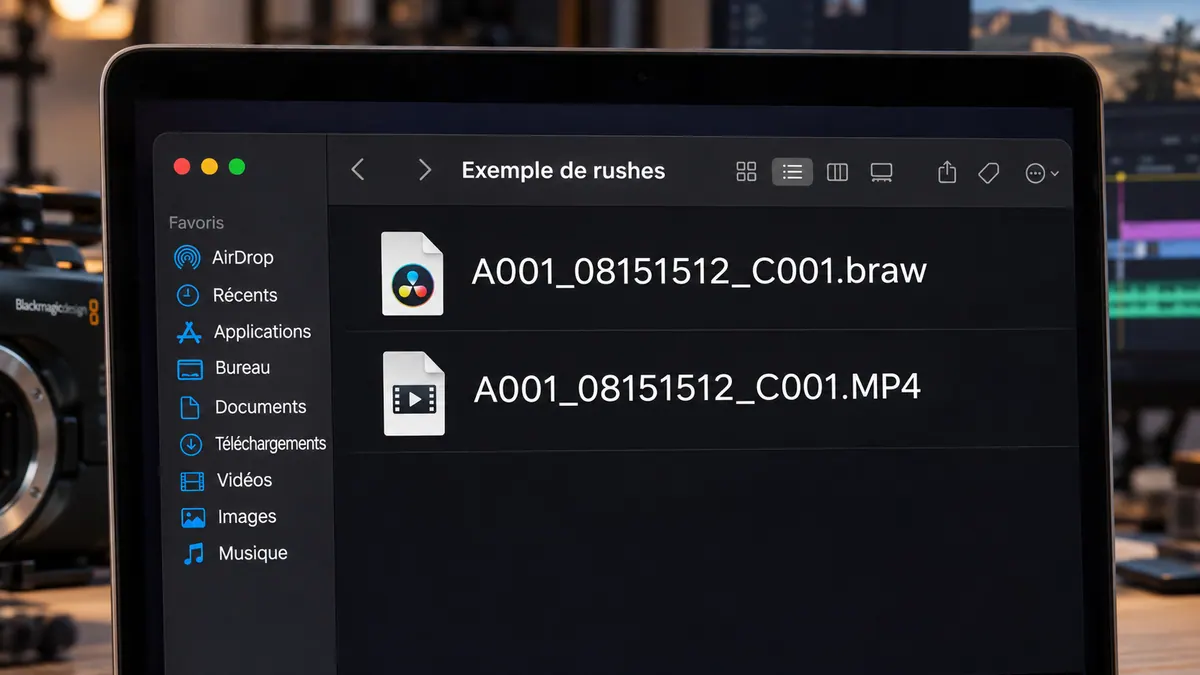
Après une courte prise, retrouvez la paire BRAW–MP4 sur le support avant de préparer plusieurs journées. Les MP4 sont en 1 920 × 1 080 ; gardez les noms et dossiers d’origine lors de la copie. Comparez la première image, la dernière et la durée pour confirmer l’association, surtout si des cartes de plusieurs caméras sont regroupées. L’envoi vers Blackmagic Cloud est une possibilité distincte : vous pouvez aussi travailler avec des copies locales. Manuel Blackmagic sur les proxys internes.
Vérifier l’association dans Resolve
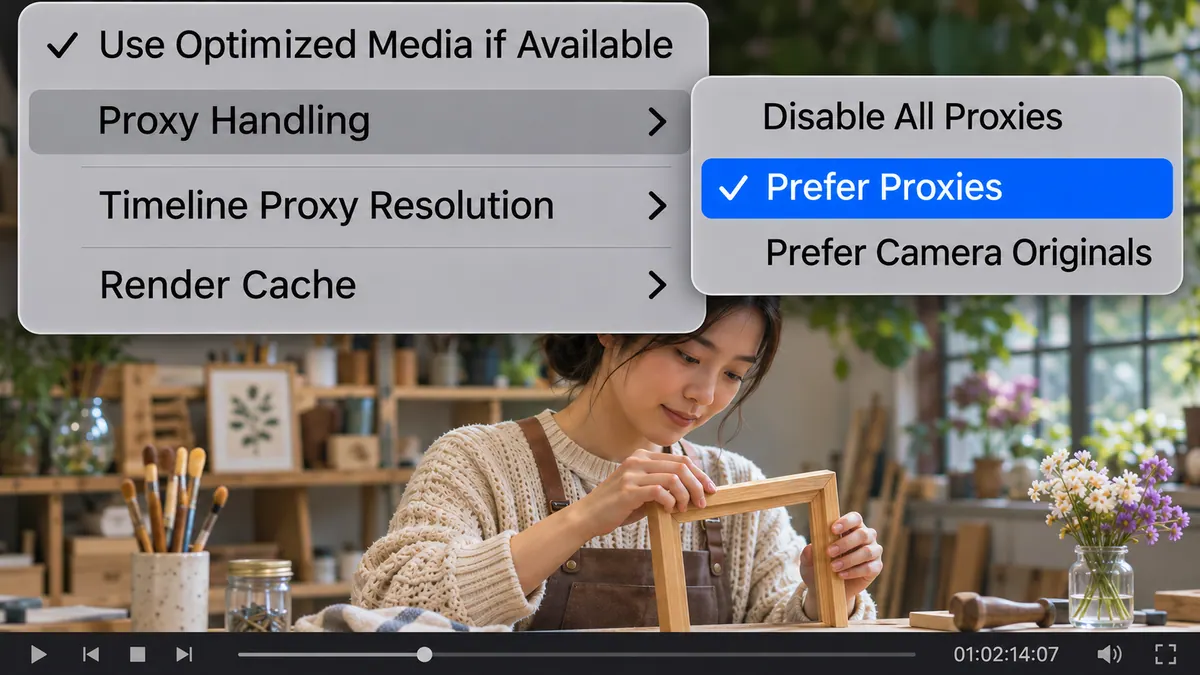
Dans la bibliothèque de médias, sélectionnez le clip BRAW et contrôlez son média proxy associé. Si la liaison manque, utilisez la commande de liaison de média proxy du menu contextuel et choisissez le bon MP4. Dans Playback → Proxy Handling, activez Prefer Proxies pour le montage, puis contrôlez un début et une fin de plan. Avec un cadre Open Gate ou anamorphique, ne validez pas les bords de livraison à partir du seul petit fichier : retrouvez le BRAW pour cette décision.

APPRENDRE DAVINCI RESOLVE
Apprenez le montage, la couleur, le son et la livraison dans DaVinci Resolve.
Découvrir la formationVérifier les originaux avant le rendu définitif
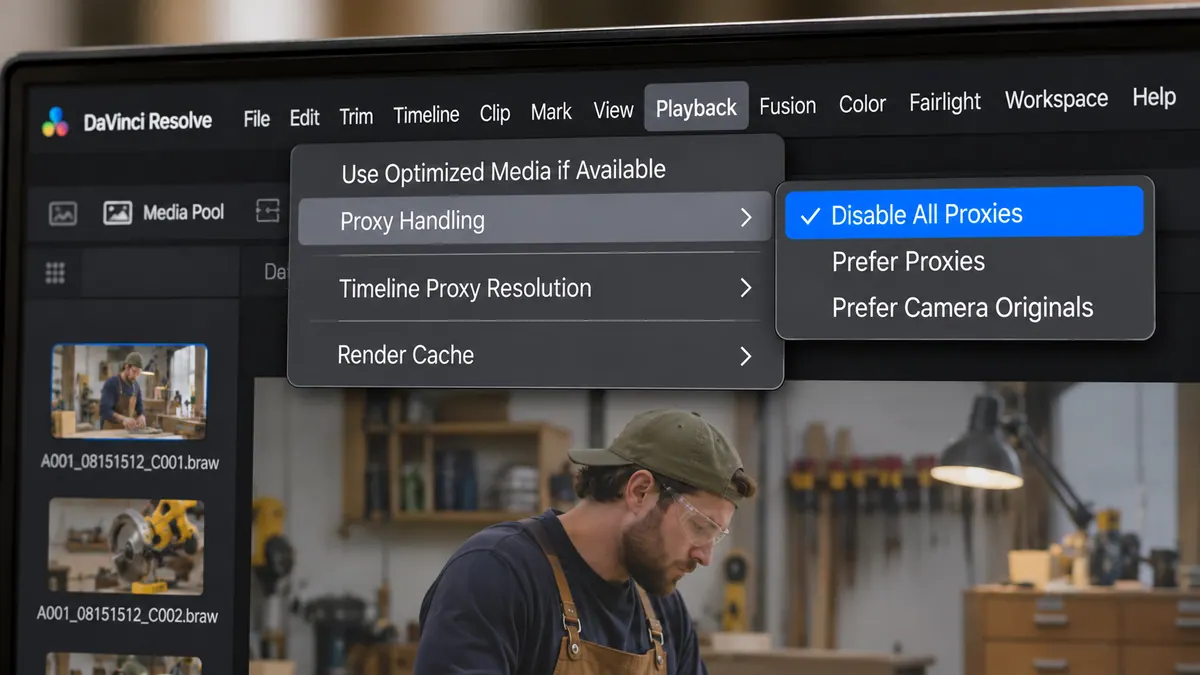
Reconnectez les disques d’originaux et choisissez Playback → Proxy Handling → Disable All Proxies. Ce mode affiche Media Offline si le BRAW manque. Prefer Camera Originals peut encore utiliser le proxy en remplacement et ne constitue donc pas le même contrôle. Confirmez aussi le chemin du fichier original associé au clip. Lisez les plans recadrés, les mouvements et les passages importants avant le rendu définitif, puis vérifiez les sources utilisées par votre export. Si le projet est partagé à distance, confirmez séparément la transmission des BRAW ; recevoir les proxys ne transfère pas les originaux.
Pour aller plus loin.
Cliquez sur une formation pour découvrir son programme en détail.

MAÎTRISER SA CAMÉRA
Comprenez les réglages de votre caméra pour choisir une image adaptée à votre scène.
Découvrir la formation
PRÉPARER UN TOURNAGE DE A À Z
Transformez votre scénario en documents de préparation utiles à l’équipe.
Découvrir la formation
DÉVELOPPER SON STYLE VISUEL
Construisez une identité visuelle à partir des choix que vous faites dans vos films.
Découvrir la formation