Dans Final Cut Pro pour Mac, sélectionnez les plans du navigateur, puis choisissez Fichier > Transcoder le média et Créer un média proxy. Choisissez le codec et la taille du proxy, laissez le transcodage terminer, puis passez le visualiseur en lecture proxy. Avant un partage de qualité, revenez à Optimisé/original et contrôlez que les rushes nécessaires sont disponibles.
Choisir un proxy à partir du vrai ralentissement

Commencez avec quelques rushes qui ralentissent le plus votre montage. Dans les versions actuelles pour Mac, Apple indique deux codecs proxy : Apple ProRes 422 Proxy et HEVC. Le second a remplacé l’option H.264 depuis Final Cut Pro 12.3. Essayez ProRes pour la réactivité ou HEVC si vous devez limiter le volume à transférer, puis comparez le poids et la lecture sur votre poste. Mesurez la réactivité sur votre machine, avec votre disque et vos effets.
Réduisez la taille si votre priorité est de parcourir vite un long entretien. Si vous devez vérifier une mise au point ou une inscription dans le décor, jugez sur l’original. Choisissez avant de lancer tout le lot où Final Cut stockera ces médias, pour éviter de remplir le disque système avec les originaux et leurs dérivés.
Activer la lecture proxy et repérer les absents
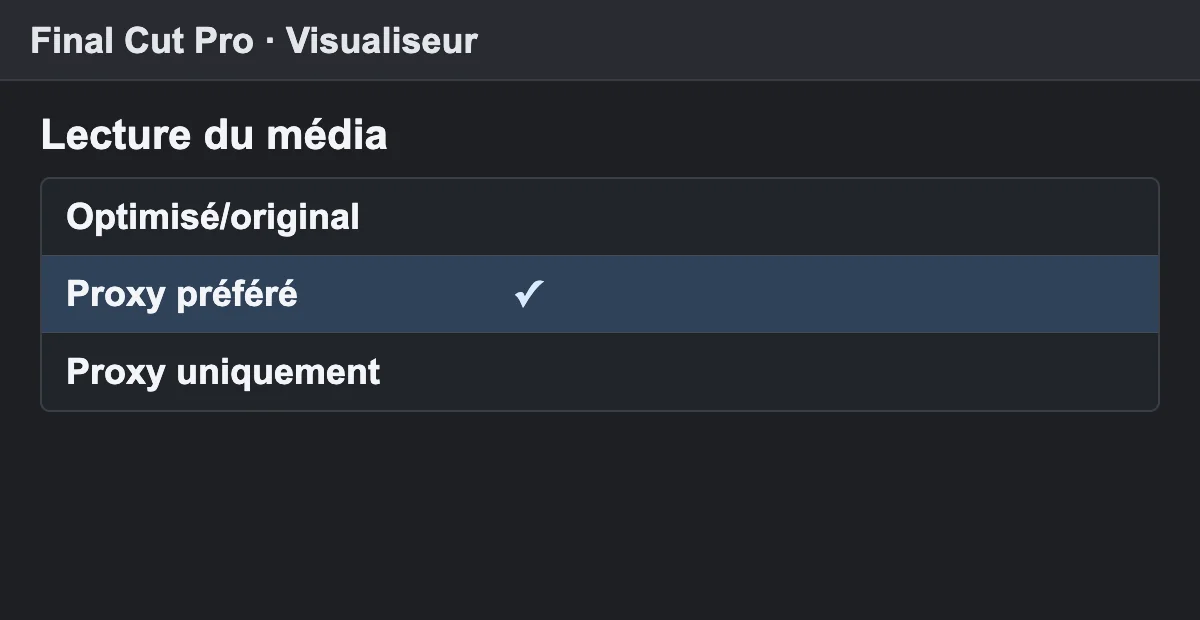
Dans le menu Présentation du visualiseur, choisissez Proxy préféré si vous acceptez un retour aux originaux pour les plans sans proxy. Proxy uniquement révèle les plans auxquels il manque un proxy. Ce second mode est utile avant de travailler loin du disque qui contient les originaux.
Relisez un passage multicaméra ou une transition qui ralentissait. Si la lecture bloque encore, comparez avec les effets désactivés sur une copie du projet. Les proxys allègent surtout le décodage des sources. Le disque, un effet ou un fichier manquant peut rester le facteur limitant. En cas d’alerte, ouvrez le guide des médias manquants dans Final Cut.

APPRENDRE DAVINCI RESOLVE
Apprenez le montage, la couleur, le son et la livraison dans DaVinci Resolve.
Découvrir la formationRevenir aux originaux pour juger et livrer

Reconnectez les rushes et repassez en Optimisé/original. Vérifiez les recadrages, les textes à l’image et un plan difficile où la basse résolution masquait un défaut. Lisez ensuite un court export avant le rendu final. Si vous échangez la bibliothèque, notez où sont stockés les originaux et les proxys pour que le destinataire sache lesquels reconnecter.
Gardez les rushes indépendamment des proxys. Ces derniers se recréent quand la source est disponible. Pour un flux similaire dans un autre logiciel, voyez les proxys dans DaVinci Resolve.
Préparez vos prochaines étapes.

Mon plan d’action pour mon film
Faites le point sur votre film et repartez avec les prochaines actions à mener.
Préparer mon plan d’actionPour aller plus loin.
Cliquez sur une formation pour découvrir son programme en détail.

MIXER LE SON AVEC FAIRLIGHT
Travaillez le montage et le mixage audio de votre film dans Fairlight.
Découvrir la formation
MAÎTRISER LE LANGAGE DU CINÉMA
Comprenez comment les choix de cadre, de son et de montage font raconter une scène.
Découvrir la formation
DISTRIBUER SON FILM
Préparez la diffusion de votre film et sa rencontre avec un public.
Découvrir la formation