Pour une source H.264 ou H.265, utilisez l’option de recadrage sans réencodage si elle est disponible pour votre fichier. Contrôlez ensuite la copie dans le lecteur de destination. Certains lecteurs ignorent ce recadrage, même si l’image paraît correcte dans LosslessCut.
Mesurer les bandes sur plusieurs passages

Repérez la partie noire au début, au milieu et après plusieurs coupes. Les bandes peuvent faire partie d’un cadrage volontaire ou changer au fil de la vidéo. Vérifiez aussi qu’aucun sous-titre ou élément d’habillage n’est placé dedans.
Essayer le recadrage sans conversion
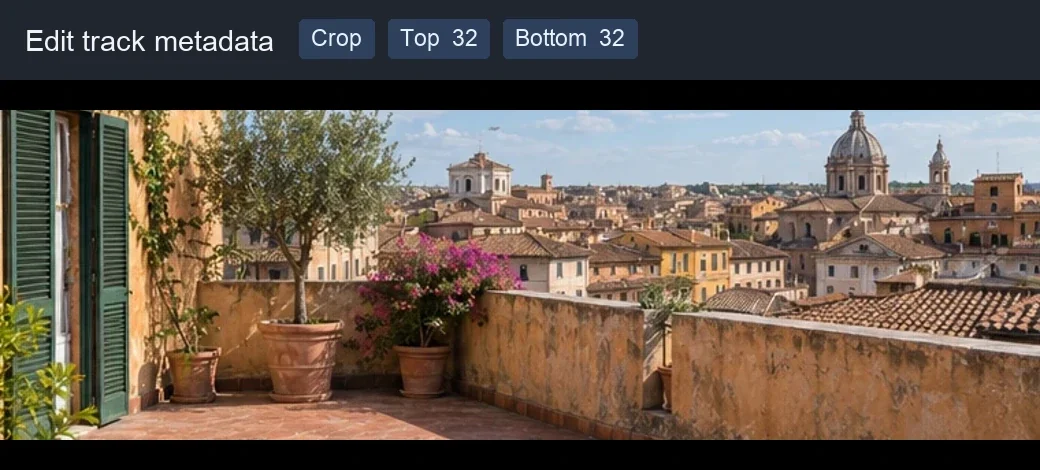
Vérifiez d’abord le codec du flux image. Dans Tracks, ouvrez le menu du flux vidéo et choisissez Edit track metadata > Crop. Indiquez le nombre de pixels à rogner pour chaque bord. Exportez une copie pour vérifier le cadre obtenu. Les possibilités varient avec le fichier et l’interprétation par le lecteur. Fonctions de recadrage LosslessCut et champs de recadrage de la piste.

APPRENDRE DAVINCI RESOLVE
Apprenez le montage, la couleur, le son et la livraison dans DaVinci Resolve.
Découvrir la formationContrôler le cadre sur les appareils qui comptent

Comparez le fichier d’origine et la copie dans le lecteur, le logiciel de montage ou la plateforme visée. Si les bandes reviennent ou si le cadrage change, encodez une copie recadrée adaptée à la destination. Recadrer les bandes noires avec HandBrake.
Pour aller plus loin.
Cliquez sur une formation pour découvrir son programme en détail.

RÉALISER SON PREMIER FILM
Reliez les étapes de votre premier film, de l’idée à sa diffusion.
Découvrir la formation
MAÎTRISER LE LANGAGE DU CINÉMA
Comprenez comment les choix de cadre, de son et de montage font raconter une scène.
Découvrir la formation
CRÉER DES VIDÉOS POUR LES RÉSEAUX SOCIAUX
Concevez, tournez et montez des vidéos adaptées aux usages des plateformes.
Découvrir la formation