Si les mêmes images sont désormais lues à 24 images/s au lieu de 25, utilisez Synchronization > Change frame rate dans Subtitle Edit. Choisissez 25 comme cadence source et 24 comme cible. Si la durée et les repères n’ont pas changé, gardez le minutage du SRT et vérifiez sa lecture.
Vérifier comment la vidéo a changé de cadence
Demandez si le fichier de destination a été ralenti pour garder chaque image ou si des images ont été retirées ou interpolées avec une durée identique. Dans le premier cas, la durée augmente. Par exemple, un repère situé à 60 secondes à 25 images/s atteint 62,5 secondes lorsque les mêmes images sont lues à 24.
Appliquer le changement aux repères
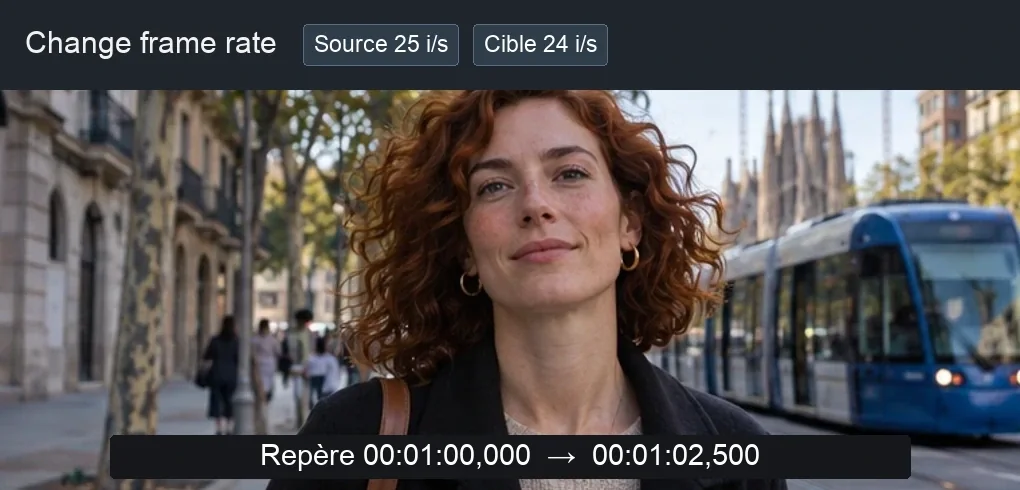
Ouvrez Change frame rate et indiquez les cadences d’origine et de destination. Relisez le premier repère et un autre à une minute. Enregistrez une copie avec un nom qui indique la version. Utilisez les valeurs réellement convenues avec l’équipe, car 23,976 et 24 images/s diffèrent. Changement de cadence dans Subtitle Edit.

APPRENDRE DAVINCI RESOLVE
Apprenez le montage, la couleur, le son et la livraison dans DaVinci Resolve.
Découvrir la formationContrôler le fichier devant la vidéo de destination
Lisez une réplique au début, une au milieu et une près de la fin. Si le décalage reste constant après la conversion, ajustez le décalage de départ à part. Si certaines répliques manquent encore leur geste, faites le point sur les changements de montage entre les deux copies.
Pour aller plus loin.
Cliquez sur une formation pour découvrir son programme en détail.

CRÉER DES VIDÉOS POUR LES RÉSEAUX SOCIAUX
Concevez, tournez et montez des vidéos adaptées aux usages des plateformes.
Découvrir la formation
RÉALISER SON PREMIER FILM
Reliez les étapes de votre premier film, de l’idée à sa diffusion.
Découvrir la formation
MAÎTRISER LE LANGAGE DU CINÉMA
Comprenez comment les choix de cadre, de son et de montage font raconter une scène.
Découvrir la formation