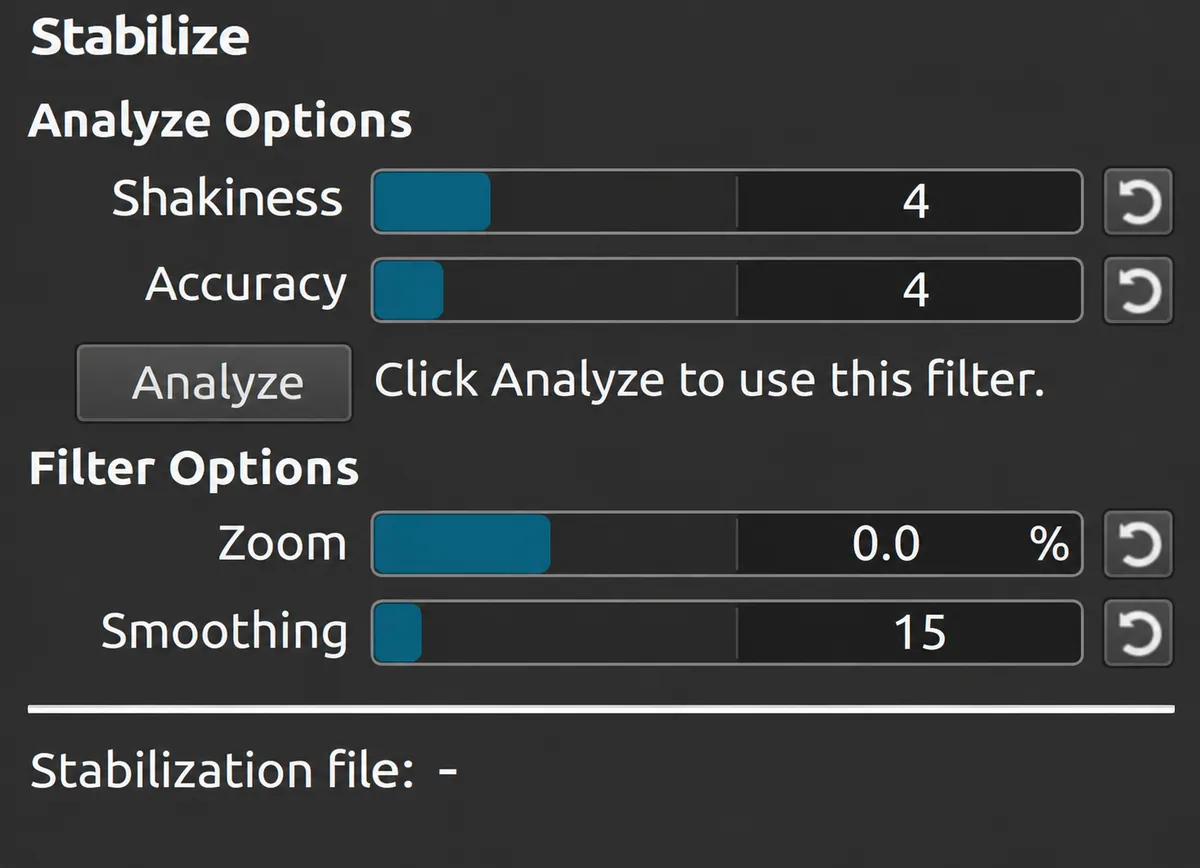
Sélectionnez le clip dans la timeline, ajoutez Stabilize, puis cliquez sur Analyze. Shotcut crée un fichier d’analyse .stab dans le dossier du projet ou vous demande où le conserver. Attendez la fin du travail, puis regardez le plan et ajustez le lissage et le zoom.
Appliquer le filtre à la bonne version du plan
Prenez un court plan de poterie où l’on voit les deux mains et le bord de l’objet. Sélectionnez ce clip dans la timeline avant d’ajouter le filtre. Le rush de Source, son élément de Playlist et son instance déjà montée sont distincts. Un filtre posé seulement sur Source ne corrige pas automatiquement le clip que vous exportez depuis la timeline.
Ajoutez Stabilize, cliquez sur Analyze et attendez la fin dans Jobs. Si le projet possède son dossier, Shotcut peut y créer automatiquement le fichier .stab. Sinon, choisissez son emplacement lorsqu’il vous le demande. Gardez ce fichier avec le projet pour retrouver l’analyse. Filtre Stabilize dans la documentation Shotcut.
Comparer le lissage et le cadre à vitesse normale
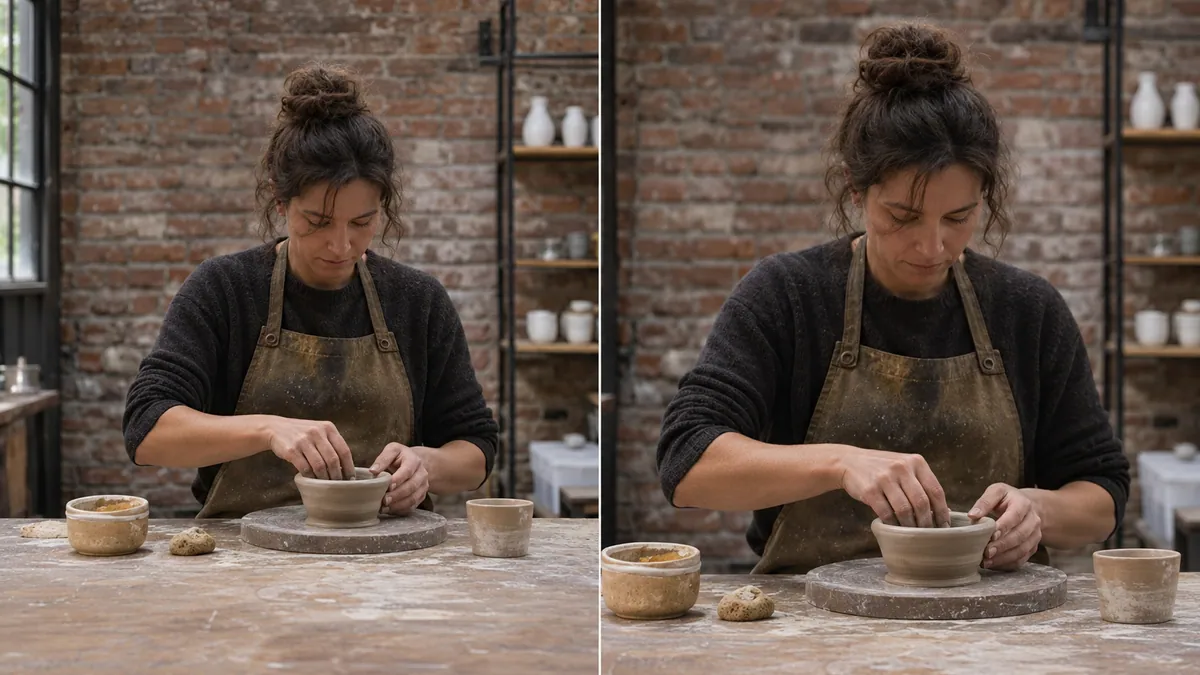
Regardez le même geste avec puis sans le filtre, à vitesse normale. Suivez le bord du pot et un repère fixe de l’atelier. Si le cadre flotte davantage ou dérive pendant un mouvement voulu, réduisez Smoothing et comparez encore. Le but est de rendre le geste plus lisible en préservant le mouvement choisi au tournage.
Si des bords apparaissent pendant un déplacement, augmentez modérément le zoom. Vérifiez que l’agrandissement garde les éléments utiles. Ne cherchez pas un cadre immobile à tout prix si le plan suit une personne en mouvement. Stabiliser en préservant l’intention d’un plan

APPRENDRE DAVINCI RESOLVE
Apprenez le montage, la couleur, le son et la livraison dans DaVinci Resolve.
Découvrir la formationVérifier le fichier rendu, surtout si sa taille change
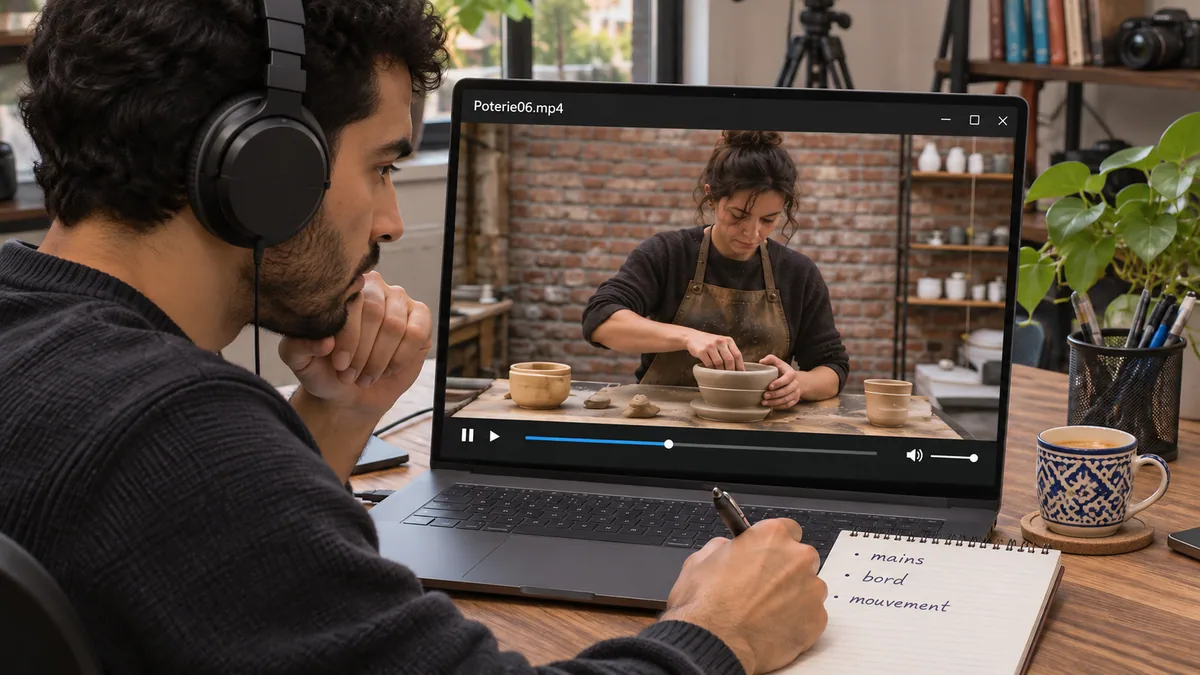
Exportez d’abord un extrait qui garde la définition et la cadence du projet, puis retrouvez les deux mains et le bord du pot dans le fichier. La documentation de Stabilize signale une limite possible lorsque ces paramètres changent à l’export. Si la livraison impose une autre taille, vérifiez ce cas séparément sur le même extrait, ou stabilisez avant une conversion distincte.
Depuis Shotcut 25.05, File → Rerun Filter Analysis relance les analyses du projet, notamment après une reprise importante des découpes ou du format. Cette commande concerne aussi Normalize: Two Pass. Si les données ne sont plus disponibles, refaites l’analyse et contrôlez le résultat exporté au lieu de vous fier à l’ancien aperçu. Régler la source de l’export Shotcut.
Pour aller plus loin.
Cliquez sur une formation pour découvrir son programme en détail.

MAÎTRISER SA CAMÉRA
Comprenez les réglages de votre caméra pour choisir une image adaptée à votre scène.
Découvrir la formation
RÉALISER SON PREMIER FILM
Reliez les étapes de votre premier film, de l’idée à sa diffusion.
Découvrir la formation
RÉALISER UN DOCUMENTAIRE
Développez un documentaire, du choix du sujet à la construction du film au montage.
Découvrir la formation