Importez la photo dans le chutier, puis glissez-la sur une piste vidéo située au-dessus de votre plan. Pour la garder dans un coin, appliquez Transform à la photo et réduisez sa taille. Réglez sa durée avec les bords du clip et vérifiez qu’elle laisse visibles le visage et les sous-titres.
Importer la photo comme un clip distinct
Dans le Project Bin, utilisez Add Clip or Folder, puis sélectionnez le fichier. Placez la photo sur la piste supérieure au moment où elle doit apparaître. Tant qu’elle couvre tout le cadre, la vidéo de la piste inférieure peut être masquée. Confirmez dans le moniteur que vous sélectionnez bien la photo avant d’appliquer un effet.
Faites durer la photo le temps qu’il faut pour lire ce qu’elle montre. Une photographie d’archive avec beaucoup de détails peut demander plusieurs secondes. Ne la quittez pas automatiquement au premier changement de plan si le commentaire continue de l’expliquer. Importer une image dans le chutier Kdenlive
Réduire et déplacer l’image sans l’étirer
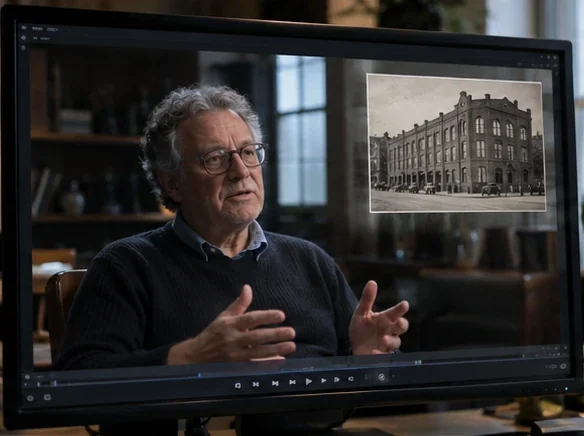
Ajoutez Transform au clip photo. Ajustez sa taille et sa position dans le moniteur. Respectez ses proportions si la forme d’origine importe, par exemple pour présenter une photographie de presse ou un plan de bâtiment. Dans une interview, essayez le coin où le sujet ne regarde pas vers le bord.
Si vous attendez un fond transparent dans le visuel, préparez un fichier qui possède déjà ce canal. Une photo rectangulaire masque naturellement la partie de la vidéo couverte par son rectangle. Créer une piste vidéo supérieure dans Kdenlive

RÉALISER UN DOCUMENTAIRE
Développez un documentaire, du choix du sujet à la construction du film au montage.
Découvrir la formationRelire la superposition sur toute sa durée
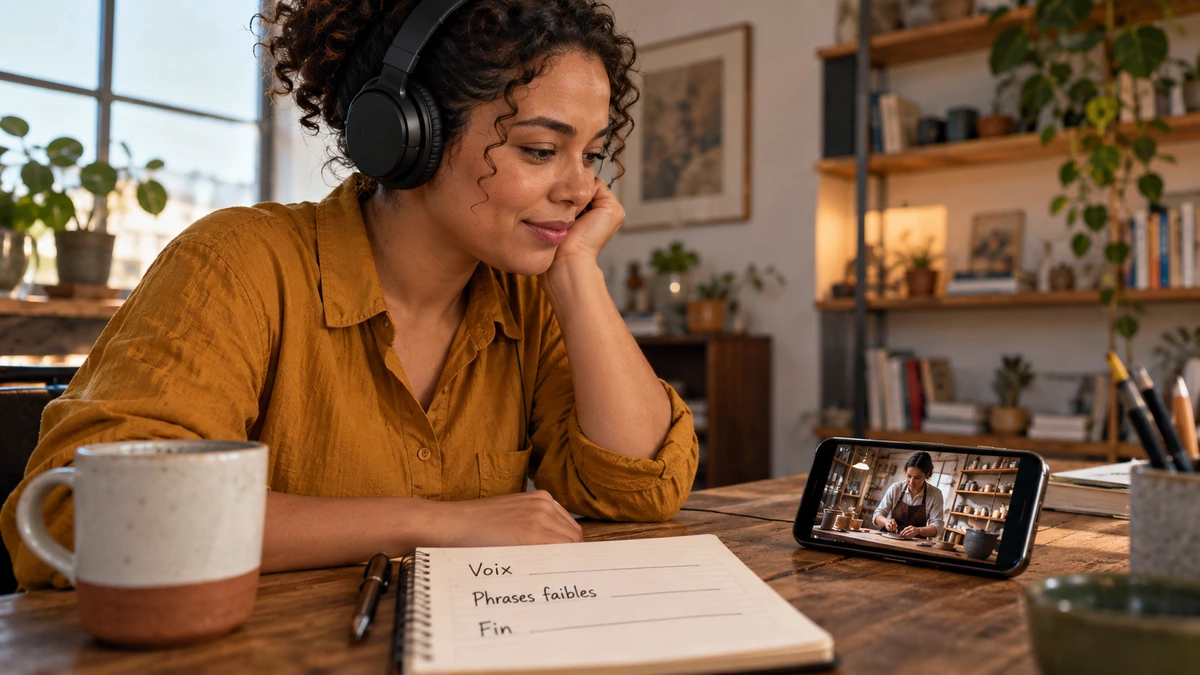
Vérifiez le cadre au premier et au dernier instant où la photo apparaît. Dans un plan mobile, une place qui convient au début peut couvrir le geste important quelques secondes après. Décalez alors la photo, raccourcissez sa durée ou prévoyez un changement de cadre avec une raison claire.
Exportez un essai et lisez-le sur l’écran prévu. Si la photo devient illisible trop petite, présentez-la brièvement en plein écran et revenez au visage. Adapter les textes et images au format de diffusion
Pour aller plus loin.
Cliquez sur une formation pour découvrir son programme en détail.

APPRENDRE DAVINCI RESOLVE
Apprenez le montage, la couleur, le son et la livraison dans DaVinci Resolve.
Découvrir la formation
CRÉER DES VIDÉOS POUR LES RÉSEAUX SOCIAUX
Concevez, tournez et montez des vidéos adaptées aux usages des plateformes.
Découvrir la formation
CRÉER DES VIDÉOS D’ENTREPRISE
Reliez le brief, le tournage, la livraison et le chiffrage d’une prestation vidéo.
Découvrir la formation