Faites un clic droit dans l’en-tête d’une piste de la timeline, choisissez Insert Track et indiquez le type de piste, son emplacement et le nombre à créer. Ajoutez une piste vidéo au-dessus de l’image pour un titre, ou une piste audio distincte pour la musique ou l’ambiance.
Ajouter une piste au bon endroit
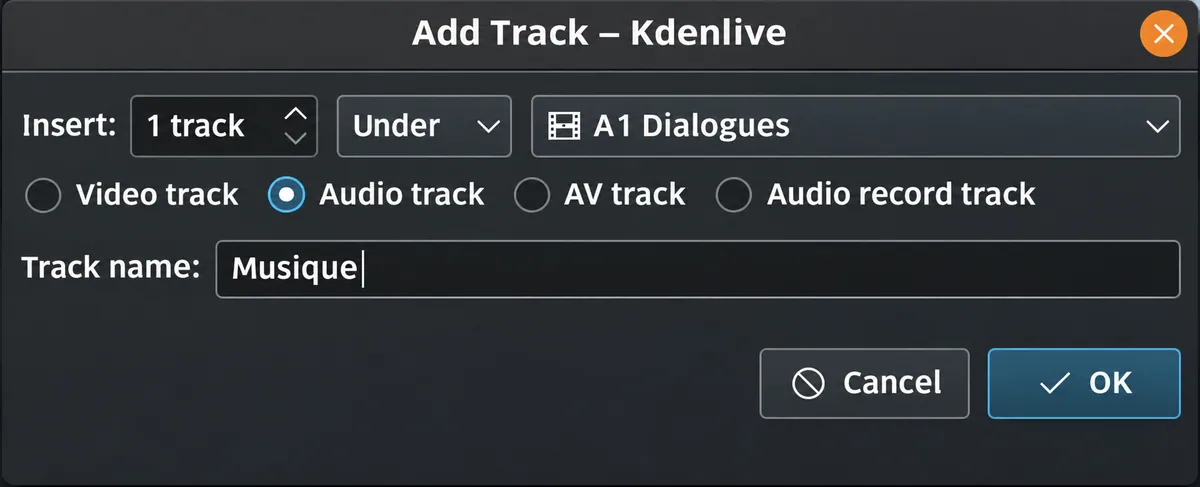
Pour ajouter la musique sous les dialogues, faites un clic droit sur l’en-tête de la piste de référence et choisissez Insert Track. Dans Add Track, demandez 1 track, choisissez Audio track et la position Under par rapport à la piste indiquée. Saisissez Musique dans Track name, puis validez. Vérifiez sa place avant d’y glisser un fichier. Pour un titre au-dessus de l’image, choisissez une Video track et la position Above.
Nommez les pistes selon leur rôle, par exemple Dialogues, Ambiances et Musique. Dans un projet repris plus tard, ces noms permettent de retrouver ce qu’il faut écouter ou corriger. En-têtes et ajout de pistes dans le manuel Kdenlive.
Garder la voix séparée de la musique
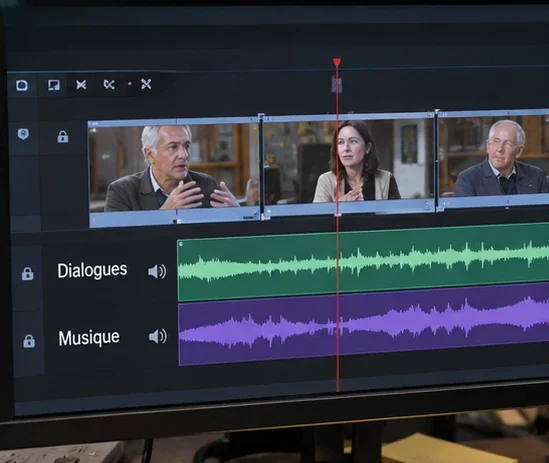
Glissez le fichier musical du chutier sur Musique, puis écoutez une phrase du dialogue avec les deux pistes actives. Mettez seulement la musique en sourdine pour vérifier la voix seule. Réactivez-la avant de régler sa baisse autour des mots. Si la voix et la musique sont dans le même fichier mélangé, créer une piste supplémentaire ne les sépare pas.
Pour une image superposée, placez le clip d’habillage sur une piste vidéo située au-dessus de la vidéo principale. Vérifiez qu’il apparaît sur la bonne durée et que son fond permet de garder l’image du dessous. Créer puis placer un titre dans Kdenlive

APPRENDRE DAVINCI RESOLVE
Apprenez le montage, la couleur, le son et la livraison dans DaVinci Resolve.
Découvrir la formationDéplacer ou verrouiller les pistes utiles
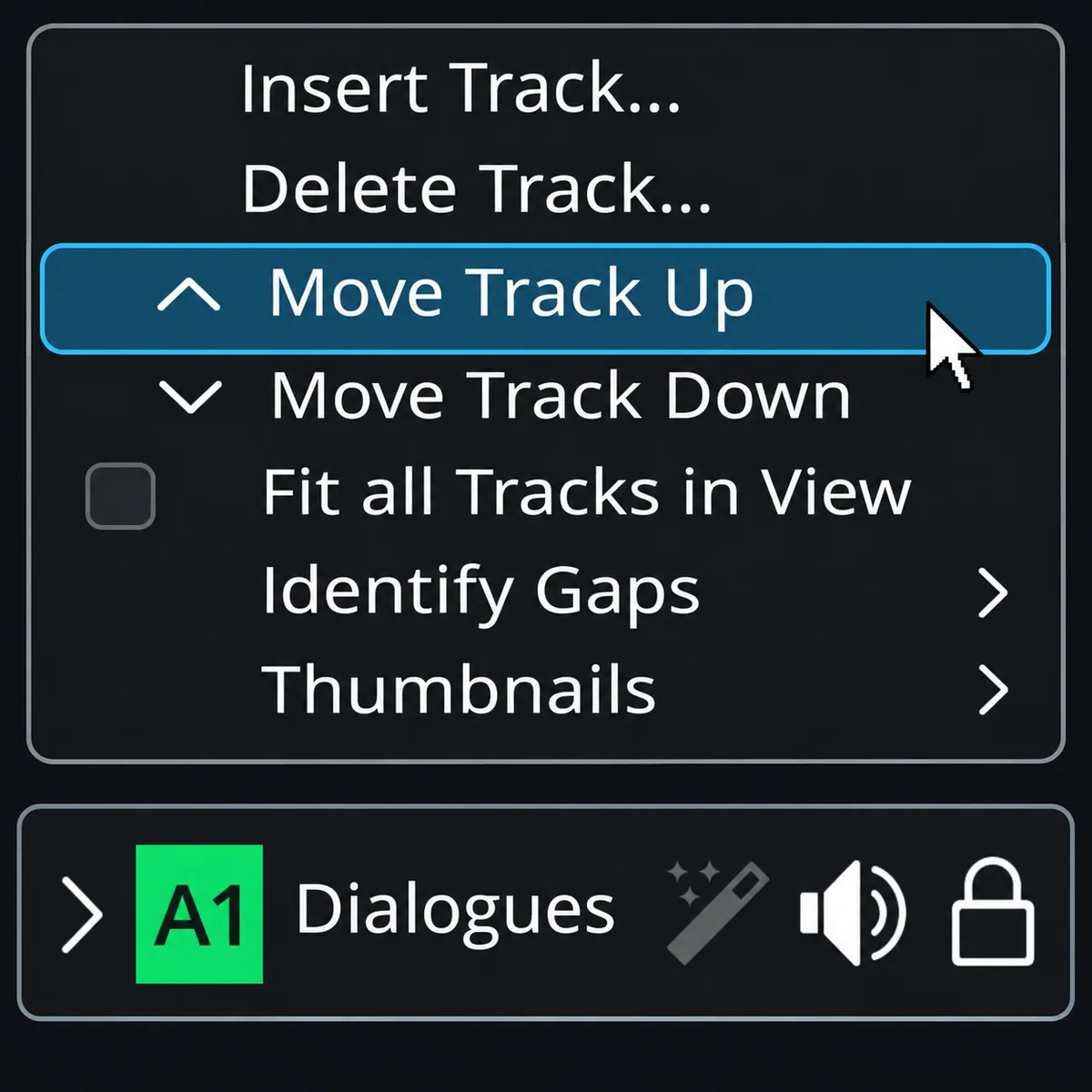
Pour changer l’ordre, utilisez Move Track Up ou Move Track Down dans le menu de l’en-tête. Les deux détails illustrés repèrent ce menu et le cadenas. Kdenlive réordonne les pistes de même type et conserve les groupes de clips. Une fois le dialogue calé, verrouillez sa piste avec le cadenas si vous voulez travailler sur les plans de coupe sans le déplacer.
Relisez une section où plusieurs éléments se superposent après avoir réordonné la vidéo. Un clip posé au-dessus peut changer ce qui reste visible et une composition mérite d’être vérifiée. Vue d’ensemble du montage dans Kdenlive
Pour aller plus loin.
Cliquez sur une formation pour découvrir son programme en détail.

MIXER LE SON AVEC FAIRLIGHT
Travaillez le montage et le mixage audio de votre film dans Fairlight.
Découvrir la formation
MAÎTRISER LE LANGAGE DU CINÉMA
Comprenez comment les choix de cadre, de son et de montage font raconter une scène.
Découvrir la formation
RÉALISER SON PREMIER FILM
Reliez les étapes de votre premier film, de l’idée à sa diffusion.
Découvrir la formation