Super Scale permet d’agrandir une image dans DaVinci Resolve Studio avec un traitement distinct du redimensionnement ordinaire. Il peut être utile lorsque vous intégrez une source de petite définition ou devez recadrer un plan. Son intérêt se juge sur votre image et votre livraison : produire davantage de pixels ne garantit pas de retrouver des détails qui n’ont pas été enregistrés.
Voici une procédure documentée et un exercice de comparaison à réaliser dans Resolve 21.1. Vous apprendrez à préparer une référence, à régler le traitement et à contrôler le résultat en mouvement. Les réglages proposés constituent des points de départ, pas les conclusions d’un essai effectué sur vos médias.
Distinguer agrandissement, recadrage et détail visible

Trois décisions sont à séparer : les dimensions du fichier, la portion de l’image conservée et l’apparence des détails. Une source de 1920 × 1080 placée dans une livraison de 3840 × 2160 doit occuper davantage de pixels. Cela ne signifie pas que la caméra avait enregistré une image UHD. Le logiciel calcule une nouvelle représentation à partir de la source disponible.
Un recadrage ajoute une autre contrainte. Si vous utilisez seulement une partie de l’image d’origine, cette zone doit remplir le cadre de destination. Le traitement peut alors rendre plus visibles bruit, compression ou défauts de mise au point. Avant de chercher un outil d’amélioration, demandez-vous si le cadrage serré est réellement nécessaire au film.
La présentation officielle de DaVinci Resolve Studio situe Super Scale parmi les outils de cette édition. Vérifiez cette distinction avec le guide Resolve gratuit ou Studio. Un simple changement de résolution dans l’édition gratuite et un traitement Super Scale ne désignent pas la même opération.
Préparer une référence que vous pourrez comparer
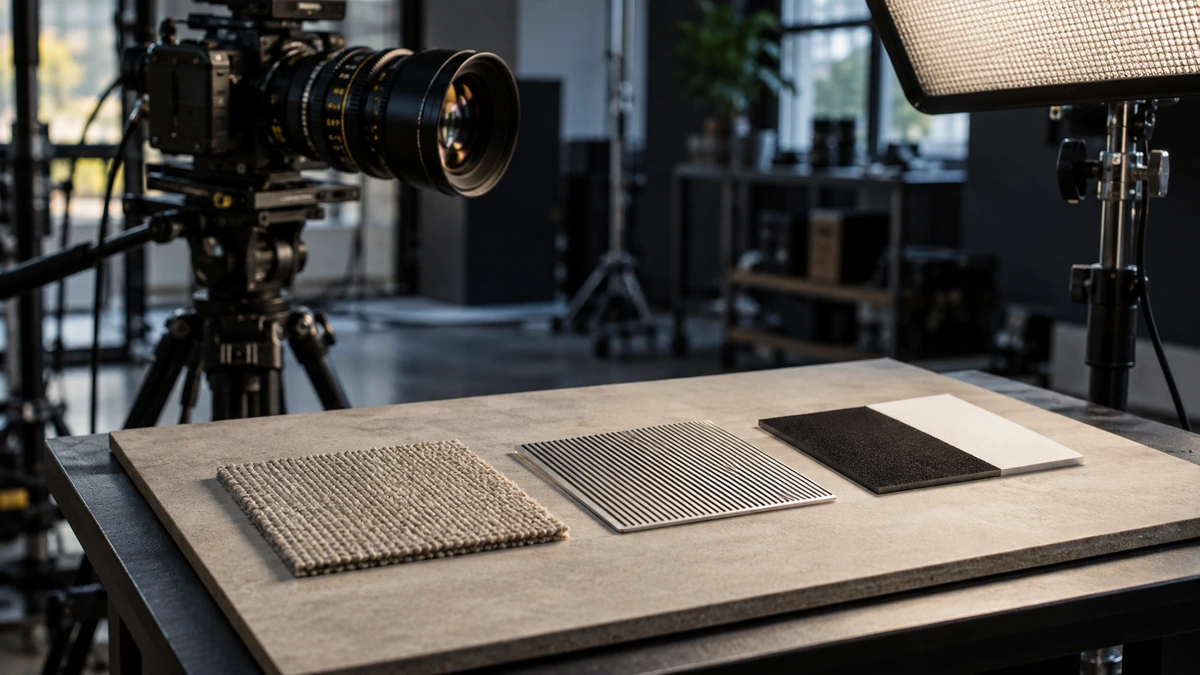
Commencez par un extrait représentatif et court, plutôt que par tout le film. Choisissez un passage contenant un sujet, du mouvement et une texture utile : cheveux, tissu, feuillage ou petit texte déjà présent dans la prise. Préparez une copie du projet pour pouvoir revenir à l’état initial et vérifiez le lien vers le média original.
Notez source, dimensions, cadence et cadrage retenu. Gardez la même composition dans chaque version. Si l’une montre un visage plus grand ou un contraste plus marqué, vous risquez de juger cette différence au lieu de l’agrandissement. Maintenez aussi les autres traitements identiques pendant la comparaison, notamment netteté ajoutée et réduction de bruit.
Préparez un export de référence avec le redimensionnement ordinaire, avant d’activer Super Scale. Vous pourrez ensuite traiter la même source et exporter la variante. Cette méthode évite de supposer que deux copies d’un plan dans la timeline gardent nécessairement des attributs de média indépendants. Conservez des noms qui indiquent clairement méthode, réglage et version.
Activer Super Scale sur le média concerné
Le manuel officiel de Resolve 21.1, disponible depuis le centre d’assistance Blackmagic Design, décrit Super Scale dans les attributs du clip et dans l’Inspecteur de la page Média. Pour suivre la voie des attributs, sélectionnez le média dans le chutier, ouvrez Clip Attributes, puis l’onglet Video et le réglage Super Scale.
Choisissez le facteur adapté à l’agrandissement prévu. Le manuel présente les modes 2×, 3× et 4×, avec variantes Enhanced, ainsi que les commandes de netteté et de réduction de bruit. Pour une source HD et un cadre UHD de mêmes proportions, 2× correspond à un doublement de chaque dimension. Ce calcul décrit les dimensions, pas un niveau de qualité garanti.
Le réglage du média peut affecter ses autres utilisations dans le montage. Contrôlez-les avant de généraliser. Si la fonction n’est pas disponible, vérifiez l’édition, la version et le média sélectionné. Évitez d’appliquer plusieurs agrandissements avancés à différents étages sans comprendre lequel produit le résultat que vous examinez.
APPRENDRE DAVINCI RESOLVE
Apprenez le montage, la couleur, le son et la livraison dans DaVinci Resolve.
Découvrir la formationÉvaluer la netteté sans accentuer les défauts

Commencez avec un réglage modéré, puis observez les zones importantes. Une netteté plus forte peut produire un contour plus dur tout en renforçant le bruit ou les traces de compression. Une réduction de bruit plus poussée peut rendre une surface lisse et faire disparaître une texture que vous souhaitiez conserver. L’équilibre dépend du plan.
Regardez le sujet en mouvement, pas seulement une image arrêtée. Une texture agréable sur une pose peut varier d’une image à l’autre. Examinez cheveux, contours, motifs fins et éléments traversant le cadre. Demandez-vous aussi si votre perception change à la taille normale de visionnage : un défaut visible à un grossissement extrême n’a pas toujours la même importance pour la livraison.
Séparez enfin qualité visuelle et fluidité de travail. Le traitement peut augmenter fortement le calcul nécessaire. Des médias de travail ou un cache peuvent faciliter le montage, mais une prévisualisation légère ne remplace pas le contrôle du fichier final. Le guide travailler avec des proxies dans Resolve vous aide à identifier ce que vous regardez pendant la préparation.
Comparer trois versions avec une fiche de contrôle

Préparez trois exports du même extrait : A avec redimensionnement ordinaire, B avec un premier réglage Super Scale, C avec une seule modification par rapport à B. Changez par exemple la netteté, puis gardez réduction de bruit, cadrage, couleur et caractéristiques d’export identiques. Notez ce qui change avant de regarder les résultats.
Utilisez cette fiche d’observation, sans chercher à désigner un gagnant à l’avance. Vous pouvez noter « préférable », « équivalent » ou « gênant », puis préciser la zone et le moment concernés.
| Point observé | Question à vous poser |
|---|---|
| Sujet principal | Les traits restent-ils naturels à la taille de visionnage prévue ? |
| Contours | Voyez-vous un halo, un bord double ou une dureté supplémentaire ? |
| Textures | Les détails paraissent-ils conservés, lissés ou instables ? |
| Mouvement | Le résultat change-t-il pendant les déplacements ? |
| Travail et export | Le temps nécessaire reste-t-il compatible avec votre projet ? |
Regardez d’abord les variantes sans leur nom, si possible avec une autre personne. Gardez la raison de votre préférence, pas seulement une note. Si personne ne perçoit d’amélioration utile, la référence A demeure une option valable. Vous aurez pris une décision sur votre plan, au lieu d’appliquer un traitement parce qu’il est disponible.
Garder le traitement qui sert votre livraison
Après la comparaison, revenez au contexte du montage entier. Un plan légèrement plus doux peut être cohérent avec les images voisines. Un traitement très accentué peut au contraire rompre l’ensemble. Conservez la méthode retenue et ses réglages, puis contrôlez les autres occurrences du média concerné dans le projet.
Exportez une version de livraison et ouvrez-la dans un lecteur distinct. Vérifiez dimensions, cadrage et continuité, puis les moments précis qui avaient guidé votre choix. Le guide comparer les codecs vidéo vous aide à ne pas confondre effet d’agrandissement et défaut lié à une nouvelle compression.
Pour relier préparation des médias, montage, couleur et export, découvrez la formation Apprendre DaVinci Resolve. Super Scale restera un outil parmi vos décisions de finition : utile lorsqu’une comparaison montre un bénéfice pour votre film, sans transformer une estimation visuelle en preuve de détails retrouvés.
Pour aller plus loin.
Trois formations pour approfondir votre pratique.

MAÎTRISER L’ÉTALONNAGE
Approfondissez la construction et les techniques de l’étalonnage.
Découvrir la formation
MIXER LE SON AVEC FAIRLIGHT
Travaillez le montage et le mixage audio de votre film dans Fairlight.
Découvrir la formation
DÉVELOPPER SON STYLE VISUEL
Construisez une identité visuelle à partir des choix que vous faites dans vos films.
Découvrir la formation