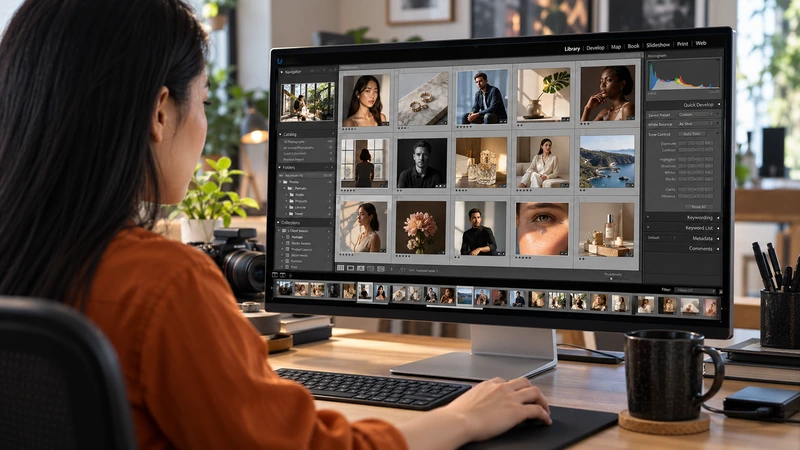
Dans Développement, réglez une photo de référence. Ajoutez à la sélection les photos prises sous la même lumière, puis vérifiez que la bordure la plus claire entoure la référence. Cliquez sur Synchroniser et choisissez les réglages communs. Contrôlez une autre photo avant d’étendre le réglage à toute la séance.
Choisir la photo qui sert de référence
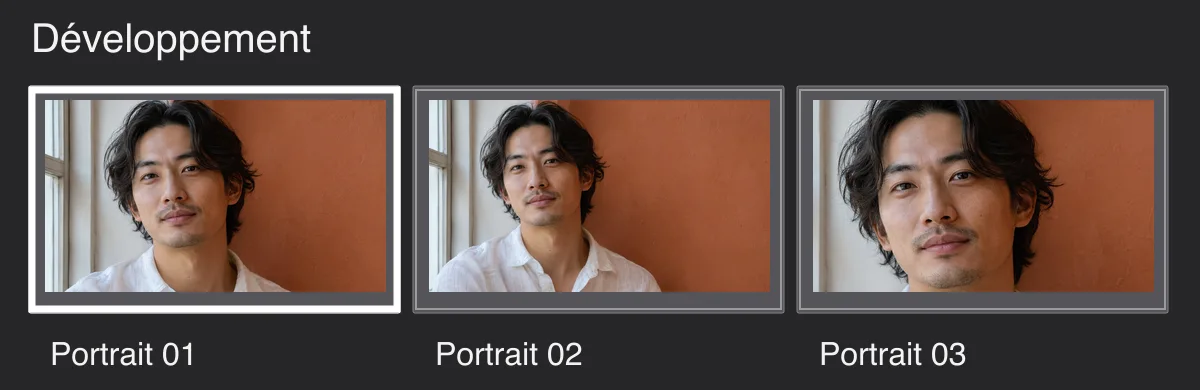
Dans le film fixe, sélectionnez d’abord la photo qui a le bon rendu. Ajoutez les images voisines avec Maj ou des images séparées avec Ctrl sous Windows et Cmd sur Mac. La bordure blanche la plus claire doit rester autour de la référence. Si elle passe sur une autre photo, cliquez sur la bonne référence dans la sélection avant de synchroniser.
Imaginez six portraits, trois près d’une fenêtre et trois sous une lampe. Préparez deux groupes et réglez une référence pour chacun. Si vous copiez le même réglage de balance des blancs de la fenêtre vers la lampe, comparez les peaux et le blanc du vêtement avant de l’appliquer aux autres.
Sélectionner les réglages qui se transfèrent bien
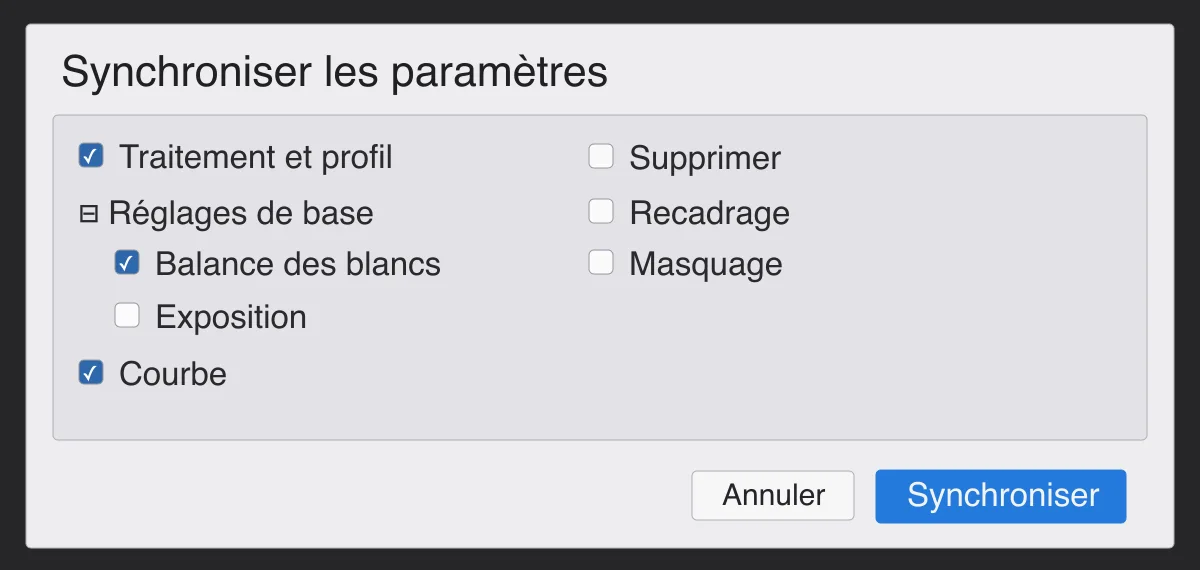
Cliquez sur Synchroniser. Pour les portraits de la fenêtre, essayez le profil, la balance des blancs et la courbe. Laissez l’exposition de côté si la lumière a changé et contrôlez chaque visage. Relisez les cases cochées : Lightroom Classic peut reprendre celles utilisées lors d’une copie précédente. Validez ensuite Synchroniser dans la boîte de dialogue.
Si le cadre change, laissez décochés le recadrage, la suppression d’objet et les masques dessinés à la main. Avec un masque IA comme Sélectionner un sujet, vérifiez sa couverture sur chaque photo. Si Lightroom Classic indique un masque manquant, utilisez Tout mettre à jour dans le panneau Masques. Consultez les options de développement Adobe et l’aide sur les masques.
DEVENIR PHOTOGRAPHE PROFESSIONNEL
Maîtrisez votre appareil et construisez une première offre de photographie.
Découvrir la formationRelire la série avant d’activer la synchronisation automatique
Sur les trois portraits près de la fenêtre, contrôlez la photo la plus claire et celle où la personne s’est tournée. Regardez si la balance reste cohérente et si les corrections locales sont restées à leur place. Gardez la base commune, puis reprenez chaque exposition si nécessaire. Les réglages sont enregistrés dans le catalogue.
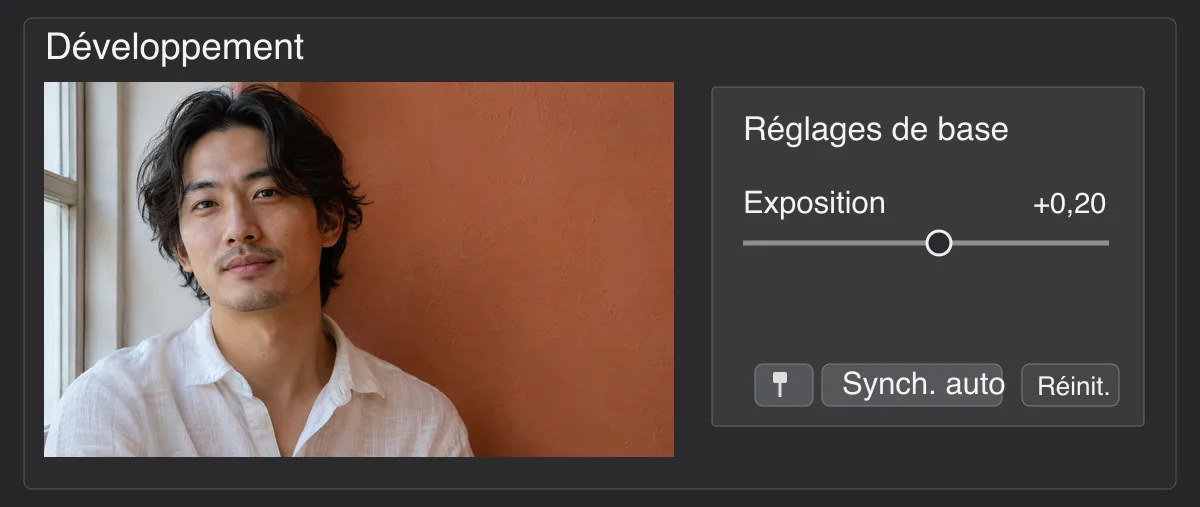
Pour modifier plusieurs images en même temps, activez le commutateur à gauche de Synchroniser. Le bouton affiche Synch. auto et les prochains réglages s’appliquent aux photos sélectionnées. Avant de recadrer un portrait à part, désactivez ce commutateur et sélectionnez cette photo seule. Poursuivez avec l’harmonisation de cinq photos.
Pour aller plus loin.
Cliquez sur une formation pour découvrir son programme en détail.

MAÎTRISER SA CAMÉRA
Comprenez les réglages de votre caméra pour choisir une image adaptée à votre scène.
Découvrir la formation
MAÎTRISER LA LUMIÈRE
Modelez la lumière et apprenez à faire servir votre éclairage à la scène.
Découvrir la formation
DÉVELOPPER SON STYLE VISUEL
Construisez une identité visuelle à partir des choix que vous faites dans vos films.
Découvrir la formation