Dans Final Cut Pro pour Mac, sélectionnez le projet à transférer et choisissez Fichier > Exporter XML. Demandez au destinataire quelle version du FCPXML il prend en charge, puis joignez une vidéo de référence et convenez de l’accès aux médias. Après import, vérifiez les coupes et les plans complexes contre la référence avant de reprendre le montage.
Faire partir la bonne version du projet
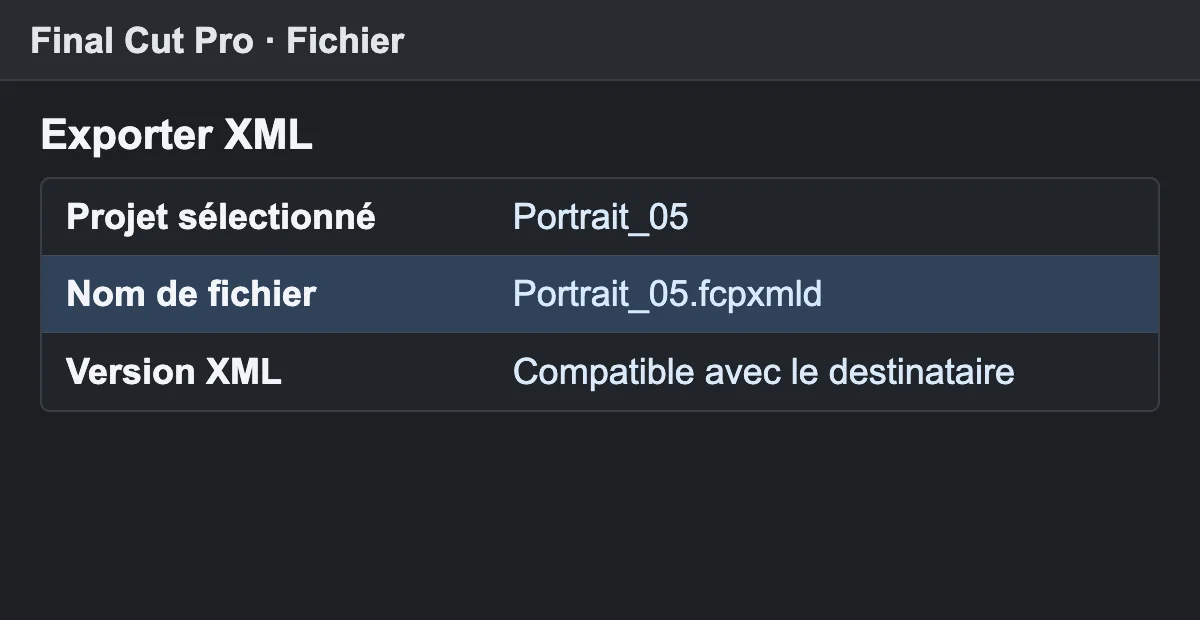
Dupliquez le projet de travail avant toute préparation et nommez clairement la version. Notez la cadence, la résolution et le début du programme. Convenez aussi avec le destinataire de la version de FCPXML à utiliser. Apple documente les fonctions d’importation et d’exportation XML. Exporter la version la plus récente n’aide pas si le logiciel qui reçoit le fichier lit une version antérieure.
Le fichier décrit le montage et les références aux médias. Préparez un dossier où les rushes sont retrouvables ou définissez comment reconnecter le stockage partagé. Une copie vidéo de référence avec le même point de départ simplifie le contrôle du montage et du son.
Signaler ce qui peut changer au transfert

Repérez les changements de vitesse, les multicaméras, les titres, les effets tiers et les plans composés. Demandez à l’autre logiciel d’importer un passage court qui en contient plusieurs. Si une transformation n’est pas reprise, convenez de la refaire ou de fournir un fichier rendu, accompagné de la durée et du plan source. Gardez toujours la version modifiable du projet d’origine.
Si le destinataire doit reprendre le son, précisez ce qui doit voyager : pistes séparées, mixage de référence ou séquences audio encore modifiables. La préparation de conformation donne une méthode pour organiser ces décisions.

APPRENDRE DAVINCI RESOLVE
Apprenez le montage, la couleur, le son et la livraison dans DaVinci Resolve.
Découvrir la formationVérifier aux coupes et dans les passages à risque
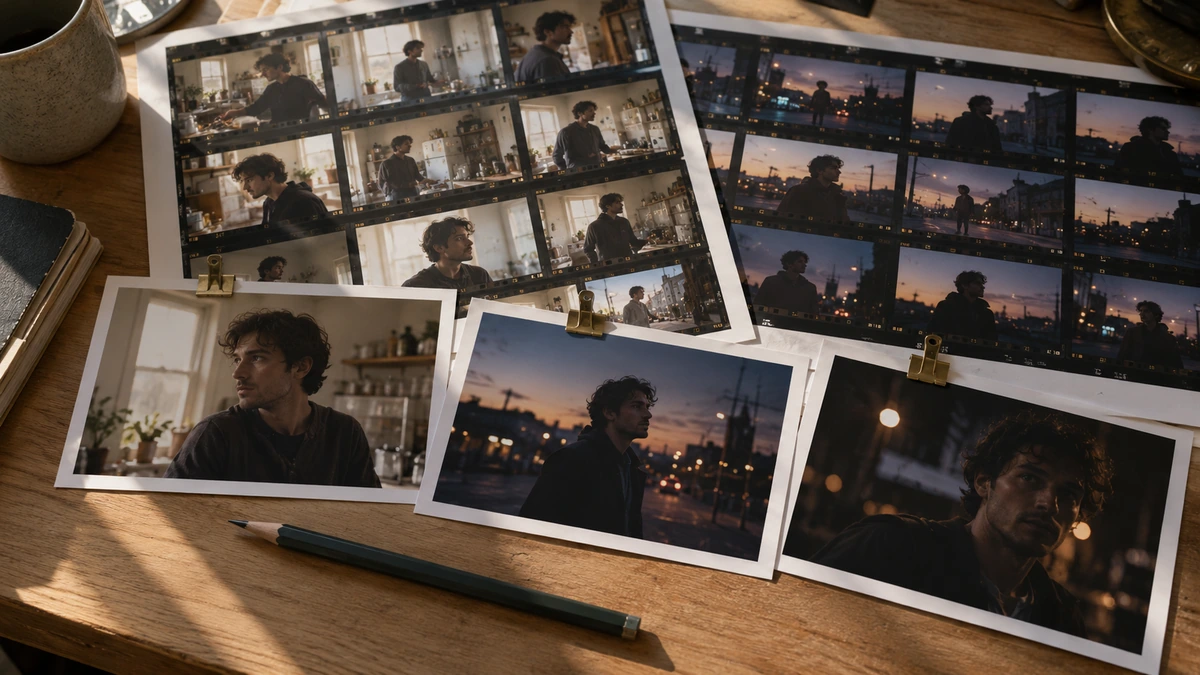
Placez la référence vidéo au-dessus du montage importé, puis alternez entre les deux aux endroits où il y a un changement de vitesse, un fondu ou un plan recadré. Pour une coupe franche, comparez la dernière image du plan qui sort et la première du suivant. Vérifiez aussi le début et la fin du programme, surtout si l’un des logiciels affiche un timecode différent.
Si un plan part sur le mauvais fichier alors que son nom paraît correct, retrouvez la carte et la durée d’origine. Les doublons de nom sont courants quand plusieurs cartes recommencent la numérotation. Le guide pour relier les médias dans Final Cut explique comment contrôler la correspondance.
Pour aller plus loin.
Cliquez sur une formation pour découvrir son programme en détail.

MIXER LE SON AVEC FAIRLIGHT
Travaillez le montage et le mixage audio de votre film dans Fairlight.
Découvrir la formation
MAÎTRISER LE LANGAGE DU CINÉMA
Comprenez comment les choix de cadre, de son et de montage font raconter une scène.
Découvrir la formation
DISTRIBUER SON FILM
Préparez la diffusion de votre film et sa rencontre avec un public.
Découvrir la formation