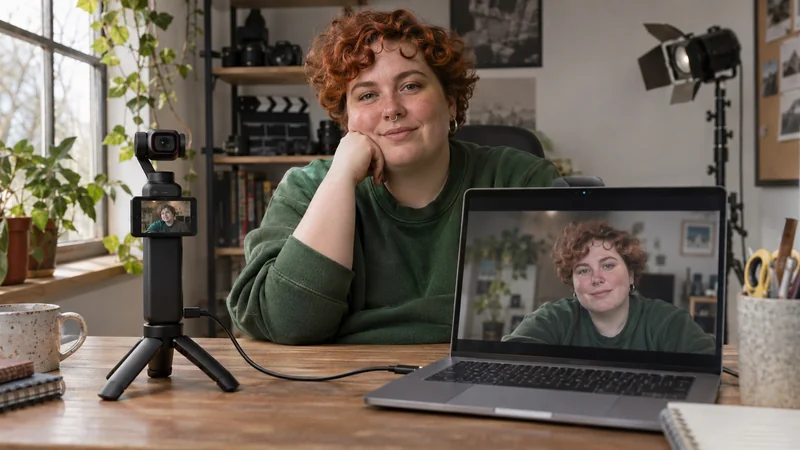
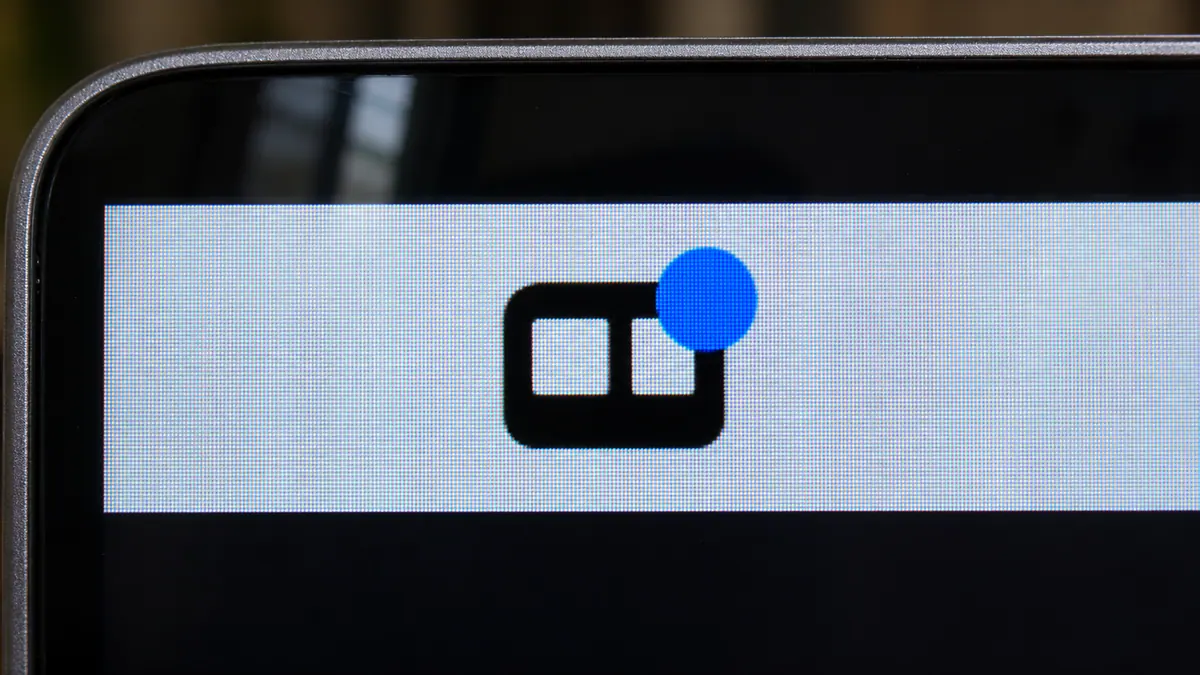
Pour utiliser une GoPro comme webcam sur Mac, installez et ouvrez GoPro Webcam, allumez une HERO8, 9, 10, 11, 12 ou 13 Black, puis branchez-la avec un câble USB de données. Sur macOS 13 ou plus récent, prenez l’application dans l’App Store ; pour une ancienne version de macOS, suivez la procédure correspondante chez GoPro. L’icône de la barre des menus affiche un point bleu quand la caméra est reconnue. Choisissez ensuite GoPro Camera comme source vidéo et un autre appareil comme microphone.
Vérifier le modèle et la connexion USB
La procédure GoPro Webcam distingue l’application App Store pour macOS 13 et suivants de l’ancien utilitaire pour macOS 10.14 à 12. Si ce dernier est déjà installé, GoPro demande de le désinstaller avec son outil avant la nouvelle installation. Mettez aussi le micrologiciel de la caméra à jour. Pour la première connexion, utilisez un port USB direct et un câble qui transporte les données : le simple fait que la batterie charge ne prouve pas que le Mac reçoit l’image. Si rien n’est détecté, essayez un autre câble et un autre port, puis vérifiez les autorisations de macOS.
Composer le cadre depuis l’aperçu
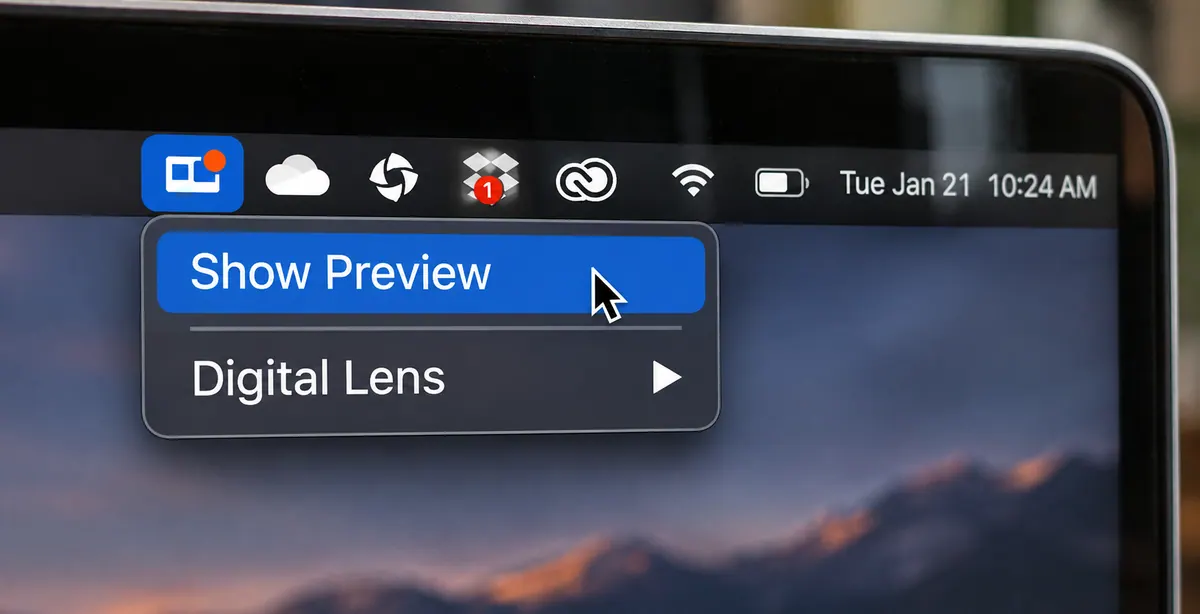
Cliquez sur l’icône GoPro de la barre des menus, puis sur Show Preview, pour composer avant l’appel. Placez la caméra à hauteur des yeux et assez loin pour que le visage garde des proportions naturelles ; éclairez-le avec une fenêtre latérale ou une source douce. Une fois la diffusion active, le menu Digital Lens permet d’ajuster le champ. Faites le choix sur votre propre visage, pas seulement sur le décor. Si l’application d’appel était ouverte pendant l’installation, quittez-la puis relancez-la pour faire apparaître GoPro Camera.

CRÉER UN PODCAST VIDÉO
Concevez votre émission et organisez la production puis la diffusion de ses épisodes.
Découvrir la formationVérifier l’image et le son dans l’application finale
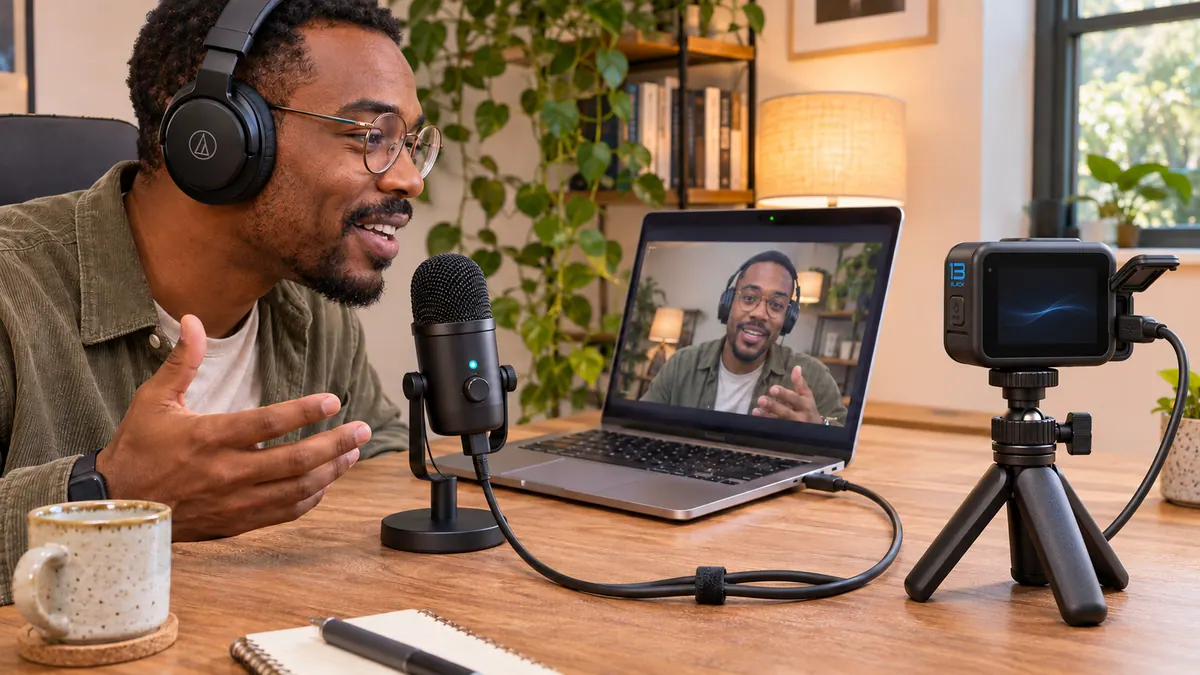
Dans l’application finale, sélectionnez GoPro Camera pour l’image et le micro du Mac, un micro USB ou votre interface pour la voix. Le micro de la GoPro n’est pas transmis par ce mode. Enregistrez quelques secondes dans l’application ou faites un appel de test, puis écoutez le fichier au casque : une bonne image peut cacher une mauvaise source audio. GoPro indique aussi que la caméra ne peut pas enregistrer simultanément sur sa carte pendant son usage en webcam ; prévoyez l’enregistrement dans l’application. Vérifiez enfin la tenue du câble et les notifications sur la durée prévue de l’entretien.
Pour aller plus loin.
Cliquez sur une formation pour découvrir son programme en détail.

MAÎTRISER SA CAMÉRA
Comprenez les réglages de votre caméra pour choisir une image adaptée à votre scène.
Découvrir la formation
MAÎTRISER LA LUMIÈRE
Modelez la lumière et apprenez à faire servir votre éclairage à la scène.
Découvrir la formation
RÉUSSIR SES PRISES DE SON
Préparez et enregistrez un son direct intelligible, adapté aux conditions du tournage.
Découvrir la formation