Un nœud partagé relie une correction entre plusieurs plans sans imposer de partager tout leur étalonnage. Sur le correcteur à réutiliser, choisissez Save as Shared Node par clic droit ; son nom devient disponible dans le sous-menu Add Node des autres plans. Il est verrouillé par défaut. Déverrouillez-le uniquement pour modifier le réglage commun : chaque instance de ce même nœud recevra la modification.
Choisir une correction commune à plusieurs plans
Partagez une intervention que plusieurs plans doivent réellement recevoir, par exemple une correction de dominante commune à une série d’interviews. Gardez l’exposition et les retouches propres à chaque prise dans des correcteurs ordinaires. Avant de relier un plan de jour et un plan de nuit, vérifiez qu’ils ont besoin de cette même intervention au même endroit de la chaîne. Si toute une scène doit recevoir systématiquement un traitement commun, l’étalonnage par groupes peut être plus simple à gérer.
Créer et ajouter le nœud partagé
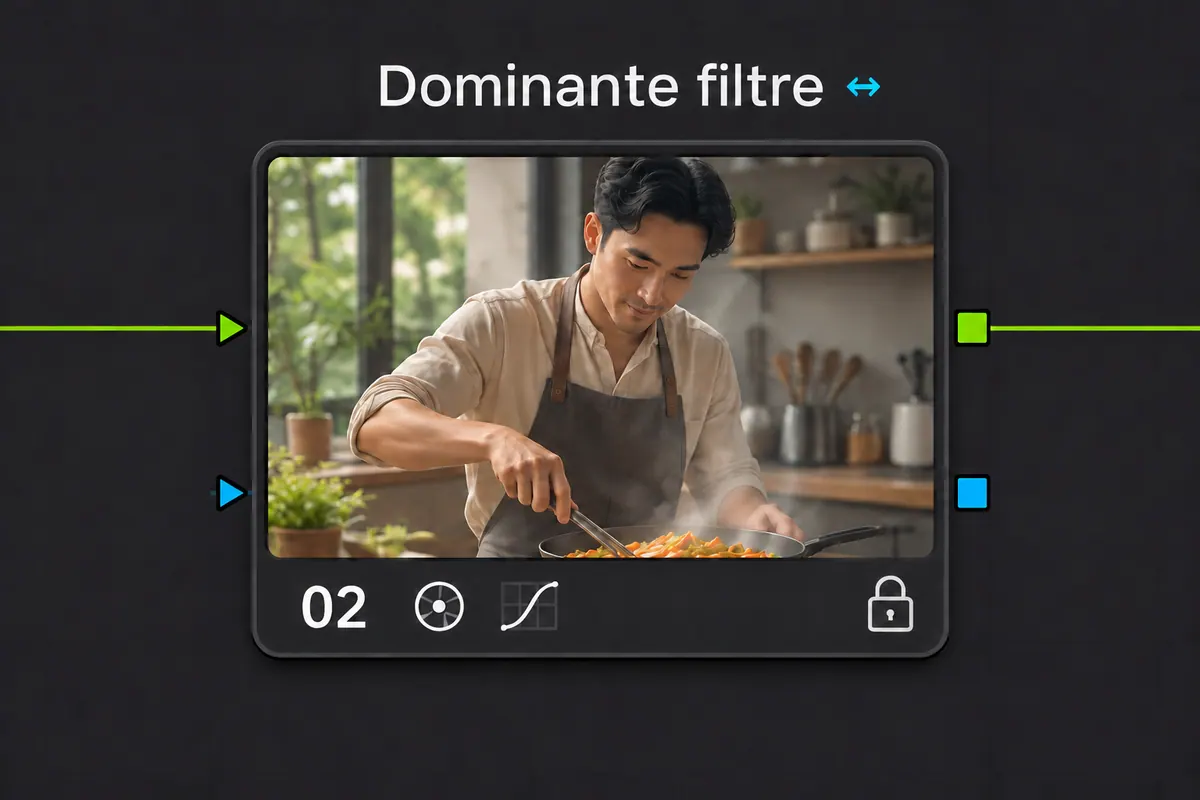
Préparez le correcteur sur un plan représentatif et donnez-lui un nom concret, comme "dominante filtre". Faites Save as Shared Node : le badge de partage et le verrou permettent ensuite de le reconnaître. Dans le graphe d’un autre plan, faites un clic droit → Add Node, puis choisissez son nom en bas du sous-menu. Vérifiez la connexion et sa position par rapport aux transformations de couleur. Copier une correction calculée avant la conversion du Log après cette conversion ne lui donne pas la même entrée.

MAÎTRISER L’ÉTALONNAGE
Approfondissez la construction et les techniques de l’étalonnage.
Découvrir la formationModifier l’ensemble ou libérer un plan

Pour modifier le réglage commun, décochez Lock Node, ajustez-le, puis regardez plusieurs plans utilisateurs, notamment le plus clair et le plus sombre. Verrouillez-le de nouveau une fois le contrôle terminé. Pour retoucher seulement une occurrence, choisissez Convert to Corrector sur cette instance : elle conserve sa base mais devient indépendante. Évitez Delete Shared Node pour cette opération : cette commande supprime le partage choisi de la liste et efface son effet dans toutes ses instances, même si les nœuds restent présents. Le manuel Resolve 21.1, Grade Management précise cette différence.
Pour aller plus loin.
Cliquez sur une formation pour découvrir son programme en détail.

APPRENDRE DAVINCI RESOLVE
Apprenez le montage, la couleur, le son et la livraison dans DaVinci Resolve.
Découvrir la formation
DEVENIR CHEF OPÉRATEUR
Reliez cadre, lumière et direction de la photographie dans une séquence de fiction.
Découvrir la formation
DÉVELOPPER SON STYLE VISUEL
Construisez une identité visuelle à partir des choix que vous faites dans vos films.
Découvrir la formation