Dans Final Cut Pro, ouvrez l’index de la timeline, onglet Rôles, et vérifiez les attributions sur le projet qui doit partir. Après Fichier → Exporter le XML, ouvrez le FCPXML dans un éditeur de texte. Recherchez audioRole et, dans les composants audio, role. Contrôlez la bonne attribution sur un dialogue, une musique et un effet connus, puis refaites ce contrôle après import.
Isoler une séquence de contrôle à trois catégories
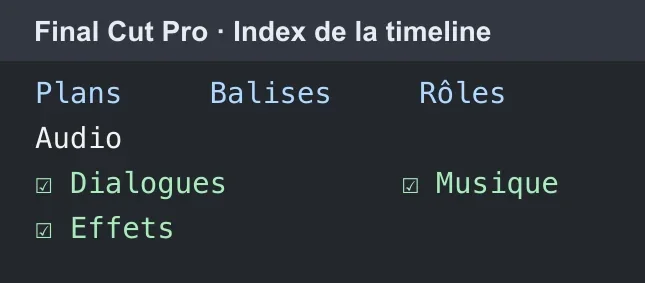
Prenez un passage où la voix, la musique et les effets sont faciles à reconnaître. Dans la timeline, sélectionnez au moins un clip par catégorie. Si un enregistrement contient plusieurs canaux, vérifiez l’affectation de chaque composant dans l’inspecteur audio. Un micro d’ambiance classé dans Dialogue suivrait le mauvais groupe même si la séquence sonnait encore correctement.
Repérer le rôle et le sous-rôle dans le fichier
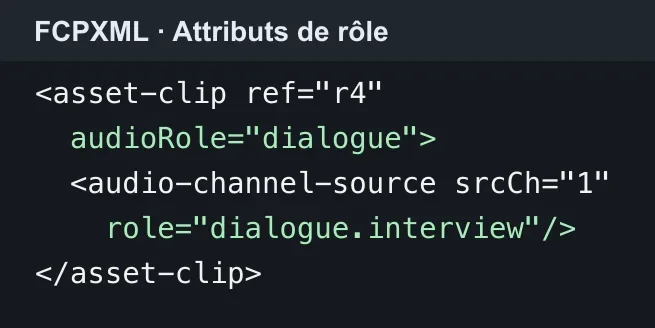
Contrôlez l’attribut au plus près du plan ou du composant visé. Apple utilise la forme role-principal.sous-role pour distinguer les sous-rôles. Repérez notamment audioRole sur un élément asset-clip et role sur une source audio de canal quand l’export utilise cette structure. En présence d’un paquet .fcpxmld, inspectez le XML qu’il contient. Référence Apple sur les rôles FCPXML et exemple Apple de document FCPXML.

MIXER LE SON AVEC FAIRLIGHT
Travaillez le montage et le mixage audio de votre film dans Fairlight.
Découvrir la formationComparer les groupes après l’import dans l’autre logiciel
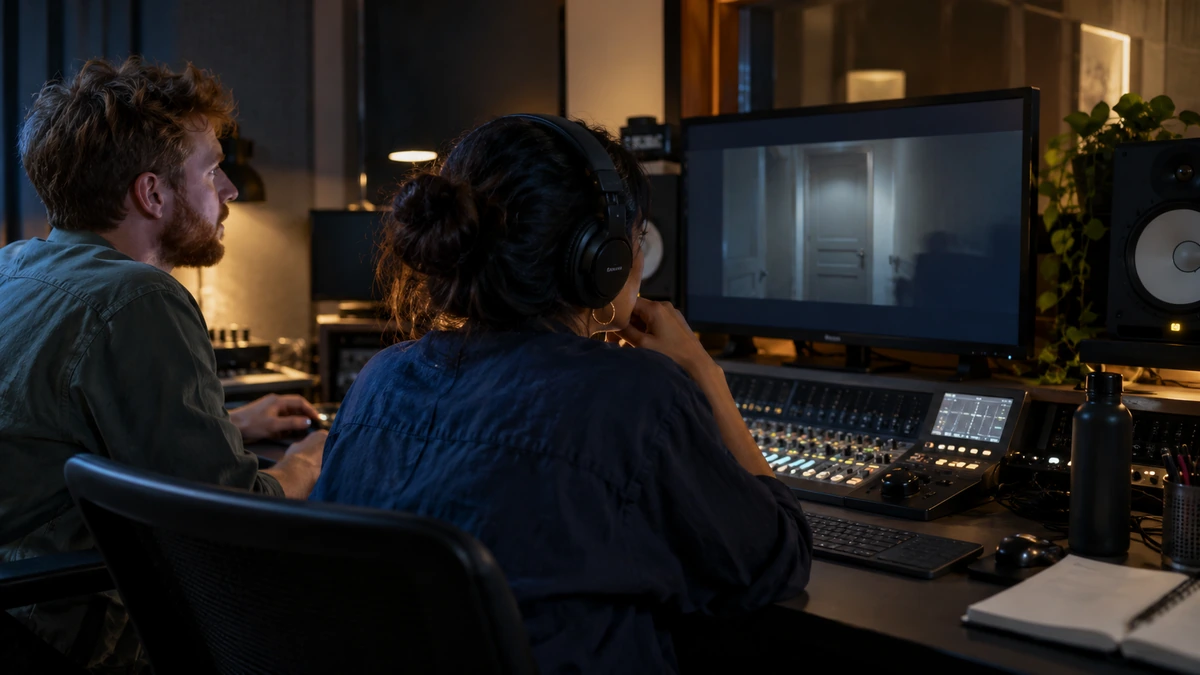
Importez dans une copie de travail et isolez tour à tour les trois catégories. Une application peut représenter les rôles autrement ou perdre un sous-rôle à la conversion. Comparez les sons et les coupes à la version de référence avant de lancer un échange complet. Préparer l’export FCPXML.
Pour aller plus loin.
Cliquez sur une formation pour découvrir son programme en détail.

RÉUSSIR SES PRISES DE SON
Préparez et enregistrez un son direct intelligible, adapté aux conditions du tournage.
Découvrir la formation
APPRENDRE DAVINCI RESOLVE
Apprenez le montage, la couleur, le son et la livraison dans DaVinci Resolve.
Découvrir la formation
DISTRIBUER SON FILM
Préparez la diffusion de votre film et sa rencontre avec un public.
Découvrir la formation