En DaVinci YRGB Color Managed, sélectionnez le rush dans le Media Pool, faites un clic droit et choisissez son espace réel dans Input Color Space. Si l’interface sépare gamut et gamma, renseignez aussi Input Gamma. Pour un fichier Sony enregistré en S-Gamut3.Cine/S-Log3, utilisez ce couple, pas un profil choisi parce qu’il donne plus de contraste. Resolve convertit ensuite cette entrée vers l’espace de travail et la sortie du projet. Les RAW suivent l’identification automatique de leur format.
Retrouver le profil enregistré
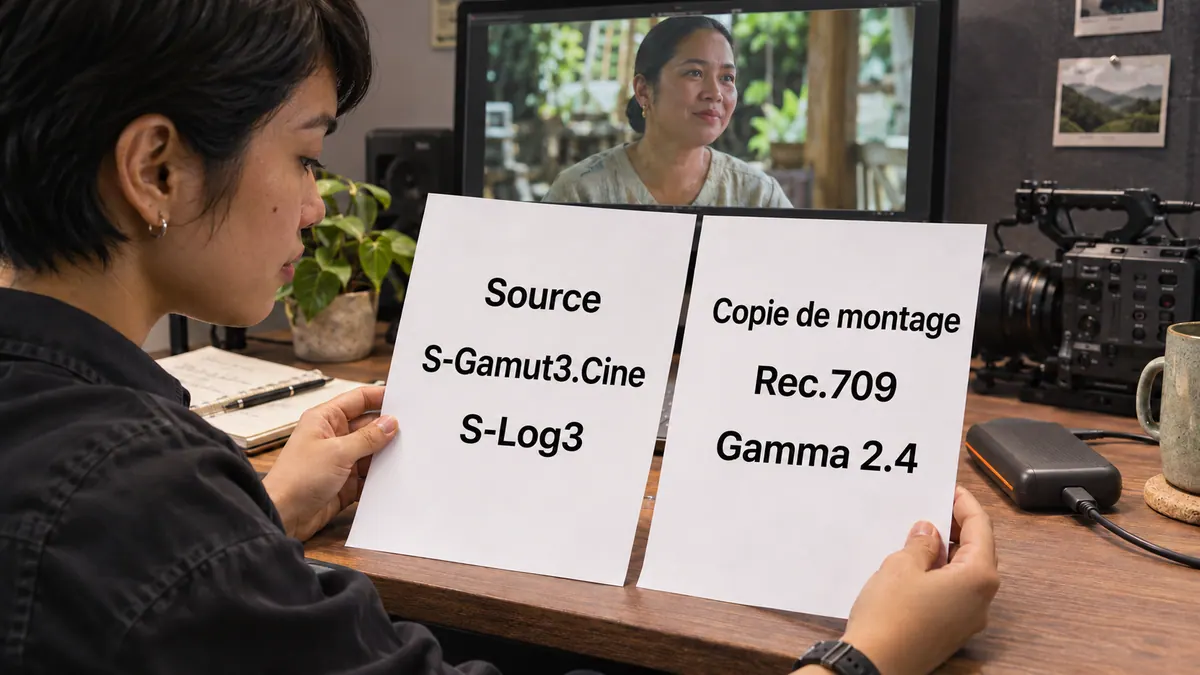
Retrouvez le fichier d’origine, le rapport caméra et les réglages de tournage. L’extension ne suffit pas : deux fichiers .mov peuvent porter des signaux différents. Un rush Sony S-Gamut3.Cine/S-Log3 appelle ce couple ; un transcodage déjà converti doit être identifié selon le signal du fichier reçu. En gestion RCM, les données du format identifient l’entrée des RAW : ce n’est pas une attribution manuelle à remplacer comme celle d’un fichier vidéo. Pour les autres fichiers, Resolve peut lire des métadonnées ; vérifiez-les si elles contredisent le tournage.
Renseigner l’entrée du plan dans le chutier
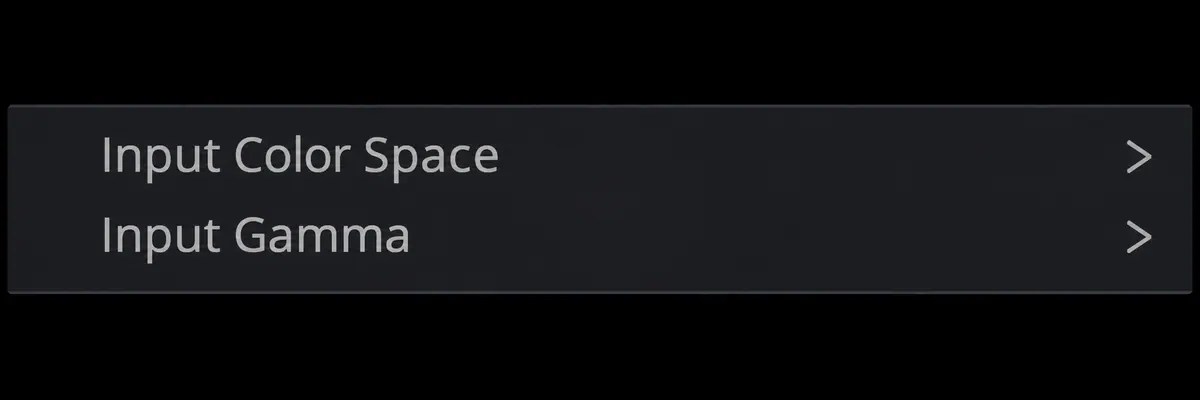
Dans Project Settings → Color Management, vérifiez que Color science = DaVinci YRGB Color Managed. Dans le Media Pool, sélectionnez un rush ; ne traitez un lot que si tous ses fichiers ont le même profil. Ouvrez Input Color Space au clic droit et choisissez l’entrée vérifiée. L’option de projet Use Separate Color Space and Gamma sépare ces paramètres et fait aussi apparaître Input Gamma dans le menu des clips. Comparez deux plans d’un même décor, puis vérifiez qu’une LUT technique ou une conversion Color Space Transform ne répète pas cette opération.

MAÎTRISER L’ÉTALONNAGE
Approfondissez la construction et les techniques de l’étalonnage.
Découvrir la formationIsoler un cas qui reste anormal
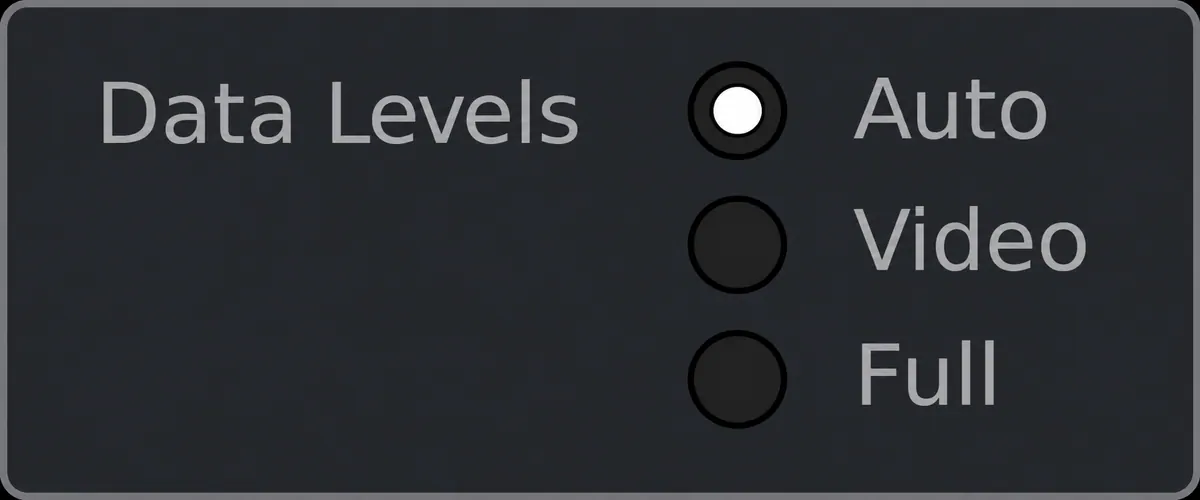
Si un plan reste anormal, faites l’essai sans ses corrections créatives, avec l’entrée et la sortie du projet confirmées. Des noirs levés ou écrasés peuvent aussi venir de Data Levels dans Clip Attributes : Video et Full décrivent la plage de valeurs du signal, pas son gamut ou son gamma. Gardez Auto comme point de départ et n’imposez une autre plage qu’avec une référence sur le fichier. Notez ce que chaque changement corrige avant de l’appliquer au lot. Le chapitre Data Levels, Color Management, and ACES du manuel Resolve 21.1 distingue ces deux réglages.
Pour aller plus loin.
Cliquez sur une formation pour découvrir son programme en détail.

APPRENDRE DAVINCI RESOLVE
Apprenez le montage, la couleur, le son et la livraison dans DaVinci Resolve.
Découvrir la formation
DEVENIR CHEF OPÉRATEUR
Reliez cadre, lumière et direction de la photographie dans une séquence de fiction.
Découvrir la formation
DÉVELOPPER SON STYLE VISUEL
Construisez une identité visuelle à partir des choix que vous faites dans vos films.
Découvrir la formation