Pour montrer la sortie OBS sur un deuxième écran, utilisez le projecteur du Programme, puis choisissez le moniteur de destination. En mode Studio, ouvrez le menu par un clic droit dans la vue Programme. L’écran suivra alors les scènes envoyées au programme. Choisissez le projecteur de l’Aperçu seulement si vous voulez voir la préparation : il ne représente pas forcément l’image destinée au public.
Choisir quelle image envoyer
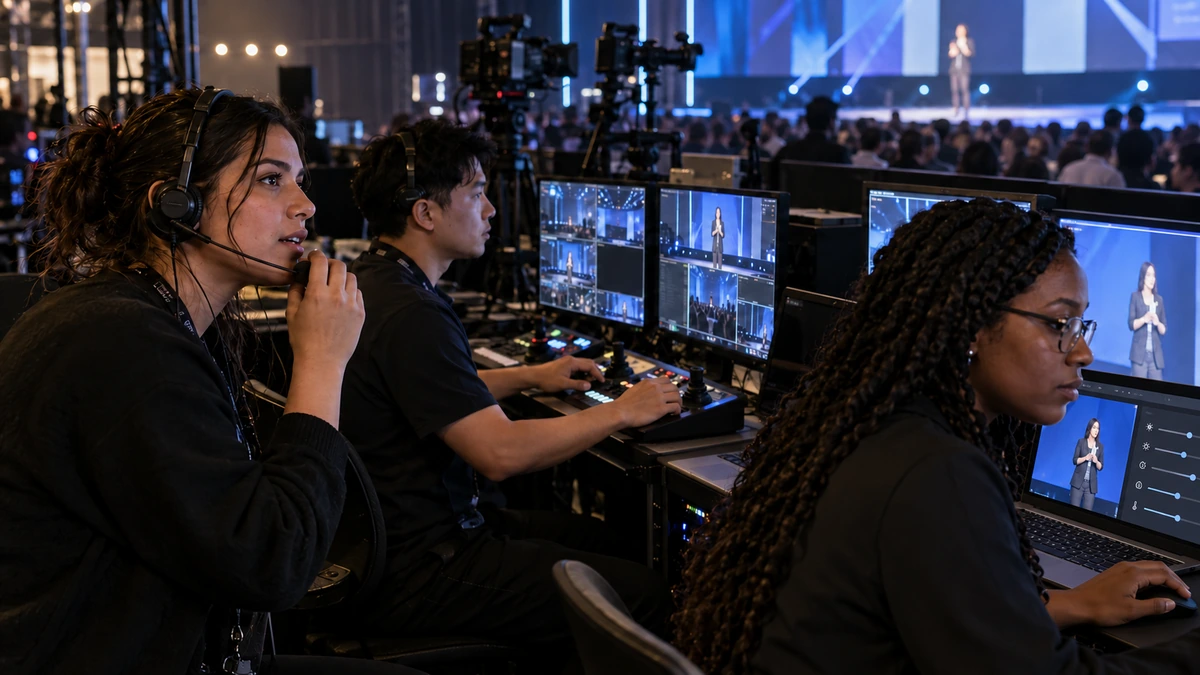
Choisissez la sortie en fonction de ce que l’écran doit recevoir. Programme suit le direct ; Aperçu sert à observer la préparation ; le projecteur d’une source isole, par exemple, une caméra ; le Multiview regroupe plusieurs vues de régie. Si la salle doit voir une présentation fixe pendant que le direct change de caméra, projetez la scène de présentation plutôt que tout le Programme. La documentation OBS sur les projecteurs décrit ces usages : un seul choix ne convient pas à tous les écrans.
Ouvrir le projecteur sur la bonne sortie
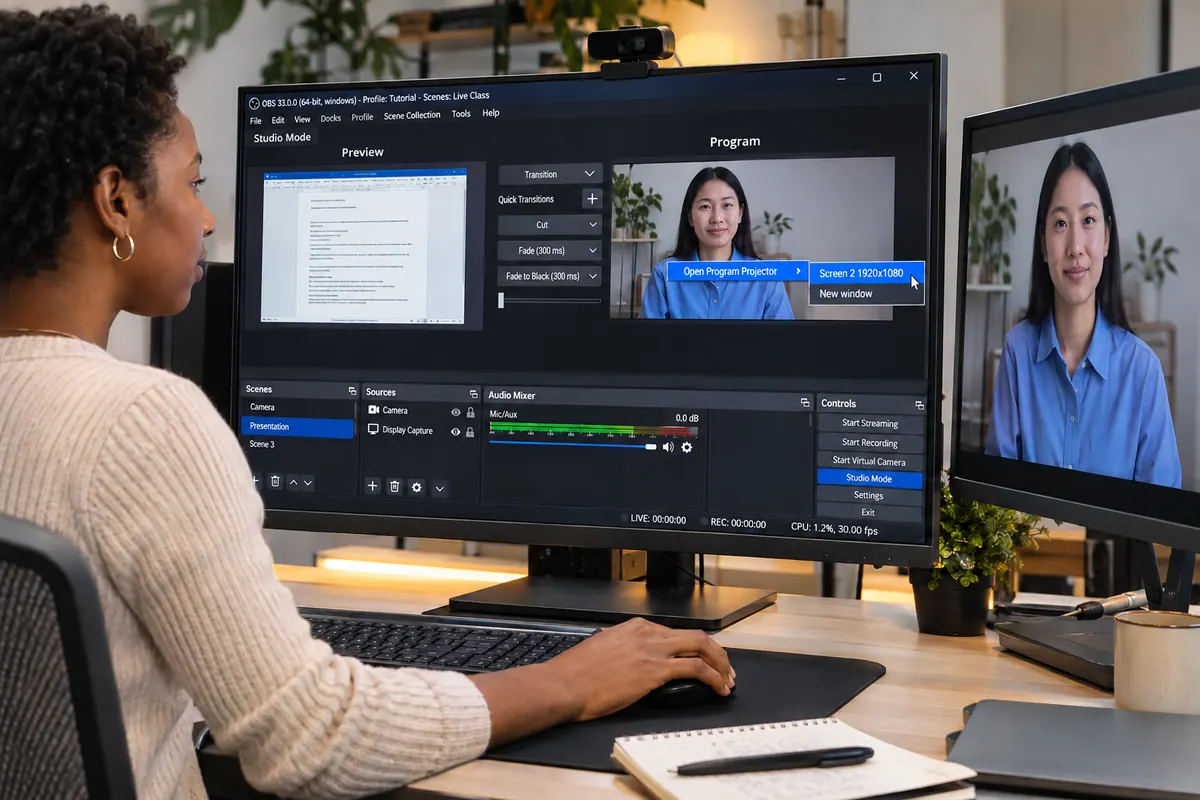
Dans les réglages d’affichage du système, étendez le bureau et identifiez le moniteur destiné à la salle.
Dans OBS 33, faites un clic droit sur Programme, puis choisissez Ouvrir le projecteur pour le Programme et sélectionnez ce moniteur. Le choix Nouvelle fenêtre ouvre un projecteur que vous pouvez déplacer. Dans d’anciennes versions, les libellés mentionnent directement un projecteur plein écran ou fenêtré. Vérifiez l’écran choisi avant l’arrivée du public : son numéro peut changer après une nouvelle connexion.
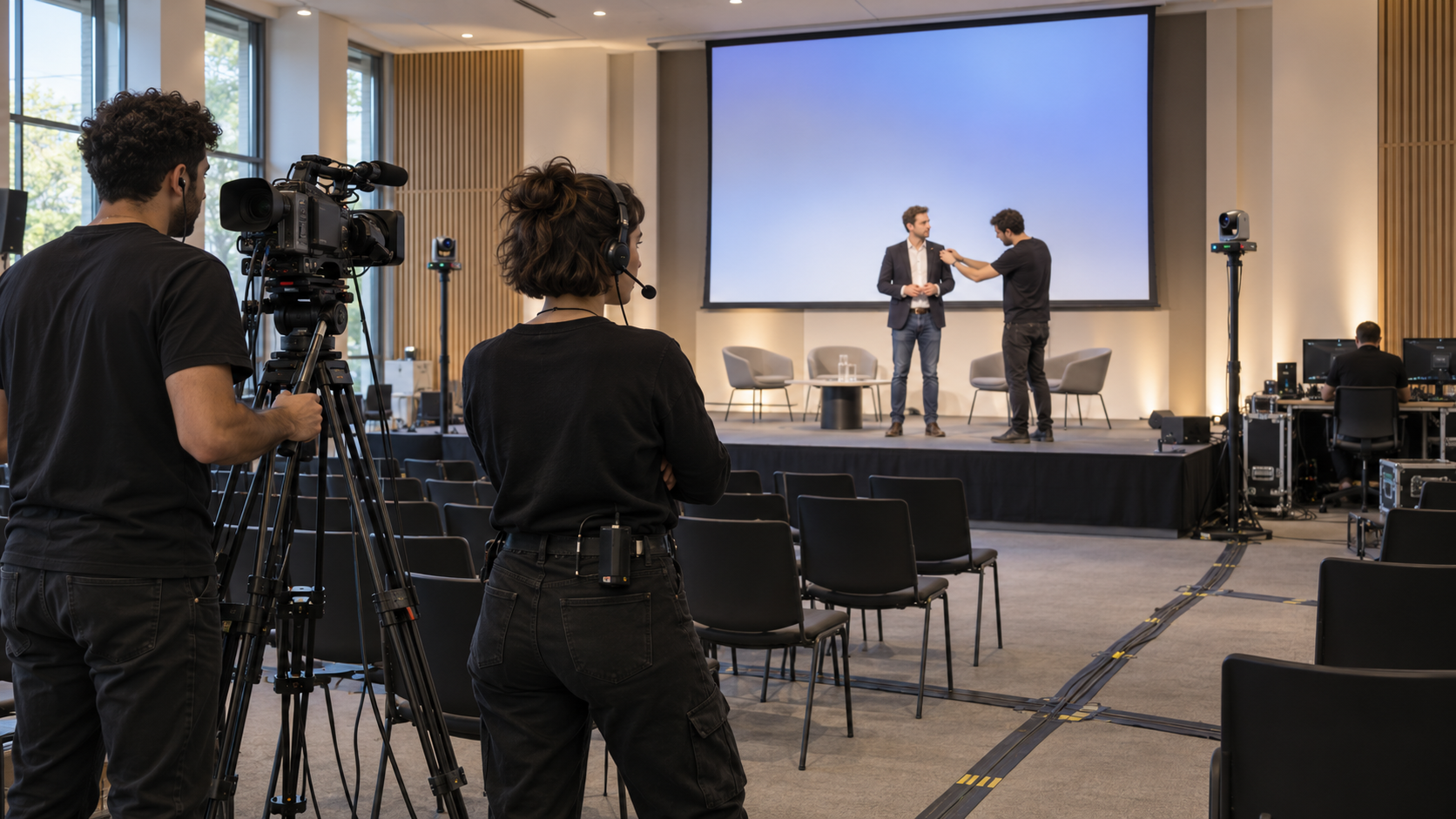
L’ÉVÉNEMENTIEL AUDIOVISUEL
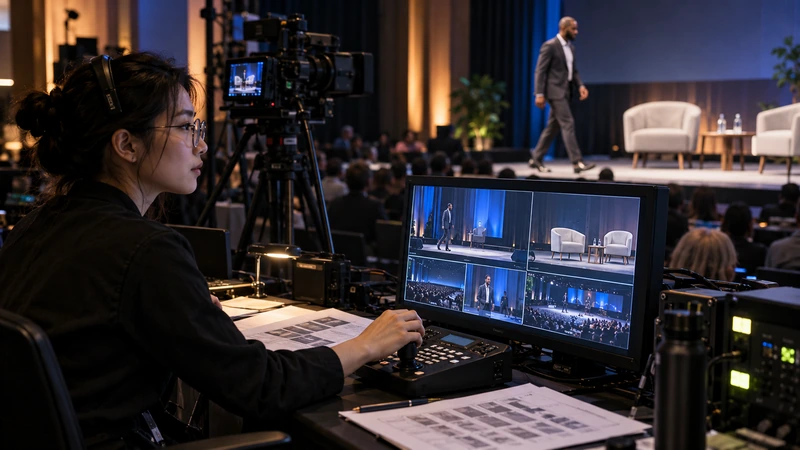
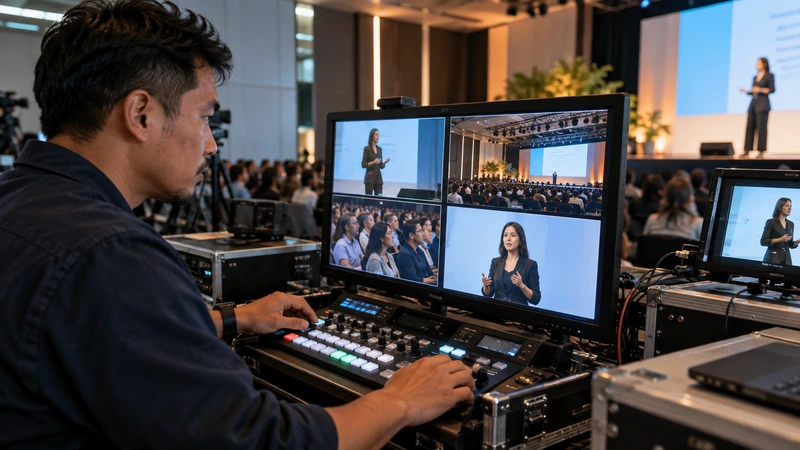
Préparez une captation et les échanges entre tournage, régie et diffusion en direct.
Découvrir la formationFaire un essai en conditions de direct
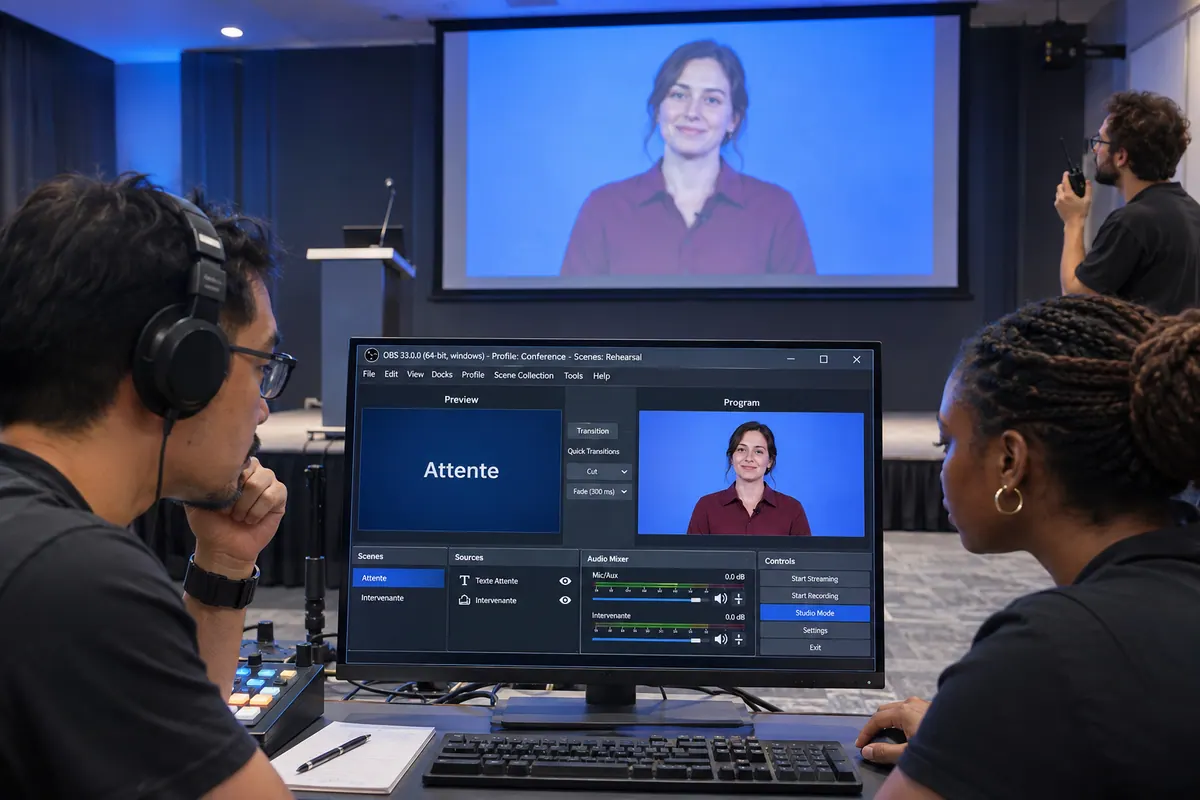
Faites passer le Programme d’un carton d’attente à une caméra puis à la présentation. Une autre personne regarde l’écran de salle : suit-il les bons changements, sans montrer le bureau ni l’Aperçu ?
Testez séparément le son sur la sortie prévue pour la salle ; l’image projetée ne prouve pas que l’audio arrive au bon endroit. Si l’écran devient noir après un changement de câble ou de moniteur, vérifiez sa détection dans le système, puis rouvrez le projecteur sur la destination voulue. Refaites une transition de contrôle, pas seulement l’affichage d’une image fixe.
Pour aller plus loin.
Cliquez sur une formation pour découvrir son programme en détail.

RÉUSSIR SES PRISES DE SON
Préparez et enregistrez un son direct intelligible, adapté aux conditions du tournage.
Découvrir la formation
CRÉER UN PODCAST VIDÉO
Concevez votre émission et organisez la production puis la diffusion de ses épisodes.
Découvrir la formation
CRÉER UNE CHAÎNE YOUTUBE PROFESSIONNELLE
Construisez votre chaîne et organisez la publication de vos vidéos.
Découvrir la formation