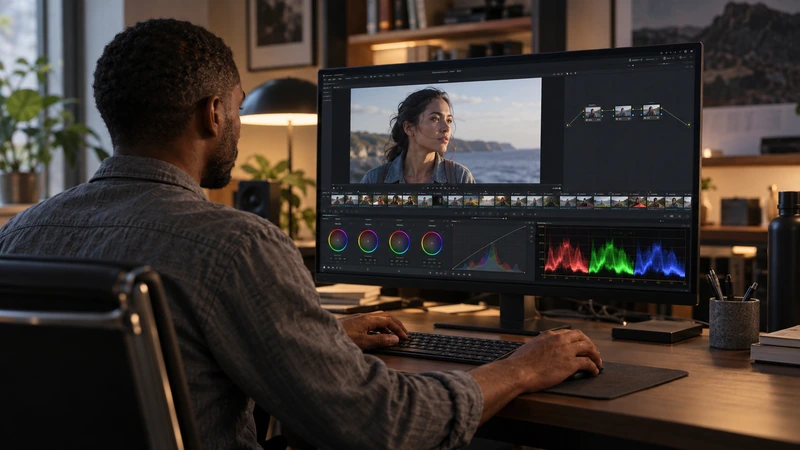
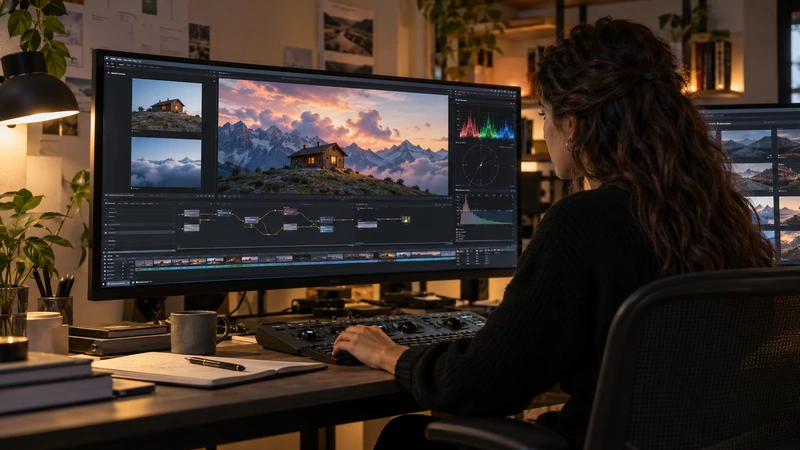
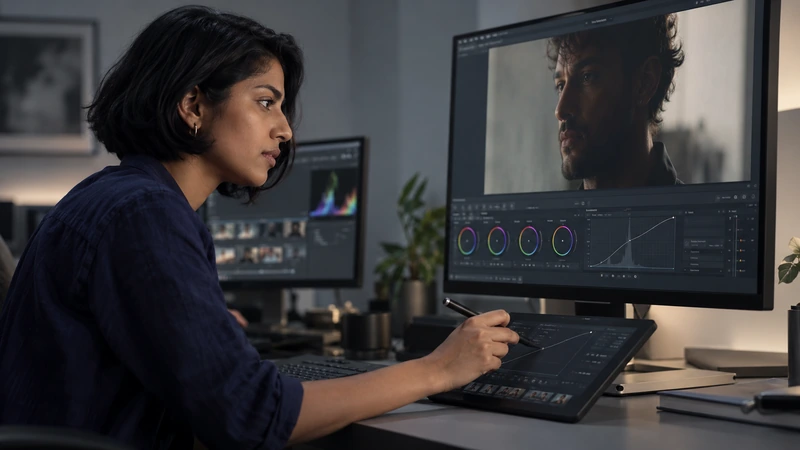
Sur le clip à détourer, créez une sélection avec un qualificateur ou une fenêtre. Dans une zone vide du graphe Color, choisissez Add Alpha Output, puis reliez le connecteur bleu de sortie du nœud qui produit le masque à cette sortie alpha. Gardez la connexion d’image principale. Le masque définit ce qui reste opaque et ce qui laisse voir un plan inférieur : blanc pour garder, noir pour rendre transparent.
Construire une sélection pour la transparence
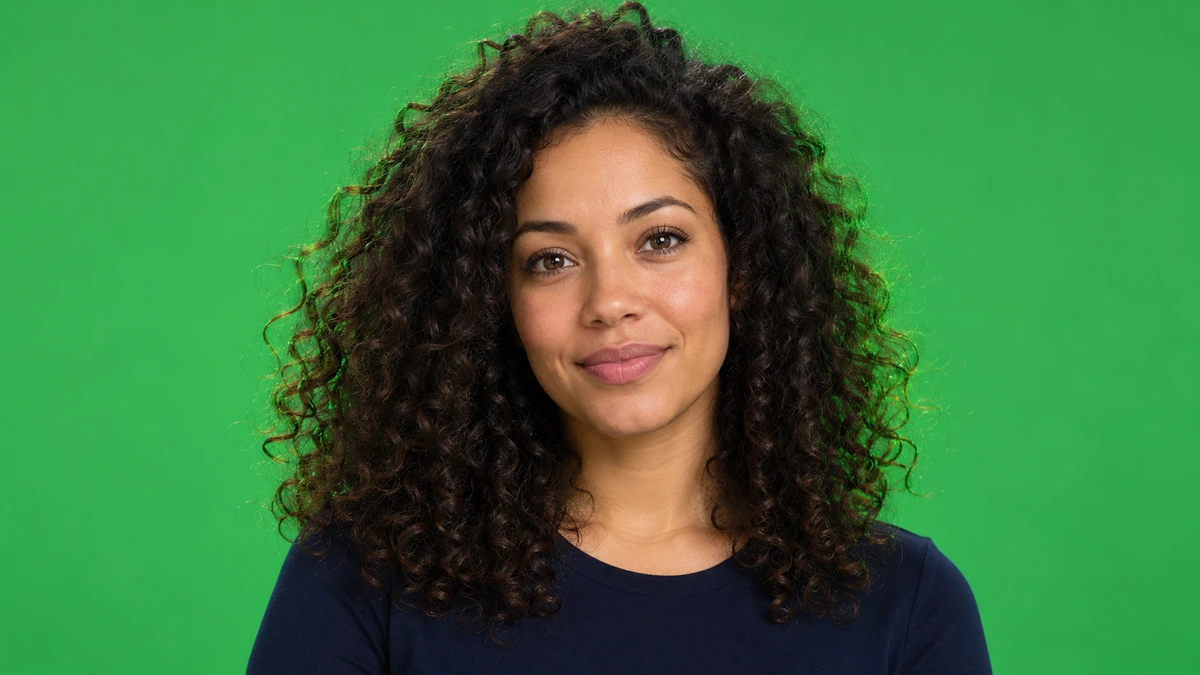
Placez le clip à détourer sur V2 et le fond sur V1, puis travaillez sur le clip supérieur dans Color. Pour garder une zone simple, dessinez une fenêtre adaptée ; pour sélectionner une couleur, utilisez le qualificateur. Regardez le masque avant de le brancher : le sujet doit rester plein et ses bords ne doivent pas contenir de trous indésirables. Pour des cheveux sur fond vert ou une incrustation plus exigeante, le workflow Fusion avec Delta Keyer permet un travail plus approfondi du détourage.
Relier la sortie du masque au graphe
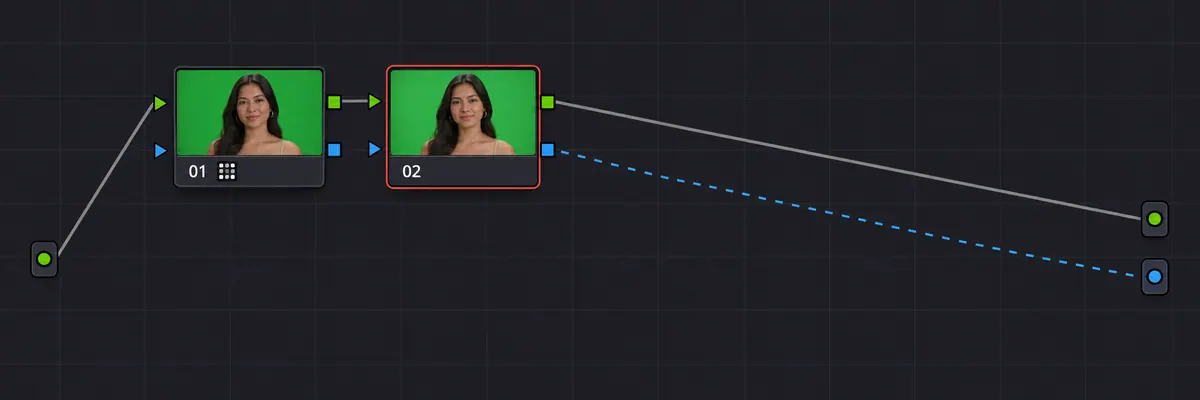
Faites un clic droit dans le fond gris du graphe, puis Add Alpha Output. La nouvelle sortie bleue apparaît à droite, sous la sortie d’image. Faites partir le câble du connecteur bleu situé à droite du nœud, pas de son entrée bleue à gauche. Branchez-le sur la sortie alpha ; laissez le circuit d’image connecté à sa sortie verte. Le manuel Resolve 21.1 montre ce branchement.

MAÎTRISER L’ÉTALONNAGE
Approfondissez la construction et les techniques de l’étalonnage.
Découvrir la formationContrôler le composite dans le montage
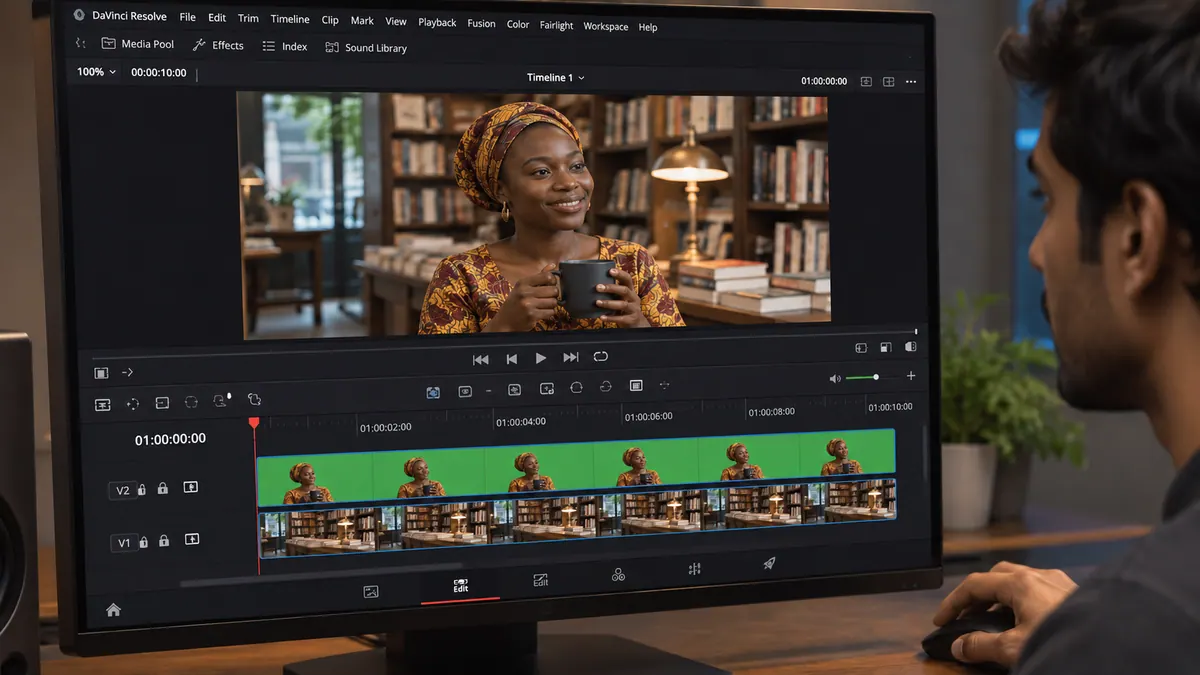
Placez un fond contrasté sous le clip et examinez les bords, d’abord sur une image arrêtée, puis pendant le mouvement. Des trous dans le sujet, un bord qui tremble ou une frange colorée demandent de reprendre la sélection. Si le sujet disparaît et que le fond reste opaque, vérifiez la polarité : avec un qualificateur qui sélectionnait le vert, Invert permet de conserver le sujet plutôt que le vert. Une fenêtre mobile doit aussi suivre le sujet.
Le composite visible dans la timeline ne prouve pas que le fichier exporté conservera l’alpha. Pour livrer le clip détouré séparément, choisissez un format qui le prend en charge et contrôlez son import sur un nouveau fond. Le guide de l’export transparent dans Resolve détaille les réglages et la vérification du fichier.
Pour aller plus loin.
Cliquez sur une formation pour découvrir son programme en détail.

APPRENDRE DAVINCI RESOLVE
Apprenez le montage, la couleur, le son et la livraison dans DaVinci Resolve.
Découvrir la formation
DEVENIR CHEF OPÉRATEUR
Reliez cadre, lumière et direction de la photographie dans une séquence de fiction.
Découvrir la formation
DÉVELOPPER SON STYLE VISUEL
Construisez une identité visuelle à partir des choix que vous faites dans vos films.
Découvrir la formation