Dans Motion, ajoutez une zone de dépôt à votre modèle Final Cut Pro pour créer un emplacement que le montage pourra remplir avec une autre image ou un autre plan. Réglez son cadre dans Motion, puis enregistrez le modèle. Une fois le modèle appliqué dans Final Cut Pro, sélectionnez la vignette de la zone dans l’inspecteur et choisissez le média source.
Créer un emplacement qui fait partie du modèle
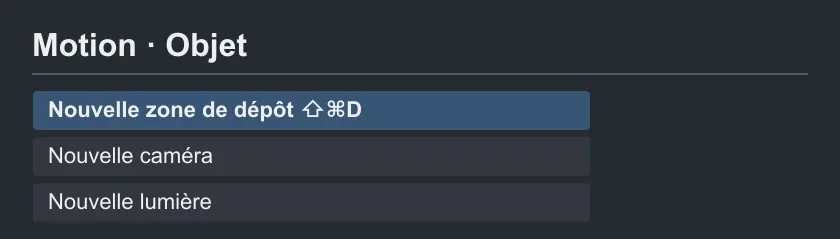
Pour un modèle d’image dans l’image, le plan auquel Final Cut applique l’effet peut rester en plein écran, tandis que la zone de dépôt reçoit le second plan. Dans Motion, créez la zone via Objet → Nouvelle zone de dépôt et placez son rectangle à l’endroit voulu sur le canevas. Le repère d’emplacement du plan principal sert à prévisualiser cet arrière-plan ; ce n’est pas une seconde zone remplaçable.
Séparer la position du cadre et le cadrage du média
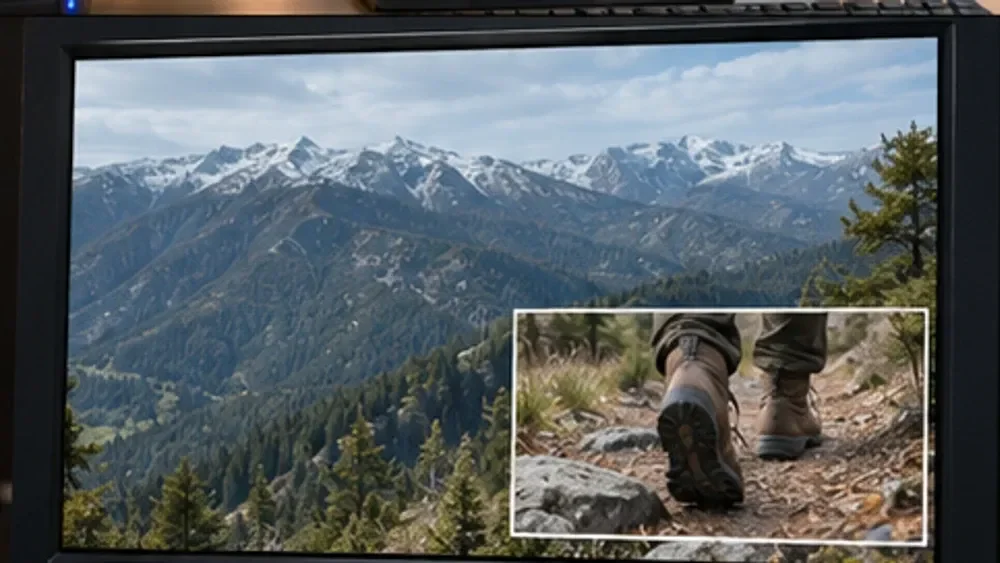
Placez le rectangle dans la composition en modifiant les propriétés du calque. Pour recentrer ou redimensionner une image à l’intérieur du rectangle, ajoutez une image d’essai puis utilisez Panoramique et Échelle dans l’inspecteur d’images. Faites un essai avec une image horizontale et une image verticale : un modèle pensé pour un seul rapport peut couper un visage dans l’autre.

APPRENDRE DAVINCI RESOLVE
Apprenez le montage, la couleur, le son et la livraison dans DaVinci Resolve.
Découvrir la formationRemplir le modèle en situation et vérifier la durée
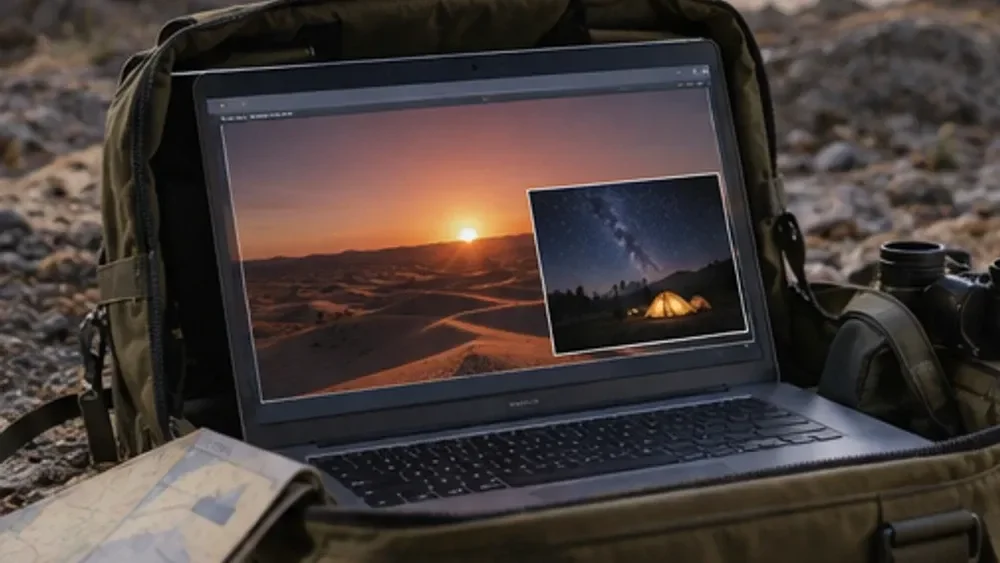
Dans Final Cut Pro, ouvrez l’inspecteur du titre, de l’effet ou du générateur, puis utilisez le sélecteur de la zone pour attribuer le plan et confirmer le choix. Testez un plan un peu plus court que la durée prévue et regardez la fin du modèle rendu. Un emplacement bien cadré à la première image peut laisser apparaître une image figée au mauvais moment. Créer et utiliser les zones de dépôt dans Motion.
Pour aller plus loin.
Cliquez sur une formation pour découvrir son programme en détail.
CRÉER DES EFFETS SPÉCIAUX SUR PLATEAU
Préparez des effets visuels réalisés sur le plateau, avec des dispositifs réels.
Découvrir la formation
DÉVELOPPER SON STYLE VISUEL
Construisez une identité visuelle à partir des choix que vous faites dans vos films.
Découvrir la formation
RÉALISER SON PREMIER FILM
Reliez les étapes de votre premier film, de l’idée à sa diffusion.
Découvrir la formation