Placez la tête de lecture sur l’image voulue et choisissez Partager > Enregistrer l’image actuelle. Ajoutez cette destination dans les réglages de partage si elle manque. Sélectionnez le format et ouvrez le fichier obtenu pour vérifier que c’est bien le photogramme attendu.
Choisir l’image à partir du montage
Arrêtez-vous sur un photogramme net, sans transition en cours. Les titres et corrections visibles dans le visualiseur de la timeline peuvent se retrouver dans l’image exportée. Pour obtenir un cadre sans habillage, désactivez les couches concernées dans une copie de travail ou partez du plan approprié.
Afficher la destination de partage et exporter
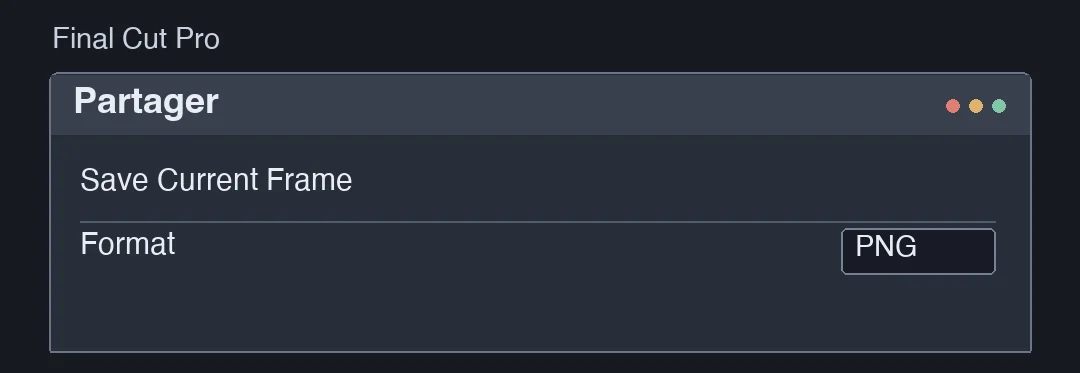
Dans le menu de partage, choisissez Save Current Frame dans l’interface anglaise. Si la destination n’est pas proposée, ajoutez-la dans les destinations de Final Cut Pro. Dans la fenêtre de partage, vérifiez le format et le nom. Un PNG peut convenir à un échange d’image sans perte de compression. Aide Apple sur les exports d’images fixes.

APPRENDRE DAVINCI RESOLVE
Apprenez le montage, la couleur, le son et la livraison dans DaVinci Resolve.
Découvrir la formationVérifier l’image selon sa destination
Ouvrez le fichier dans l’application qui l’utilisera. Contrôlez ses dimensions, la lisibilité des textes et la couleur. Si l’image sert de référence d’étalonnage, conservez le contexte d’export et le timecode. Si vous voulez seulement prolonger une image dans le montage, utilisez un arrêt sur image dans la timeline.
Pour aller plus loin.
Cliquez sur une formation pour découvrir son programme en détail.

MAÎTRISER LE LANGAGE DU CINÉMA
Comprenez comment les choix de cadre, de son et de montage font raconter une scène.
Découvrir la formation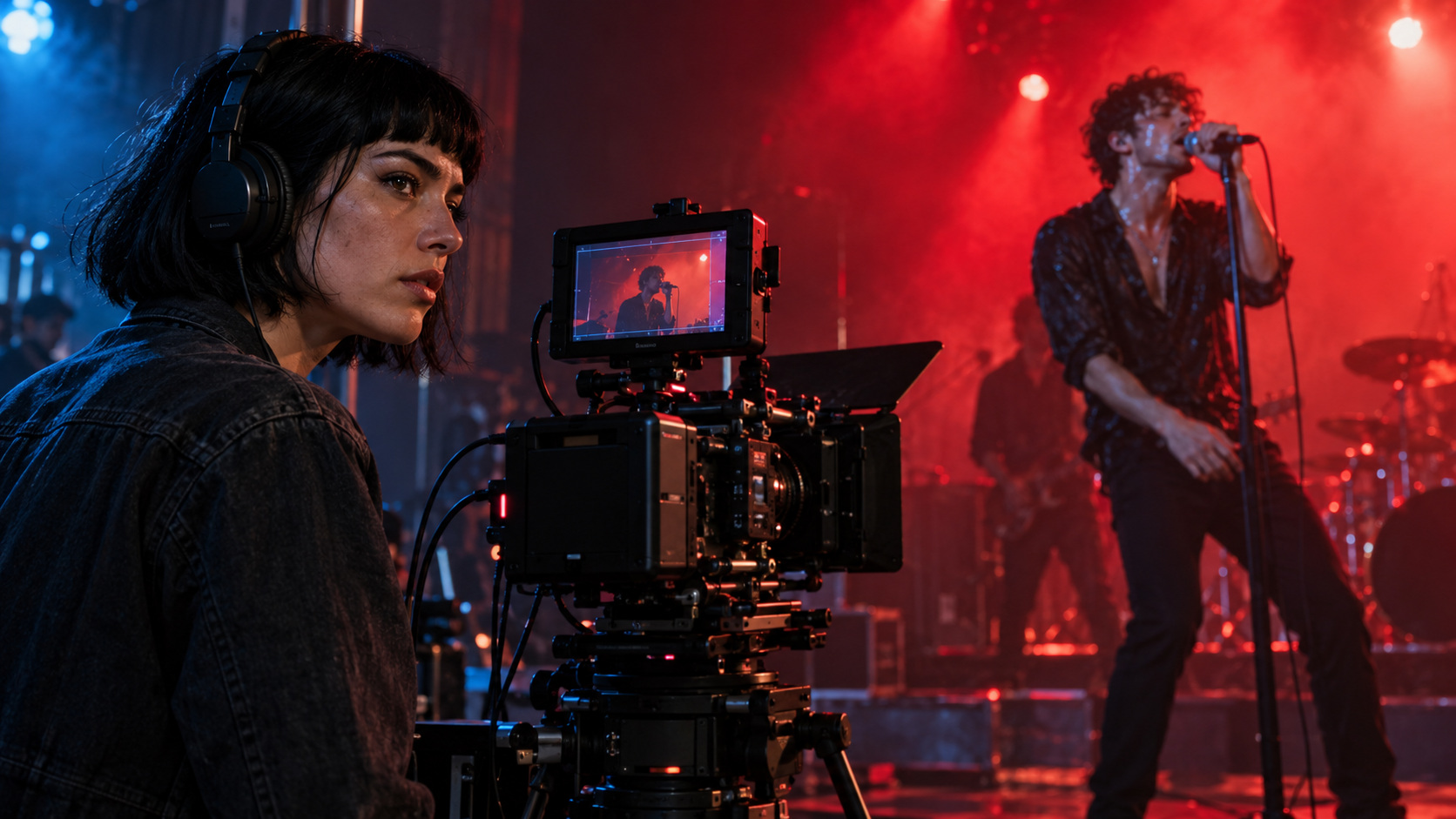
RÉALISER UN CLIP VIDÉO MUSICAL
Donnez une forme visuelle à une chanson, de l’intention au clip livré.
Découvrir la formation
CRÉER DES VIDÉOS POUR LES RÉSEAUX SOCIAUX
Concevez, tournez et montez des vidéos adaptées aux usages des plateformes.
Découvrir la formation