Appuyez sur Page suivante ou Page précédente pour vous déplacer d’une image. Dans le panneau Montage, K et J sautent respectivement au repère visible suivant ou précédent, qui peut être une image clé, un marqueur ou le bord de la zone de travail. Pour suivre une seule propriété animée, utilisez les petites flèches à côté de son chronomètre.
Avancer d’une image pour trouver un défaut
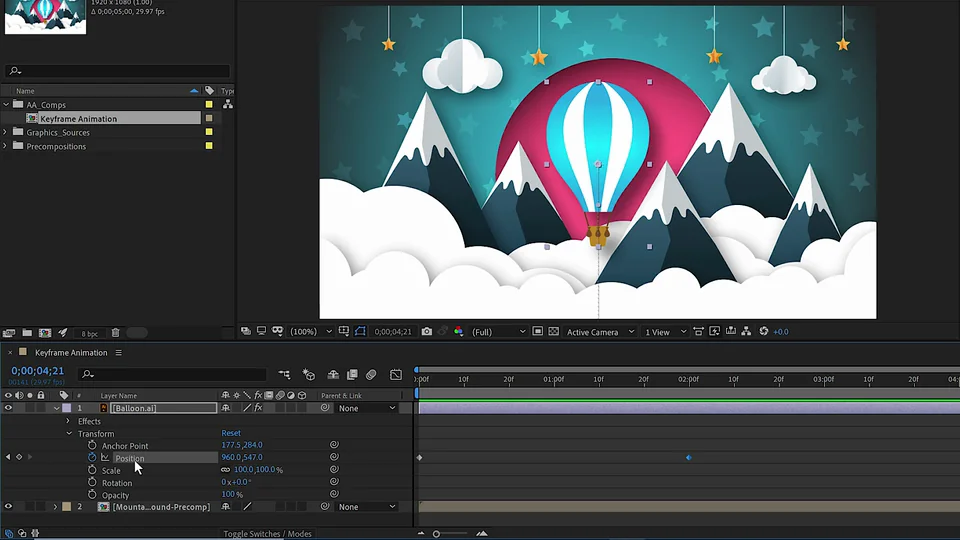
Cliquez dans le panneau Montage pour lui donner le focus, puis avancez ou reculez d’une image à la fois. Regardez un bord de masque, le moment où un objet touche le sol ou le point précis où le titre devient lisible. Quelques images d’écart peuvent changer un contact ou révéler une image oubliée.
Maj + Page suivante ou Maj + Page précédente se déplace de dix images. Servez-vous du déplacement long pour retrouver la zone, puis revenez au déplacement fin. Si les touches de page sont absentes du clavier, utilisez Ctrl + flèche gauche ou droite sous Windows et ⌘ + flèche gauche ou droite sur Mac. Référence des raccourcis d’After Effects
Sauter aux moments qui commandent l’animation
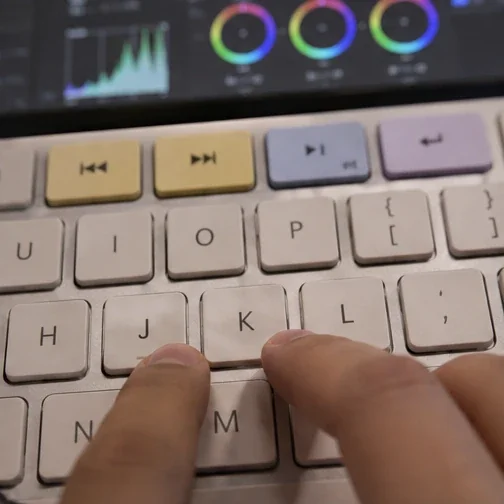
Dépliez la propriété à observer ou appuyez sur U avec un calque sélectionné pour afficher ses propriétés animées. Appuyez ensuite sur K pour avancer vers le repère visible suivant, ou J pour revenir. Si la tête s’arrête sur un marqueur, vérifiez quels autres calques et repères sont visibles.
Utilisez Maj + J ou Maj + K pour limiter la navigation aux calques et propriétés sélectionnés. Si vous avez besoin de suivre strictement les clés de Position tout en voyant celles d’Opacité, les flèches du navigateur d’images clés de Position restent plus directes. Navigation entre images clés dans l’aide Adobe

CRÉER DES VIDÉOS POUR LES RÉSEAUX SOCIAUX
Concevez, tournez et montez des vidéos adaptées aux usages des plateformes.
Découvrir la formationContrôler le mouvement entre deux clés
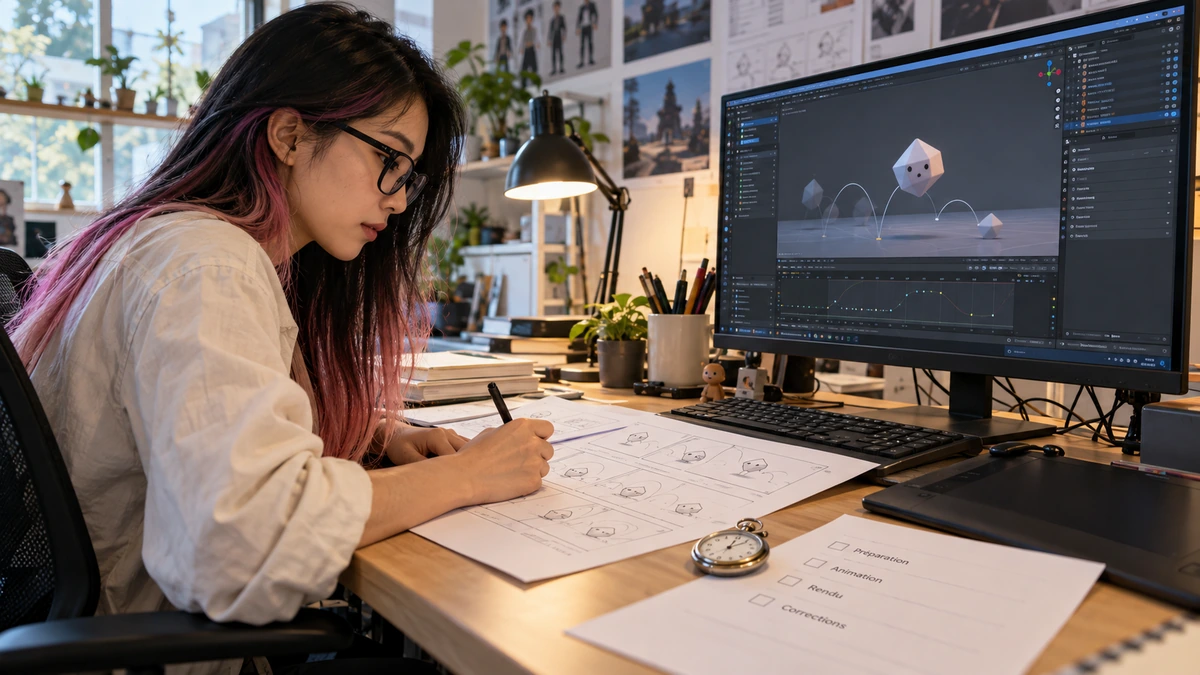
Examinez d’abord les deux clés du mouvement. Revenez à la première et avancez image par image pour voir ce que le titre ou l’objet fait entre ces repères. Relisez ensuite la petite zone à vitesse réelle. Un arrêt visible image par image peut ne pas déranger en lecture. Un changement d’accélération brutal, lui, devient parfois plus net à vitesse normale.
Si les clés sont aux bons instants mais que le mouvement semble trop sec, contrôlez l’interpolation ou retravaillez sa vitesse dans l’éditeur de graphiques. Ajuster le démarrage et l’arrêt d’une animation
Pour aller plus loin.
Cliquez sur une formation pour découvrir son programme en détail.

APPRENDRE DAVINCI RESOLVE
Apprenez le montage, la couleur, le son et la livraison dans DaVinci Resolve.
Découvrir la formation
MAÎTRISER LE LANGAGE DU CINÉMA
Comprenez comment les choix de cadre, de son et de montage font raconter une scène.
Découvrir la formation
CRÉER DES VIDÉOS D’ENTREPRISE
Reliez le brief, le tournage, la livraison et le chiffrage d’une prestation vidéo.
Découvrir la formation