Sélectionnez vos images clés puis appuyez sur F9 pour appliquer Lissage de vitesse (Easy Ease). Utilisez Maj + F9 pour lisser l’approche seule. Pour lisser uniquement la sortie, utilisez Ctrl + Maj + F9 sous Windows ou Commande + Maj + F9 sur Mac. Gardez la vitesse d’une clé intermédiaire si le mouvement doit continuer sans pause.
Comparer un mouvement linéaire et un mouvement lissé
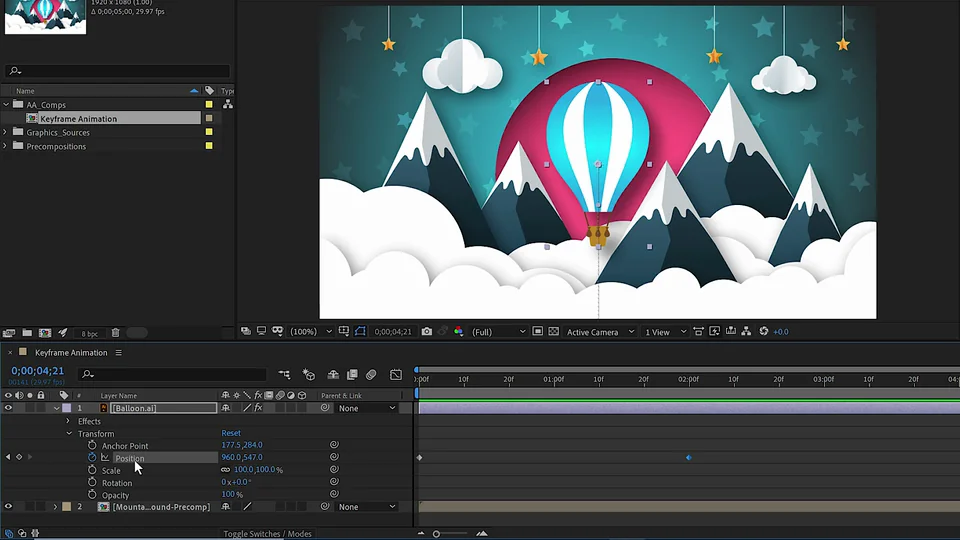
Dans une composition de test, animez l’échelle d’un titre de 85 % à 100 % en une seconde. Lisez d’abord le mouvement linéaire, puis sélectionnez les deux images clés et appuyez sur F9. La durée et les valeurs restent les mêmes. Le titre démarre plus progressivement et ralentit avant de se poser. Adobe indique qu’Easy Ease place la vitesse à zéro sur les côtés lissés de la clé. Lissage de vitesse dans le manuel Adobe
Choisir le côté de l’image clé à adoucir
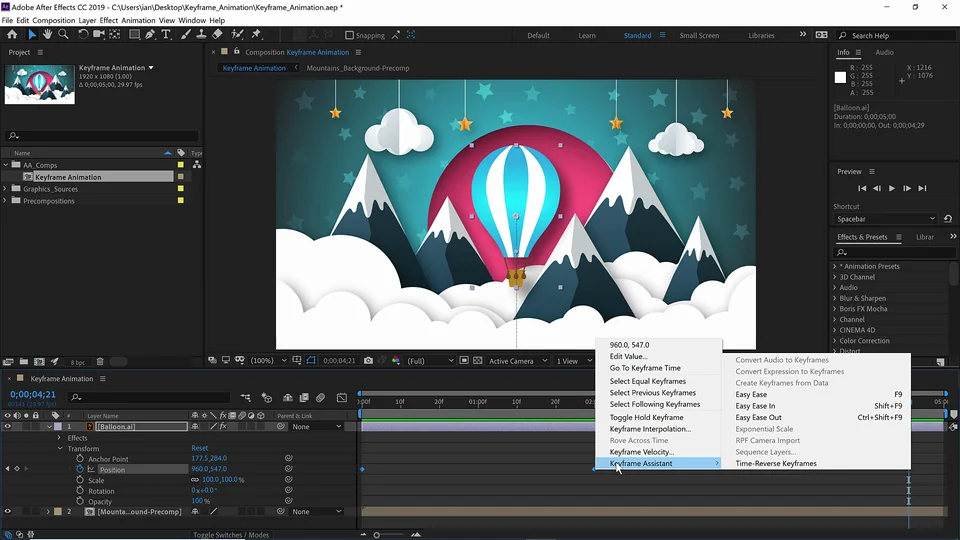
Si le départ du titre doit rester vif et que seule l’arrivée doit être douce, sélectionnez la dernière clé et appliquez Lissage à l’approche. Si une clé lance un mouvement après une pause, appliquez Lissage à l’éloignement pour agir sur la sortie. Si les touches de fonction sont prises par le système, utilisez Animation → Assistant d’image clé pour retrouver ces commandes. Raccourcis After Effects

DÉVELOPPER SON STYLE VISUEL
Construisez une identité visuelle à partir des choix que vous faites dans vos films.
Découvrir la formationÉviter un arrêt entre deux portions du mouvement

Ajoutez une clé intermédiaire à 93 % et appliquez F9 aux trois clés. Le titre ralentit au milieu puis repart. Si cette pause gêne, ouvrez l’Éditeur de graphiques et affichez le graphique de vitesse. Sur la clé intermédiaire, augmentez la vitesse d’approche et de sortie avec les poignées, ou ouvrez Animation → Vélocité d’image clé pour les régler numériquement. Pour une échelle qui augmente tout du long, gardez une vitesse positive des deux côtés de cette clé. Pour un premier test, revenez à une interpolation temporelle Linéaire sur la clé intermédiaire et comparez le passage.
Gardez le même instant d’arrivée pour les deux essais. Lisez la transition autour de la clé du milieu et vérifiez que la pause finale reste perceptible. Si vous découvrez les commandes de base, reprenez le guide des images clés dans une première composition After Effects.
Pour aller plus loin.
Cliquez sur une formation pour découvrir son programme en détail.

RÉALISER SON PREMIER FILM
Reliez les étapes de votre premier film, de l’idée à sa diffusion.
Découvrir la formation
APPRENDRE DAVINCI RESOLVE
Apprenez le montage, la couleur, le son et la livraison dans DaVinci Resolve.
Découvrir la formation
ÉCRIRE UN SCÉNARIO
Développez votre histoire, structurez vos scènes et retravaillez votre scénario.
Découvrir la formation