Sélectionnez l’image clé qui doit rester fixe, puis choisissez Animation > Maintien des images-clés (Toggle Hold Keyframe). Sa valeur reste identique jusqu’à l’image clé suivante, où elle change d’un coup. Ce réglage agit à la sortie du point sélectionné. Pour tenir une pose entre deux points, appliquez-le au premier.
Faire apparaître un carton en une seule image
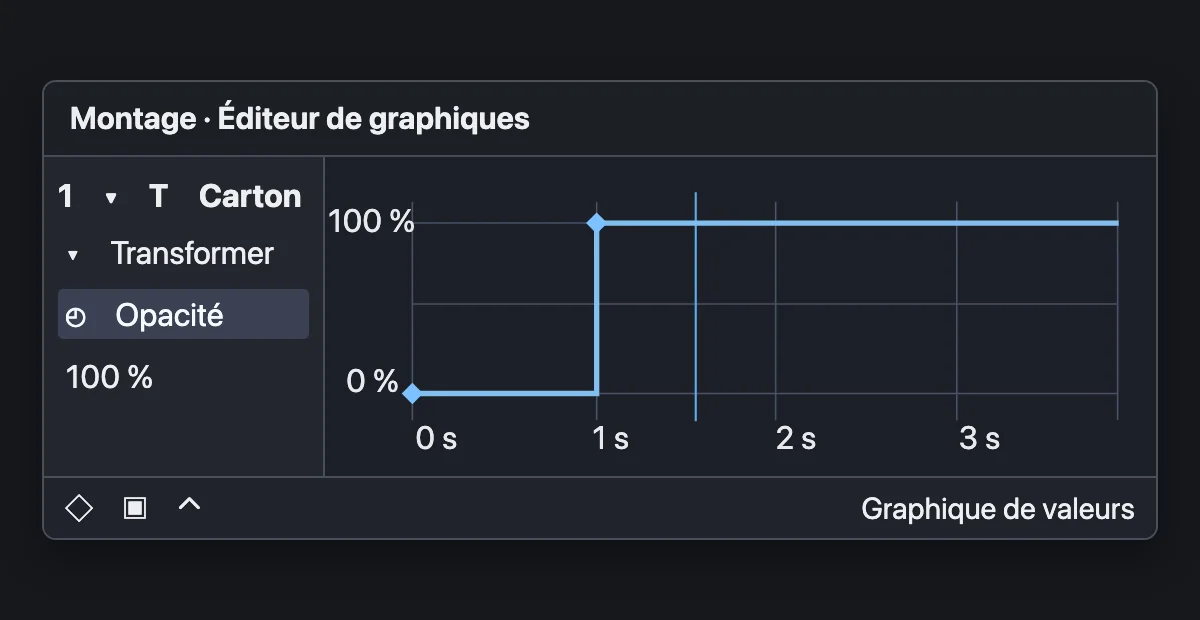
Sélectionnez votre carton et ouvrez Opacité. Posez une image clé à 0 % à la première image, puis une autre à 100 % une seconde plus tard. Sélectionnez le point à 0 % et appliquez Maintien des images-clés. Le carton reste invisible, puis apparaît d’un coup au point à 100 %.
Avancez jusqu’à l’image juste avant l’apparition et contrôlez la valeur. Elle doit être encore à 0 %. Dans le graphique de valeurs, vous voyez un palier jusqu’au changement. Si un fondu reste visible, vérifiez que vous avez appliqué le maintien au point de départ du passage et à la bonne propriété. Interpolation temporelle dans l’aide Adobe.
Combiner un changement net et un mouvement doux
Vous pouvez faire apparaître le carton d’un coup et le déplacer ensuite avec des images clés lissées sur Position. Les propriétés ont chacune leur interpolation. Le maintien sur Opacité ne bloque donc ni le déplacement ni l’échelle du calque.
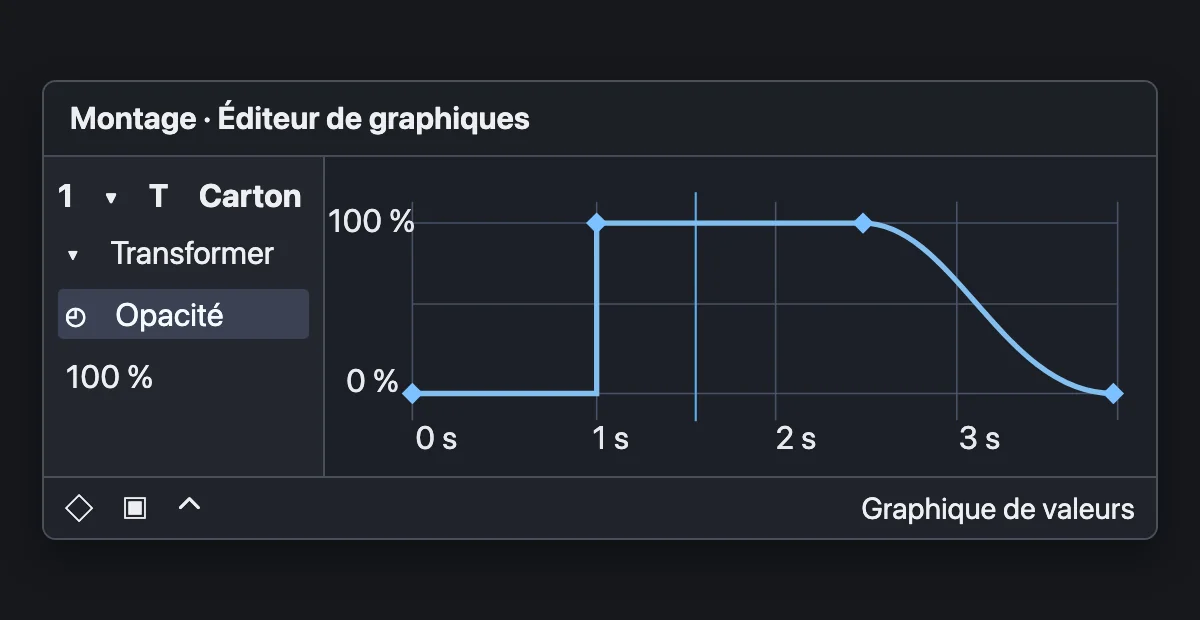
Sur une même propriété, choisissez le type de changement intervalle par intervalle. Par exemple, passez brusquement de 0 à 100 %, tenez le carton à l’écran, puis faites-le disparaître progressivement. Posez une image clé à 100 % à la fin du temps de lecture et laissez une interpolation linéaire ou un lissage vers le point final à 0 %. Vérifiez le point qui précède chaque changement.

DÉVELOPPER SON STYLE VISUEL
Construisez une identité visuelle à partir des choix que vous faites dans vos films.
Découvrir la formationCréer une animation par poses successives
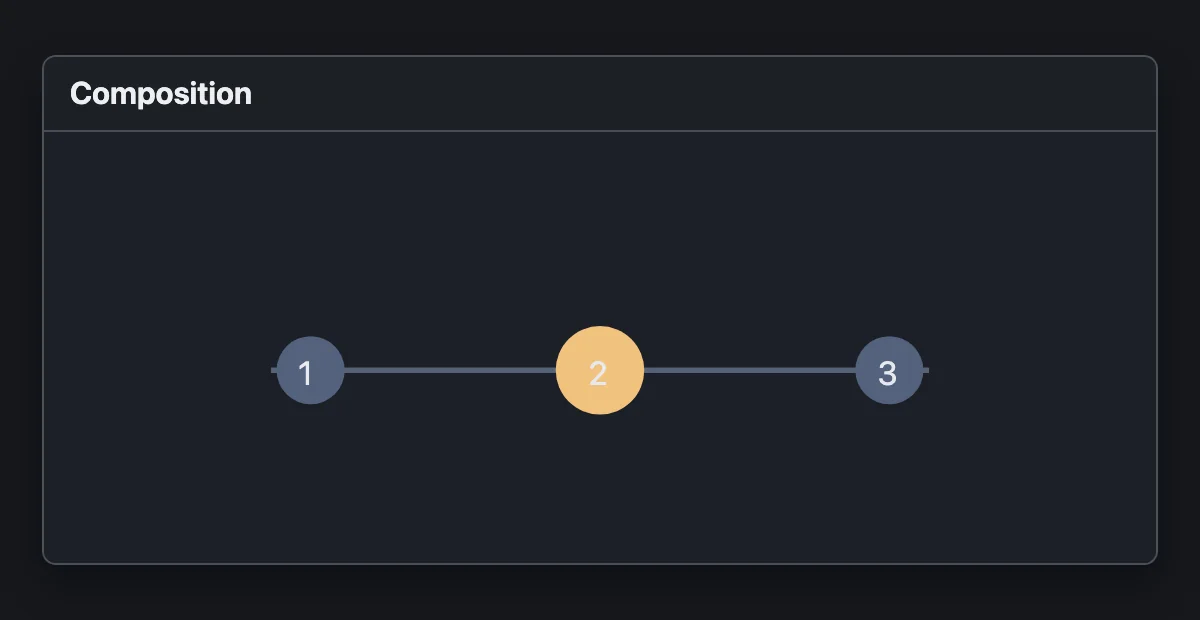
Pour faire sauter un pictogramme entre trois emplacements, posez trois valeurs de Position et appliquez le maintien aux deux premières. Le pictogramme restera sur place entre les changements. Contrôlez chaque position à la taille finale. Un maintien est particulièrement lisible quand le spectateur comprend déjà pourquoi l’objet change de place, par exemple pour indiquer la sélection d’une étape.
Pour donner un aspect saccadé à tout un mouvement régulier sans choisir les poses une à une, utilisez posterizeTime() sur la propriété concernée. Pour figer une prise de vues à un photogramme précis, utilisez l’arrêt sur image.
Pour aller plus loin.
Cliquez sur une formation pour découvrir son programme en détail.

RÉALISER SON PREMIER FILM
Reliez les étapes de votre premier film, de l’idée à sa diffusion.
Découvrir la formation
APPRENDRE DAVINCI RESOLVE
Apprenez le montage, la couleur, le son et la livraison dans DaVinci Resolve.
Découvrir la formation
ÉCRIRE UN SCÉNARIO
Développez votre histoire, structurez vos scènes et retravaillez votre scénario.
Découvrir la formation