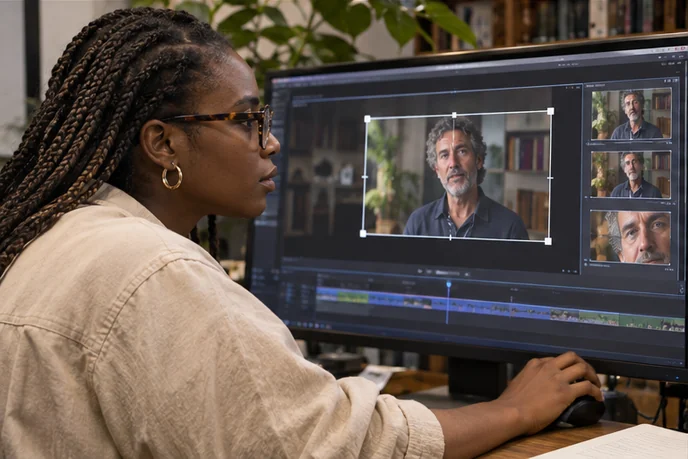
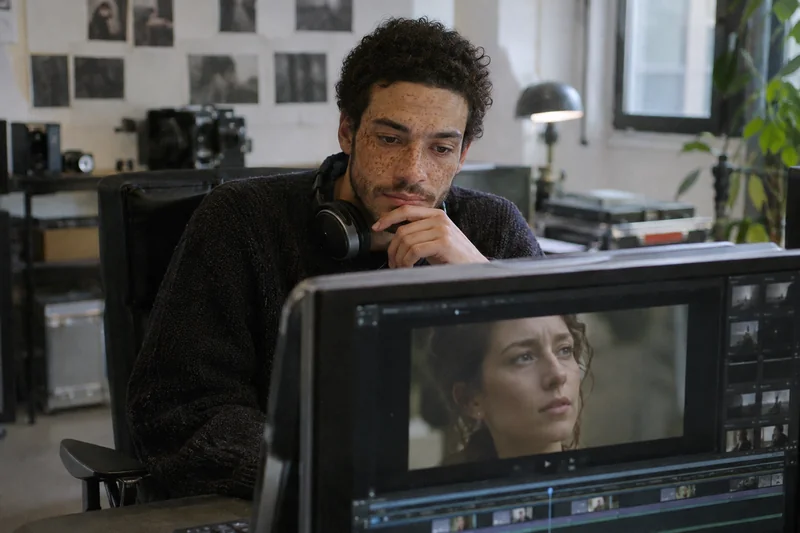
Sélectionnez la photo dans la timeline, cliquez sur Recadrage, puis choisissez Ken Burns. Placez le cadre Début sur ce que le spectateur voit d’abord et le cadre Fin sur ce qu’il doit découvrir. Plus le second cadre est serré, plus le zoom est visible.
Choisir ce que le mouvement révèle
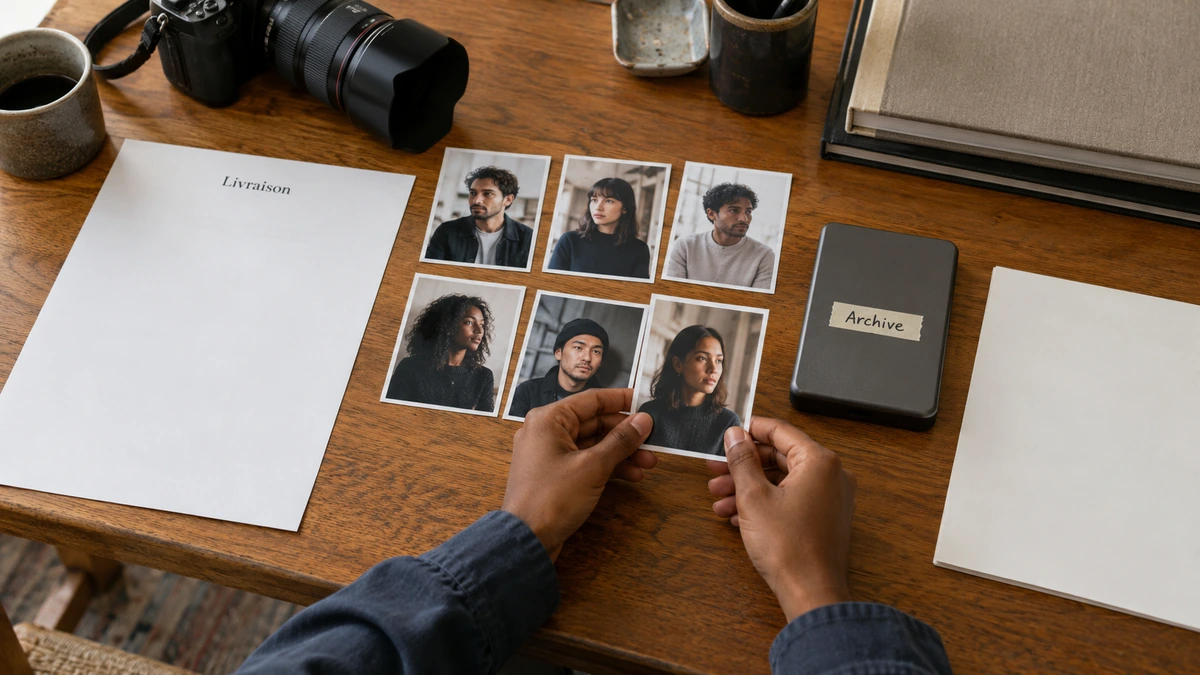
Repartez de la photo. Pour une archive de famille, commencez sur le groupe puis approchez-vous du visage dont parle la voix off. Il est aussi possible de débuter sur un détail et d’élargir progressivement pour révéler le contexte. Gardez assez d’espace pour les regards, les textes et les éléments qu’un recadrage serré risque de retrancher.
Régler les deux cadres dans le visualiseur
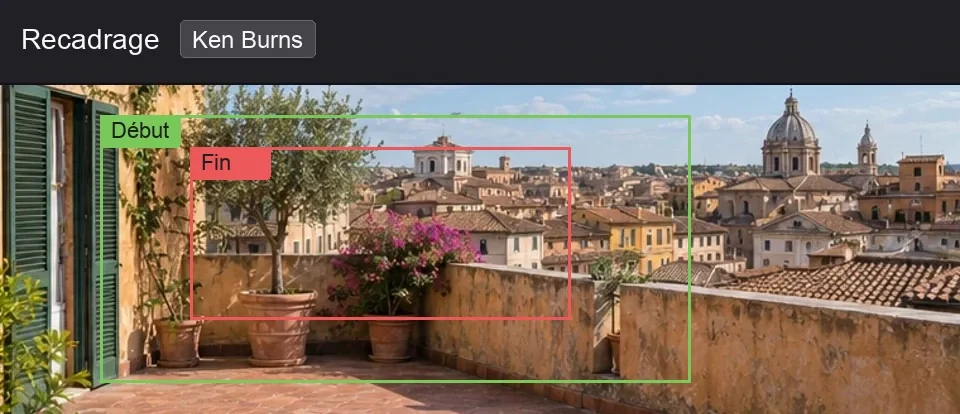
Activez Ken Burns, puis déplacez et redimensionnez Début et Fin. Faites un essai à partir du même point central pour obtenir un zoom. Décalez légèrement les centres pour suivre un détail qui n’est pas au milieu. Validez avec Appliquer. Effet Ken Burns dans iMovie.

APPRENDRE DAVINCI RESOLVE
Apprenez le montage, la couleur, le son et la livraison dans DaVinci Resolve.
Découvrir la formationAjuster la durée à la lecture de l’image

Lisez la photo avec le plan précédent et celui qui suit. Pour un déplacement plus lent, allongez la photo ou rapprochez la taille des deux cadres. Contrôlez les détails du cadre final dans une lecture plein écran. Une archive de petite définition peut paraître nette en plan large et devenir molle quand le zoom se resserre.
Pour aller plus loin.
Cliquez sur une formation pour découvrir son programme en détail.

RÉALISER SON PREMIER FILM
Reliez les étapes de votre premier film, de l’idée à sa diffusion.
Découvrir la formation
MAÎTRISER LE LANGAGE DU CINÉMA
Comprenez comment les choix de cadre, de son et de montage font raconter une scène.
Découvrir la formation
CRÉER DES VIDÉOS POUR LES RÉSEAUX SOCIAUX
Concevez, tournez et montez des vidéos adaptées aux usages des plateformes.
Découvrir la formation