Pour donner un look à un plan dans Premiere 27, ouvrez l’espace Couleur, sélectionnez le plan dans la grille, puis choisissez Clip > + > Add Clip LUT dans Color Operations. Chargez un look prévu pour l’espace de travail de la séquence.
Une LUT technique sert à transformer l’image d’un espace vers un autre. Si Premiere a déjà reconnu le Log et le convertit dans l’espace de travail, laissez Input LUT sur None dans les réglages du clip source. Sur Premiere 26 et les versions qui disposent encore du panneau Couleur Lumetri, chargez un look avec Créatif > Look > Parcourir.
Reconnaître une conversion en double
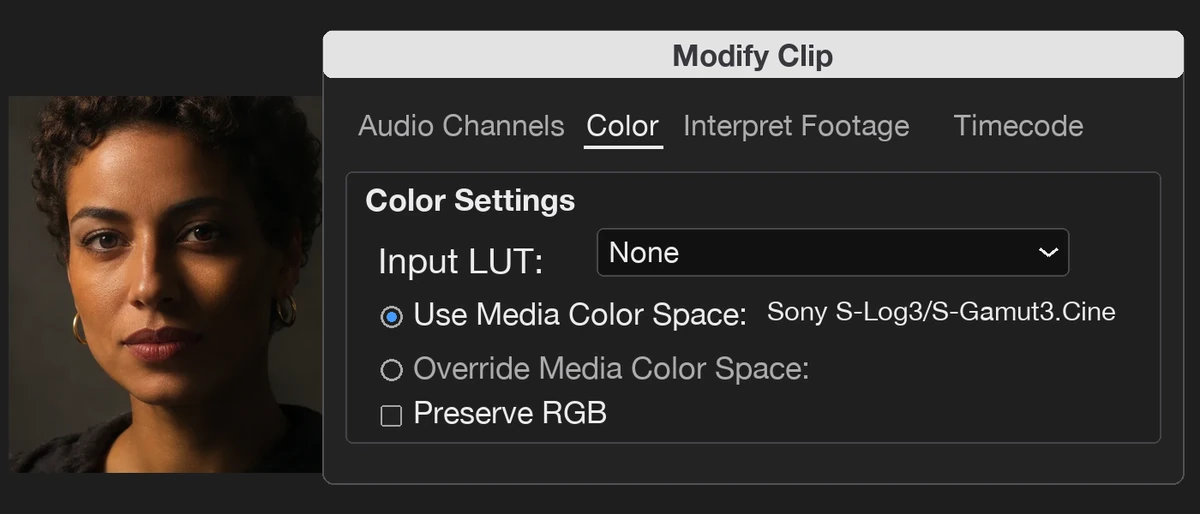
Prenez un visage près d’une fenêtre. Dans le panneau Projet, ouvrez le menu contextuel du rush, puis Modifier > Couleur. Vérifiez ce que Premiere lit comme espace du média, par exemple S-Log3/S-Gamut3.Cine, et laissez la LUT d’entrée vide pour tester la conversion automatique. Dans une séquence réglée sur Direct Rec.709 (SDR), regardez ce que le réglage automatique fait à lui seul.
Si une LUT Log vers Rec.709 a aussi été ajoutée au plan, désactivez-la le temps de comparer les mêmes images. Surveillez la texture du front et des rideaux. Si elles réapparaissent et que les niveaux se détendent avec la LUT coupée, vous avez identifié la transformation qui poussait trop l’image. Confirmez son espace d’entrée dans la documentation de la LUT.
Si vous voulez confier la conversion à une LUT technique, chargez-la dans Input LUT du clip source. Adobe indique deux parcours. Si elle produit directement l’espace de travail de votre séquence, activez Preserve RGB avec cette LUT. Si son espace de sortie diffère, laissez Preserve RGB désactivé et indiquez l’espace de sortie de la LUT dans Override Media Color Space pour permettre à Premiere de poursuivre la conversion.
Ajuster le plan et le look séparément
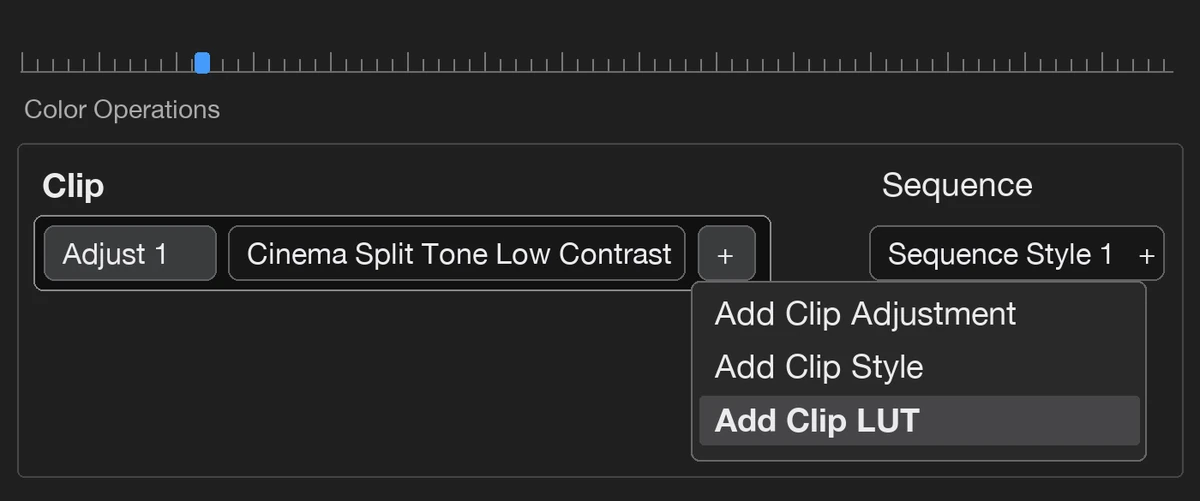
Dans Premiere 27, faites un Add Clip Adjustment pour rapprocher l’exposition et la balance des blancs de deux plans, puis ajoutez la LUT de look au niveau Clip pour ces plans. Comparez d’abord le visage près de la fenêtre et le contrechamp dans l’ombre avec le look désactivé. Si la peau saute au raccord, corrigez chaque plan avant de juger le rendu commun.
Dans Premiere 26, travaillez avec les corrections de base de Lumetri, puis dosez le look créatif avec Intensité. La rubrique Correction de base > LUT en entrée appartient à l’effet Lumetri. Le réglage Input LUT du clip source intervient en amont, dans la gestion des couleurs. Vérifiez lequel est actif avant de corriger.

APPRENDRE DAVINCI RESOLVE
Apprenez le montage, la couleur, le son et la livraison dans DaVinci Resolve.
Découvrir la formationRelire dans le bon espace de sortie
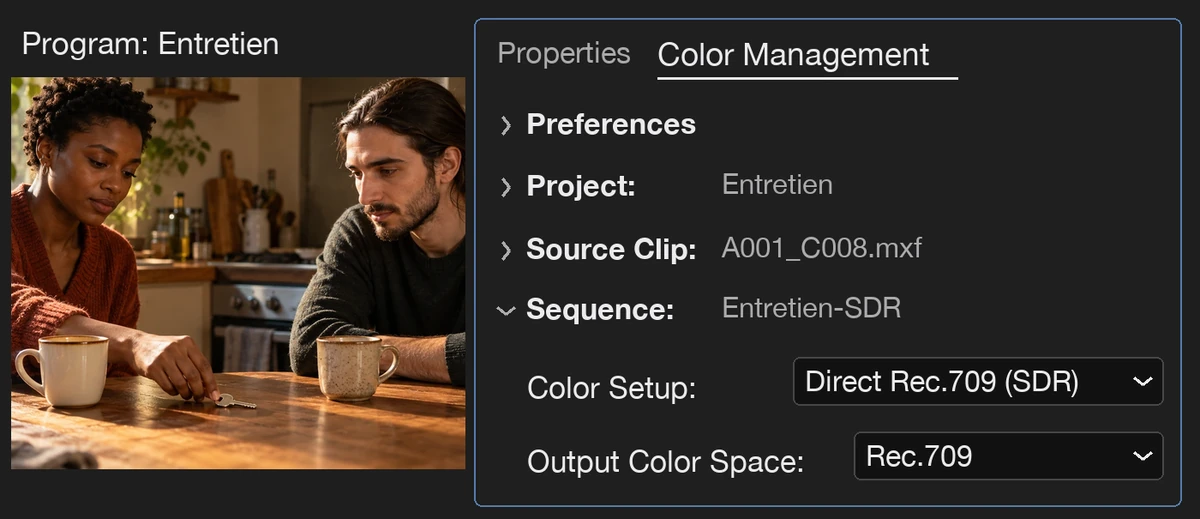
Dans Premiere 27, vérifiez l’espace de sortie de la séquence dans Color Management, puis ouvrez Video Scopes pour suivre le niveau de sortie. Dans Premiere 26, utilisez les Oscilloscopes Lumetri. Une fenêtre déjà sans texture dans le rush sert de repère. Sur le plan gradé, contrôlez aussi ce qui doit rester visible autour de la fenêtre et dans le visage.
Pour une livraison web SDR destinée à Rec.709, exportez les deux plans avec le raccord et regardez le fichier rendu. Si le contraste change à l’ouverture, comparez le fichier réimporté et la timeline sur le même écran avant de revoir le look. Pour vérifier le réglage en amont, voyez aussi comment identifier l’espace du rush.
Pour aller plus loin.
Cliquez sur une formation pour découvrir son programme en détail.

DÉVELOPPER SON STYLE VISUEL
Construisez une identité visuelle à partir des choix que vous faites dans vos films.
Découvrir la formation
MAÎTRISER SA CAMÉRA
Comprenez les réglages de votre caméra pour choisir une image adaptée à votre scène.
Découvrir la formation
MAÎTRISER LA LUMIÈRE
Modelez la lumière et apprenez à faire servir votre éclairage à la scène.
Découvrir la formation