Dans l’espace Video Editing, placez la tête de lecture au début puis choisissez Add → Image/Sequence. Sélectionnez ensemble les fichiers numérotés pour créer une seule bande. Réglez ensuite la cadence et la plage de rendu, puis lancez Render Animation avec une sortie vidéo.
Numéroter les images avant de les importer
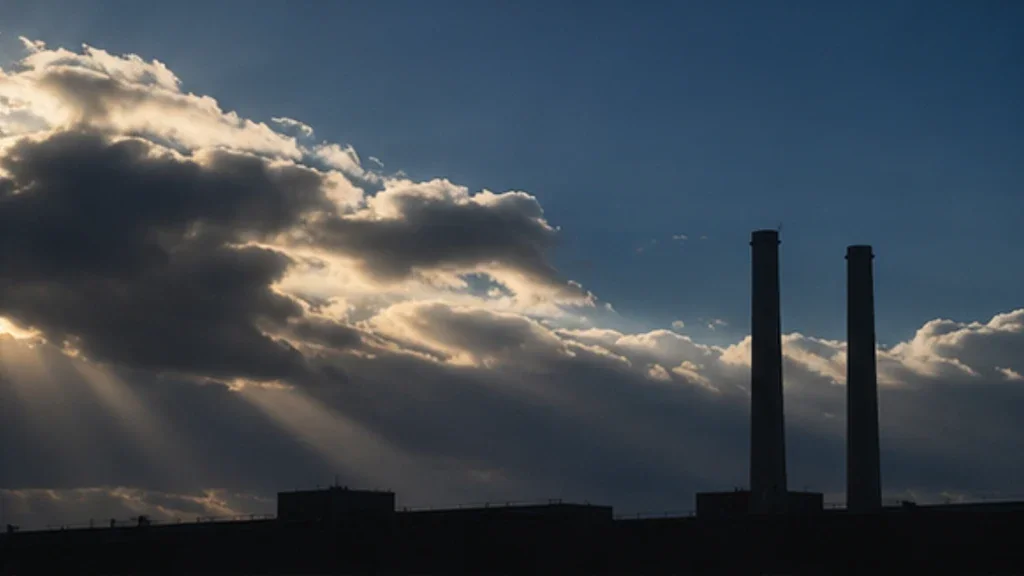
Placez la série dans un dossier et donnez des noms de longueur constante, par exemple nuages_0001.png, nuages_0002.png, jusqu’à la dernière image. Dans l’espace Video Editing, ouvrez le navigateur d’images, sélectionnez la série d’un seul geste et ajoutez-la près du début du montage.
Une photo ajoutée seule donne une bande fixe. Une série sélectionnée ensemble donne une bande animée. Parcourez quelques images de la bande pour vérifier que vous avez bien importé une série et non un seul fichier. Ajouter une bande d’images dans Blender
Garder la durée voulue malgré un numéro manquant
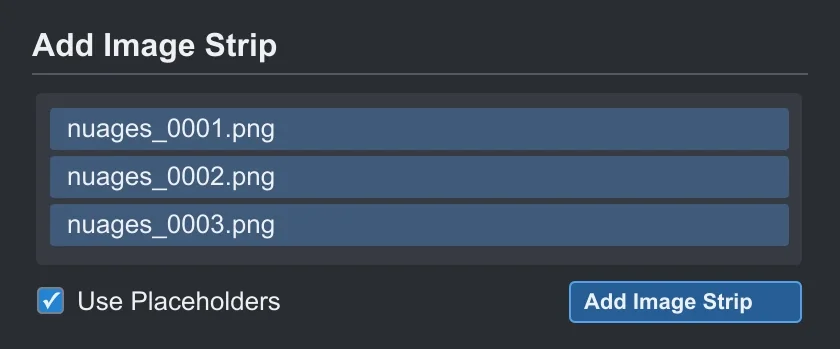
Si la série doit comporter une image par numéro, activez Use Placeholders à l’import. Blender réserve dans ce cas la place d’un fichier manquant au lieu de raccourcir la bande. Dans un rendu 3D interrompu, c’est un moyen de conserver la durée pendant que vous refaites les images absentes. Pour un timelapse déjà complet, vérifiez le premier et le dernier fichier avant de modifier ce réglage.
La cadence d’export détermine aussi la durée. Ainsi, 150 images consécutives à 25 i/s donnent six secondes. Si le résultat doit entrer exactement entre deux coupes, vérifiez la cadence du montage de destination avant de rendre. Relier cadence et durée d’un plan

APPRENDRE DAVINCI RESOLVE
Apprenez le montage, la couleur, le son et la livraison dans DaVinci Resolve.
Découvrir la formationExporter la plage active et contrôler le dernier plan
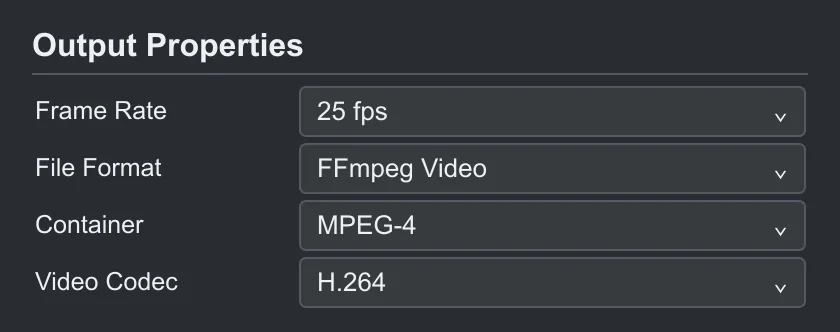
Dans les propriétés de sortie, choisissez la définition de livraison et vérifiez que la dernière image de la plage se trouve sur la bande. Pour une copie lisible par la plupart des lecteurs, choisissez FFmpeg Video, un conteneur MPEG-4 et H.264. Définissez le dossier puis lancez Render Animation.
Ouvrez le MP4 et repérez le passage où le mouvement des nuages change le plus. Un écart de luminosité à cet endroit peut provenir d’une photo manquante ou d’une exposition différente au tournage. Gardez les photos ou le rendu image par image pour corriger sans refaire tout le projet.
Pour aller plus loin.
Cliquez sur une formation pour découvrir son programme en détail.

MAÎTRISER L’ÉTALONNAGE
Approfondissez la construction et les techniques de l’étalonnage.
Découvrir la formation
RÉALISER SON PREMIER FILM
Reliez les étapes de votre premier film, de l’idée à sa diffusion.
Découvrir la formation
CRÉER DES VIDÉOS POUR LES RÉSEAUX SOCIAUX
Concevez, tournez et montez des vidéos adaptées aux usages des plateformes.
Découvrir la formation