Le réglage Timeline frame rate du projet ne peut plus être modifié après l’ajout de fichiers au Media Pool. Pour changer la cadence d’un montage entamé, créez une nouvelle timeline vide avec ses propres réglages, choisissez sa fréquence avant d’y placer les plans, puis transférez-y une copie du montage. Conservez l’original. Changer seulement la cadence dans Deliver ne refait pas les coupes sur une nouvelle grille d’images.
Identifier la cadence demandée et celle qui est verrouillée
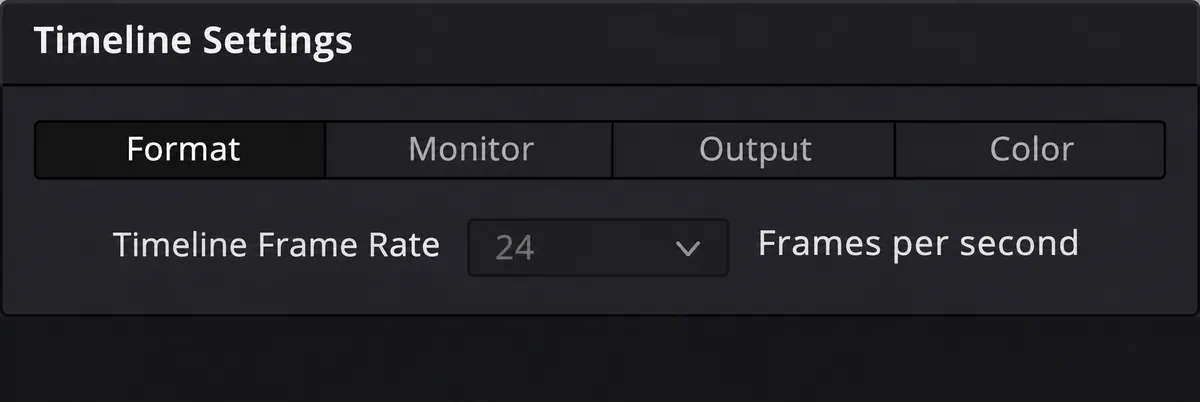
Relevez la cadence demandée à la livraison, celle de la timeline et celle des rushes. Si votre film doit être livré à 25 i/s et que sa timeline est déjà à 25, un rush tourné à 50 ne vous oblige pas à changer le montage. Si la timeline est à 24 alors que la livraison exige réellement 25, préparez une version dédiée et contrôlez son mouvement comme ses raccords. Ne confondez pas cette décision avec une lecture de prévisualisation qui manque de fluidité.
Pour un nouveau projet, choisissez la cadence avant d’importer les rushes. À l’arrivée du premier média, Resolve peut proposer d’adapter le projet à sa fréquence : acceptez seulement si elle correspond au film. Un plan tourné pour un ralenti peut être en 50 i/s alors que la livraison est en 25. La fréquence de ce premier fichier n’est donc pas forcément celle que vous devez retenir.
Créer une timeline vide à la bonne cadence
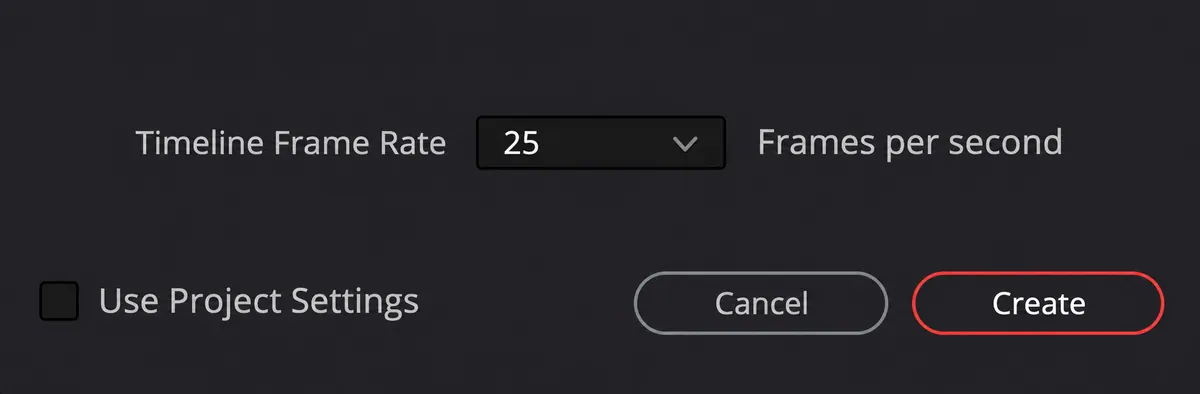
Dans le Media Pool, faites un clic droit puis Timelines → Create New Timeline. Gardez Empty Timeline activé, donnez un nom explicite, par exemple Film V03 – 25p, puis décochez Use Project Settings. Les réglages individuels apparaissent : dans Format, choisissez Timeline Frame Rate avant de créer la timeline. Elle doit être vide au moment où vous fixez cette cadence.
Ouvrez l’ancienne timeline et transférez une copie des éléments du montage, pas un fichier aplati, vers la nouvelle. Gardez le même repère de départ et contrôlez les pistes, les titres, les clips composés et les effets effectivement transférés. Sur une conformation complexe, commencez par une courte séquence représentative. Relisez les réglages par clic droit sur la nouvelle timeline dans le Media Pool, Timelines → Timeline Settings. Voir la procédure dans le manuel DaVinci Resolve 21.1.

APPRENDRE DAVINCI RESOLVE
Apprenez le montage, la couleur, le son et la livraison dans DaVinci Resolve.
Découvrir la formationVérifier ce que le changement fait aux coupes et au mouvement
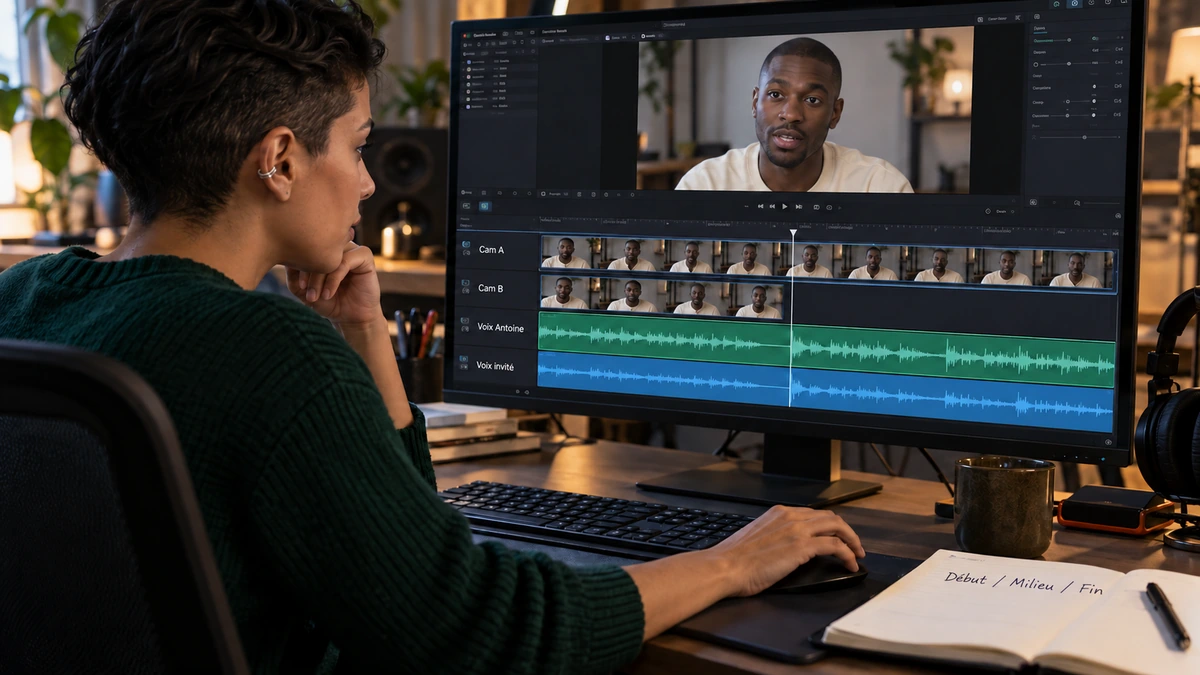
Comparez les premiers et derniers raccords, puis les ralentis, les sous-titres et les répliques synchronisées. À 25 i/s, une image dure 40 ms ; à 24 i/s, environ 41,7 ms : certaines coupes ne peuvent pas garder exactement leur position sur les deux grilles. Regardez aussi les animations et changements de vitesse. Ce contrôle évite de valider la conversion sur le seul premier plan.
Exportez un extrait avec un mouvement et une phrase synchronisée, puis vérifiez la cadence du fichier et sa durée. Regardez-le à vitesse normale et écoutez le début comme la fin de la phrase. Si le mouvement saccade, comparez les méthodes d’interpolation sur ce plan ; Optical Flow peut créer des déformations et ne doit pas être appliqué partout sans contrôle. Comparer un ralenti avec Optical Flow.
Pour aller plus loin.
Cliquez sur une formation pour découvrir son programme en détail.

MIXER LE SON AVEC FAIRLIGHT
Travaillez le montage et le mixage audio de votre film dans Fairlight.
Découvrir la formation
MAÎTRISER L’ÉTALONNAGE
Approfondissez la construction et les techniques de l’étalonnage.
Découvrir la formation
MAÎTRISER LE LANGAGE DU CINÉMA
Comprenez comment les choix de cadre, de son et de montage font raconter une scène.
Découvrir la formation