Si les fichiers ont les mêmes types de flux, codecs et bases de temps, listez-les dans un fichier texte, puis utilisez ffmpeg -f concat -i liste.txt -c copy sortie.mp4. Gardez des noms de fichiers simples et placez la liste près des vidéos. Ouvrez la sortie et vérifiez les raccords. Si les caractéristiques diffèrent, préparez des copies compatibles avant d’assembler.
Comparer les caractéristiques des fichiers
Vérifiez que chaque clip contient le même ensemble de pistes. Deux vidéos H.264 peuvent différer par leur cadence, leurs dimensions ou leur piste sonore. Comparez aussi la fréquence et les canaux audio. Le manuel du démultiplexeur concat précise que les flux doivent correspondre, notamment le codec et la base de temps.
N’essayez pas d’assembler directement un clip muet et un clip stéréo si vous voulez un son continu au résultat. Choisissez d’abord quelles pistes doivent exister sur toute la durée et comment les préparer.
Faire une liste dans l’ordre de lecture
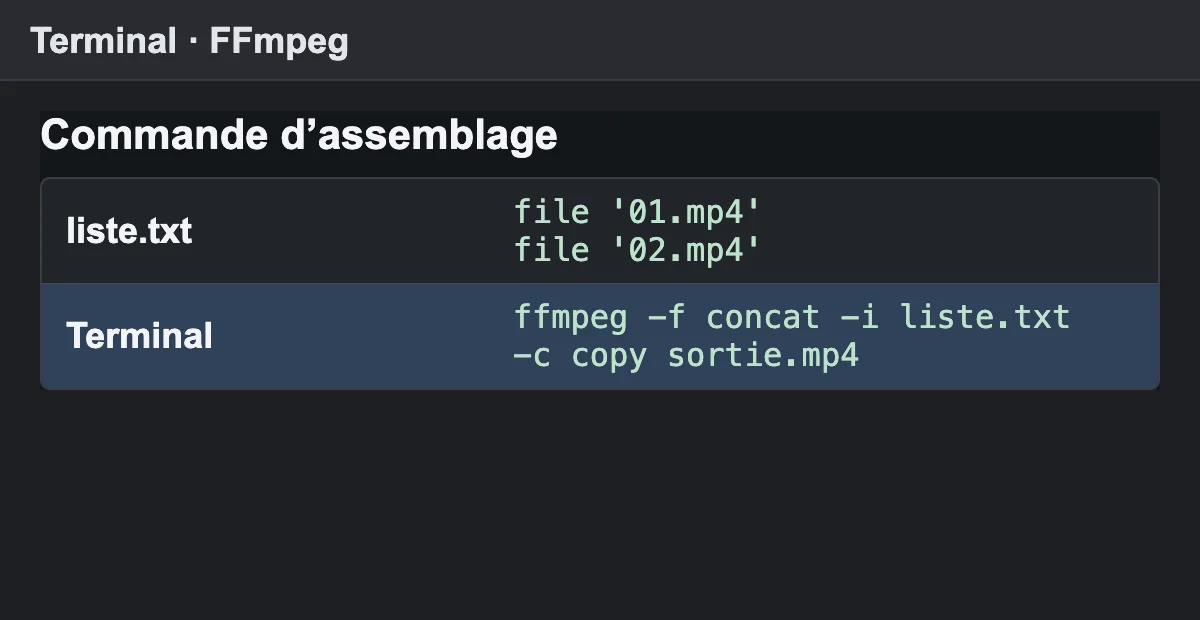
Dans liste.txt, écrivez une ligne file '01.mp4' puis une ligne file '02.mp4'. Utilisez les noms des fichiers tels qu’ils apparaissent dans le dossier. Si vous partez d’une longue série, relisez l’ordre des clips avant de lancer FFmpeg. Les chemins simples et relatifs évitent d’avoir à autoriser des chemins moins sûrs.
Avec -c copy, FFmpeg copie les flux sans les décoder puis les réencoder. Cela préserve le contenu des flux pris en charge par le conteneur choisi, sans corriger les incompatibilités. La conversion d’un seul fichier repose sur le même principe de copie des flux.

APPRENDRE DAVINCI RESOLVE
Apprenez le montage, la couleur, le son et la livraison dans DaVinci Resolve.
Découvrir la formationVérifier les premières images après chaque raccord
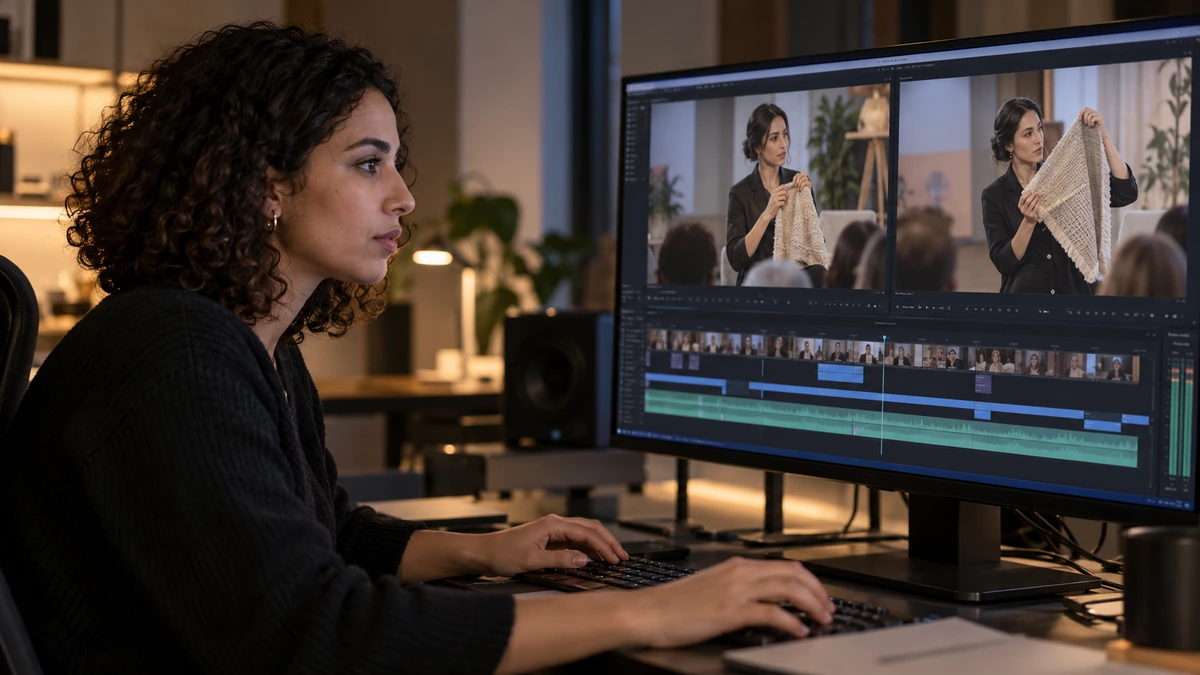
Sautez aux jonctions et écoutez le son quelques secondes de part et d’autre. Vérifiez que les durées correspondent et qu’aucune piste n’est devenue muette après un raccord. Si vous observez un gel ou un décalage, comparez les fichiers séparément : une durée déclarée imprécise peut déplacer la position du clip suivant.
Quand vous devez changer la cadence, redimensionner ou ajouter des images et du son, utilisez un montage ou un encodage adapté. Testez d’abord deux clips aux caractéristiques différentes avant de traiter toute la série.
Pour aller plus loin.
Cliquez sur une formation pour découvrir son programme en détail.

MIXER LE SON AVEC FAIRLIGHT
Travaillez le montage et le mixage audio de votre film dans Fairlight.
Découvrir la formation
MAÎTRISER LE LANGAGE DU CINÉMA
Comprenez comment les choix de cadre, de son et de montage font raconter une scène.
Découvrir la formation
DISTRIBUER SON FILM
Préparez la diffusion de votre film et sa rencontre avec un public.
Découvrir la formation