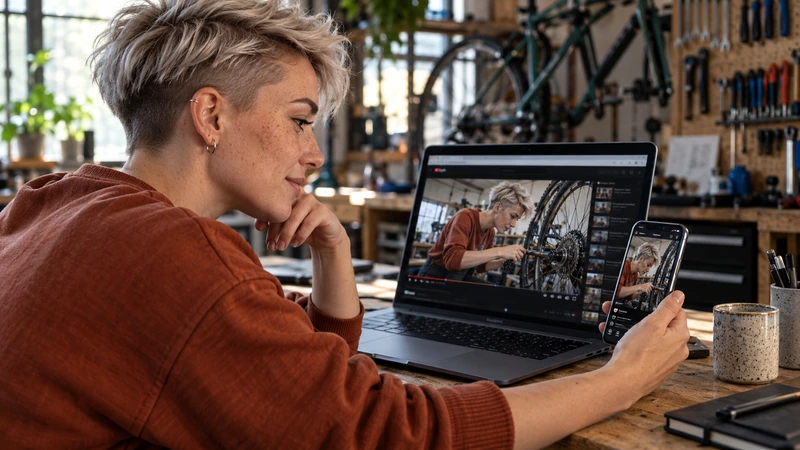
Lisez d’abord le message d’export. S’il indique une ressource Pro ou un fichier manquant, traitez ce point. Si la progression reste bloquée sans message, vérifiez l’espace disponible et essayez un court extrait dans un dossier local sur ordinateur. Si l’extrait échoue aussi, testez des plages plus courtes pour isoler le plan, l’effet ou le média en cause.
Distinguer un refus d’un rendu qui s’arrête
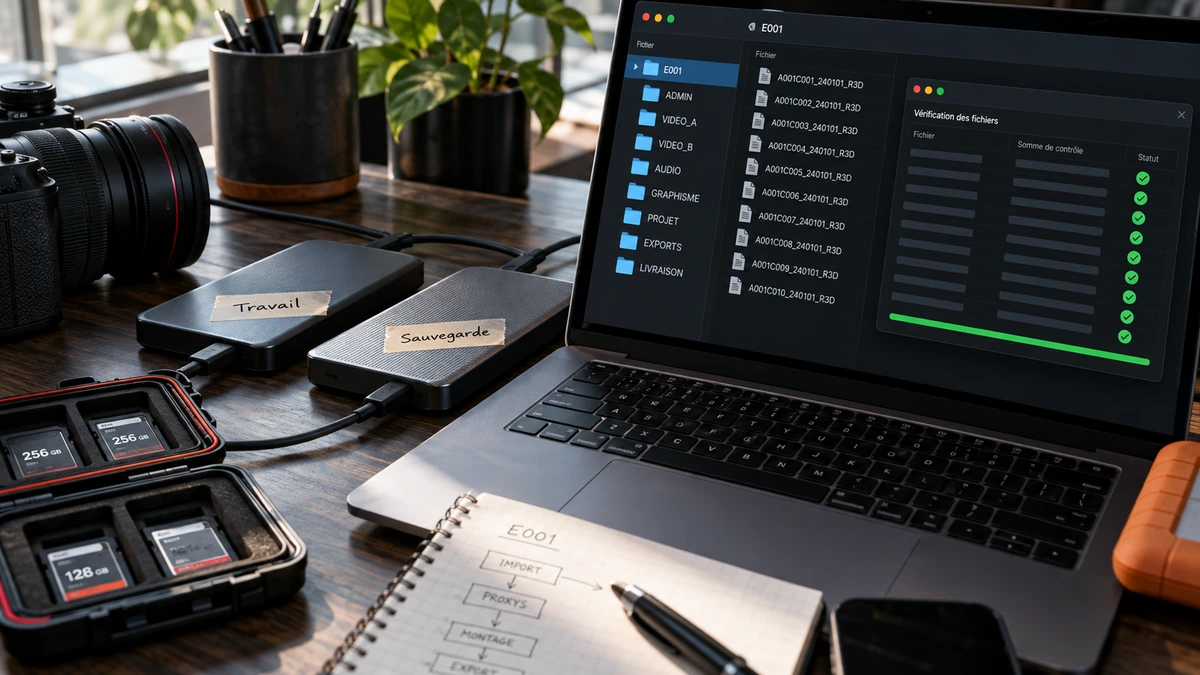
Un écran qui demande CapCut Pro invite à vérifier les ressources et réglages marqués Pro. Sur une copie du projet, remplacez-les par des éléments disponibles sur votre compte. Si un média est signalé hors ligne, reconnectez le fichier d’origine. Par exemple, rebranchez le disque dont provenait le rush et vérifiez qu’il s’ouvre depuis le système. CapCut recommande de relier les médias pour son code 10006. Messages et codes d’erreur à l’export · Éléments Pro et export
Sur Windows ou macOS, essayez un dossier local où vous pouvez écrire et vérifiez l’espace libre. Sur mobile, vérifiez le stockage de l’appareil avant de relancer. Dans le navigateur, vérifiez aussi la connexion, puis essayez un projet court avec la même méthode d’export. Dépannage par plateforme chez CapCut
Isoler la plage qui échoue
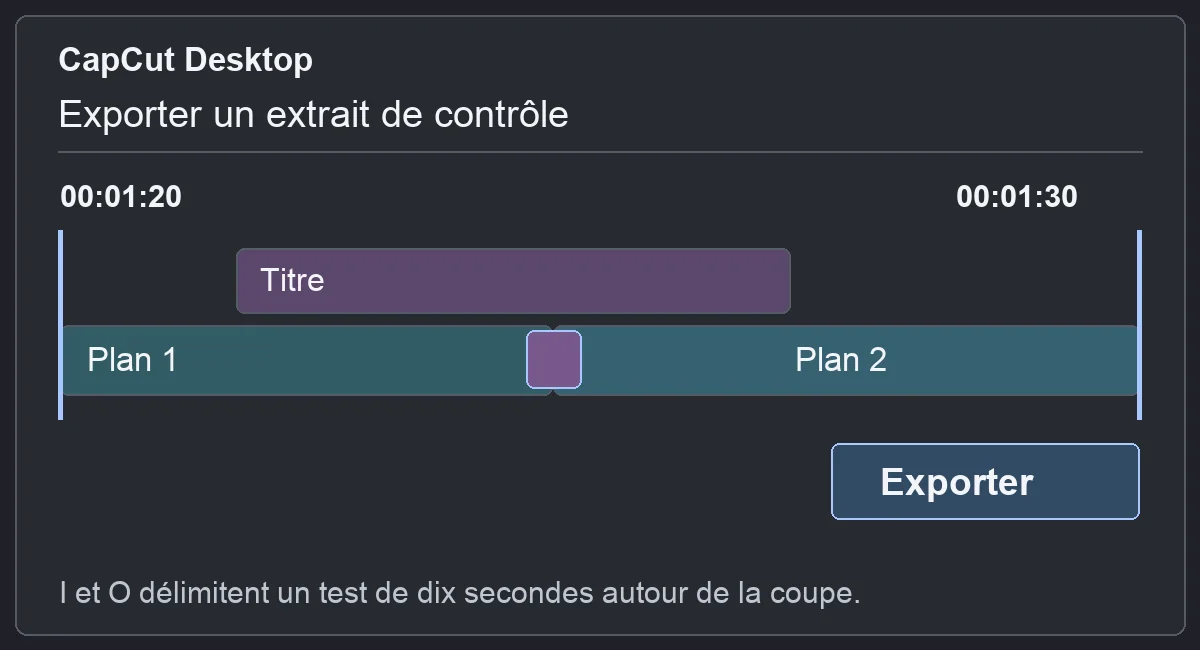
Dupliquez le projet. Sur ordinateur, si les marqueurs de plage sont disponibles, placez la tête au début de l’extrait et appuyez sur I, puis à la fin et appuyez sur O. Exportez avec les mêmes réglages que le film entier. Sur une interface sans cette option, raccourcissez une copie pour ne garder que la plage à tester. Exporter une partie d’un montage CapCut
Si un film de quatre minutes échoue, testez les deux moitiés séparément, puis divisez la moitié qui échoue. Le pourcentage affiché ne vous donne pas forcément l’image qui bloque. Quand vous avez isolé dix secondes avec un titre, une transition et un rush, désactivez un seul élément par essai. Si un rush précis échoue même seul, réimportez-le depuis un emplacement accessible et contrôlez sa lecture.

FILMER AVEC SON SMARTPHONE
Cadrez, éclairez, enregistrez le son et montez un film avec votre smartphone.
Découvrir la formationRelancer la livraison avec des réglages vérifiés

Si plusieurs plages réussissent mais que le projet complet bloque, fermez les applications lourdes et refaites un test en réduisant la définition ou la cadence. Cette copie permet de tester la charge. Si vous avez une spécification de livraison, comparez-la à la copie de test avant de l’envoyer.
Réessayez avec le profil de livraison quand vous avez trouvé le réglage ou l’élément qui pose problème. Ouvrez le résultat, vérifiez sa durée et relisez l’endroit où le blocage apparaissait. Pour une première exportation, revenez aux réglages d’un montage CapCut.
Pour aller plus loin.
Cliquez sur une formation pour découvrir son programme en détail.

CRÉER DES VIDÉOS POUR LES RÉSEAUX SOCIAUX
Concevez, tournez et montez des vidéos adaptées aux usages des plateformes.
Découvrir la formation
ÉCRIRE UN SCÉNARIO
Développez votre histoire, structurez vos scènes et retravaillez votre scénario.
Découvrir la formation
DÉVELOPPER SON STYLE VISUEL
Construisez une identité visuelle à partir des choix que vous faites dans vos films.
Découvrir la formation