Pour exporter sans filigrane dans CapCut, comparez la fin de la chronologie et le fichier obtenu. Si le logo est dans un clip de fin séparé, supprimez ce clip et relisez la dernière seconde. Si la marque est visible en cours de lecture, cherchez son calque ou vérifiez le média d’origine. Si elle n’apparaît qu’après l’export, examinez le modèle, les ressources et les options disponibles pour votre version et votre compte.
Supprimer un clip de fin ajouté à la chronologie
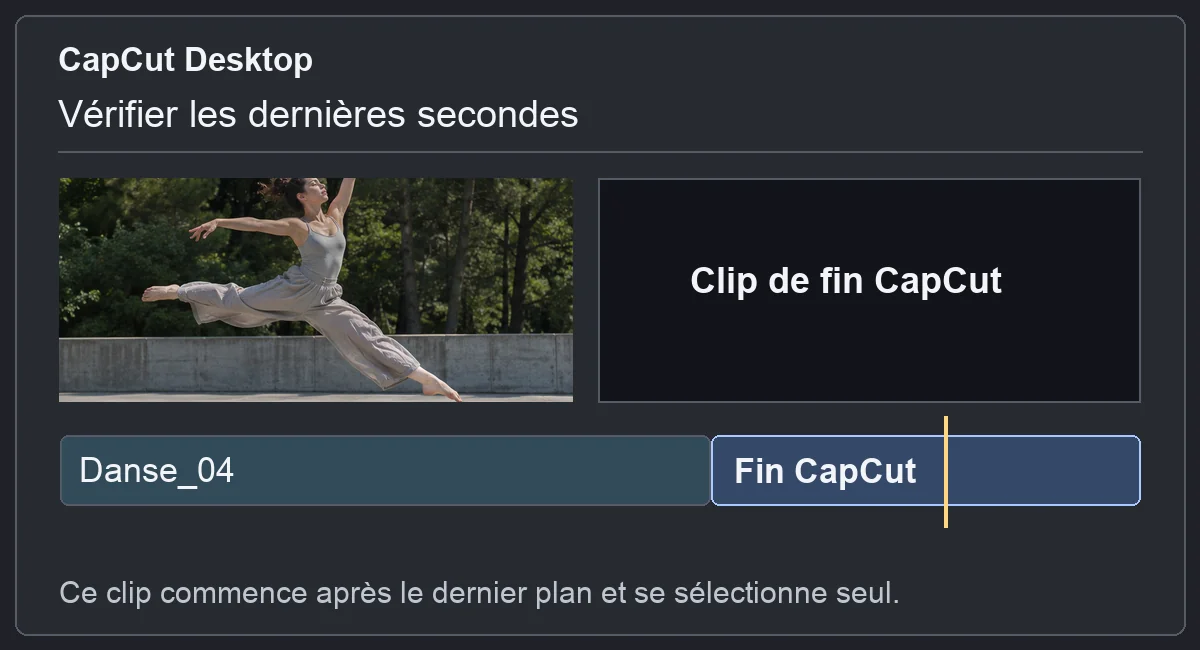
Sur ordinateur, dans le navigateur ou sur mobile, allez jusqu’à la dernière image du projet. Repérez si un clip de fin distinct suit votre dernier plan. S’il est sélectionnable et que vous n’en avez pas besoin, supprimez-le. Lisez les dernières secondes pour vérifier que le dernier mot, le fondu musical ou votre propre générique restent intacts. Filigranes et clips de fin dans l’aide CapCut
Pour une vidéo déjà exportée, ouvrez le projet source avant de corriger. Vous pourrez retirer le clip ajouté sans raccourcir un fichier aplati qui contient aussi votre dernier plan.
Retrouver une marque présente pendant le montage
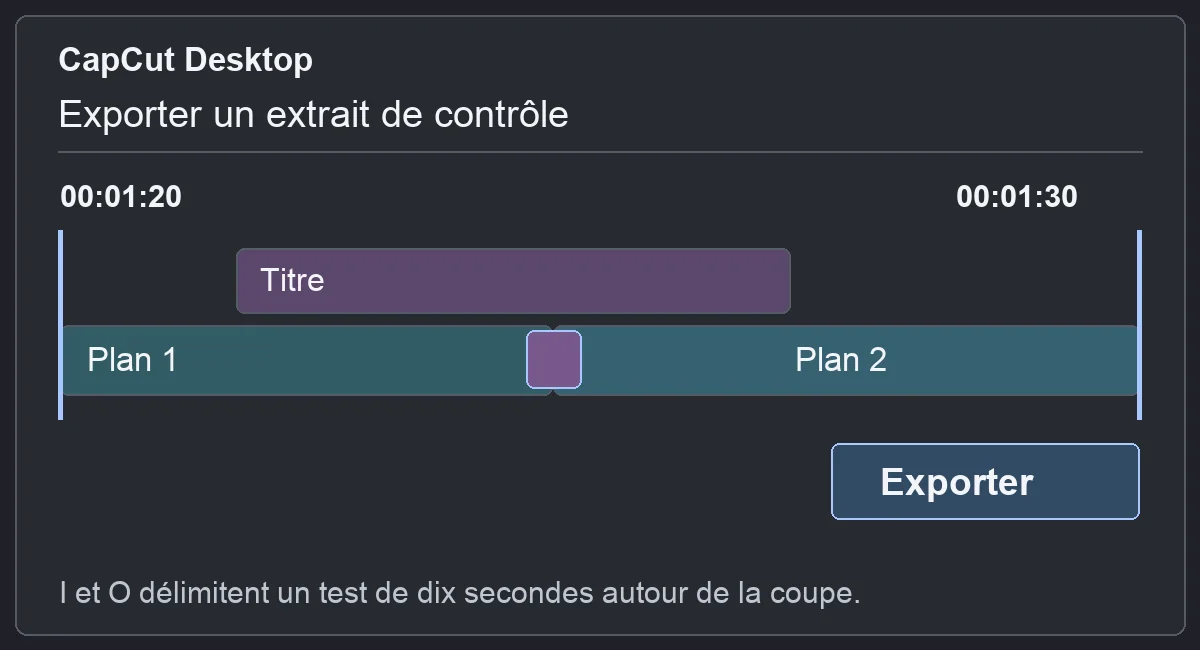
Si la marque s’affiche dès le début, examinez les pistes de texte, de superposition et d’autocollants. Sur une copie du projet, désactivez un élément à la fois pour identifier celui qui l’affiche. Un modèle peut intégrer cette marque dans un élément remplaçable. Si elle est déjà dans l’image du média source ou qu’une ressource impose une attribution, utilisez une autre ressource dont les conditions conviennent.
Pour tester un montage sans modèle, ouvrez un nouveau projet avec vos propres médias. Faites un export de quelques secondes. Cet essai aide à distinguer une marque propre au modèle d’une option appliquée lors de l’export.

FILMER AVEC SON SMARTPHONE
Cadrez, éclairez, enregistrez le son et montez un film avec votre smartphone.
Découvrir la formationVérifier les options d’export et relire le fichier
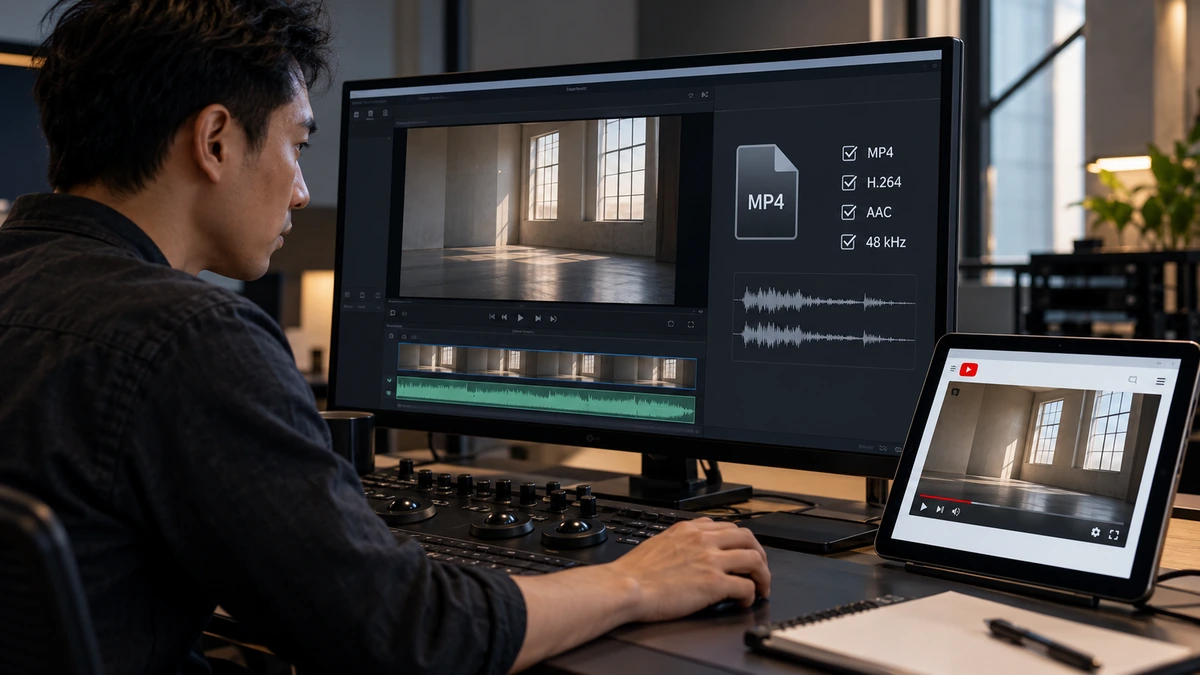
Si CapCut indique qu’un élément Pro est utilisé ou qu’une option est verrouillée, relevez la ressource ou le réglage concerné. Remplacez-le par une option disponible sur votre compte, ou utilisez le modèle avec les conditions prévues. Les options varient selon l’application et l’offre. Pourquoi CapCut demande Pro à l’export
Ouvrez le fichier exporté dans un lecteur à part. Comparez le même passage dans le montage et dans le fichier lu, puis regardez jusqu’au dernier plan. Si la marque n’existe que dans le fichier, reprenez le test sans modèle avec les mêmes réglages d’export. Si elle disparaît, réintroduisez les éléments un à un pour identifier celui qui la produit. Pour reprendre l’export depuis les réglages du projet, consultez le guide pour débuter le montage dans CapCut.
Pour aller plus loin.
Cliquez sur une formation pour découvrir son programme en détail.

CRÉER DES VIDÉOS POUR LES RÉSEAUX SOCIAUX
Concevez, tournez et montez des vidéos adaptées aux usages des plateformes.
Découvrir la formation
ÉCRIRE UN SCÉNARIO
Développez votre histoire, structurez vos scènes et retravaillez votre scénario.
Découvrir la formation
DÉVELOPPER SON STYLE VISUEL
Construisez une identité visuelle à partir des choix que vous faites dans vos films.
Découvrir la formation