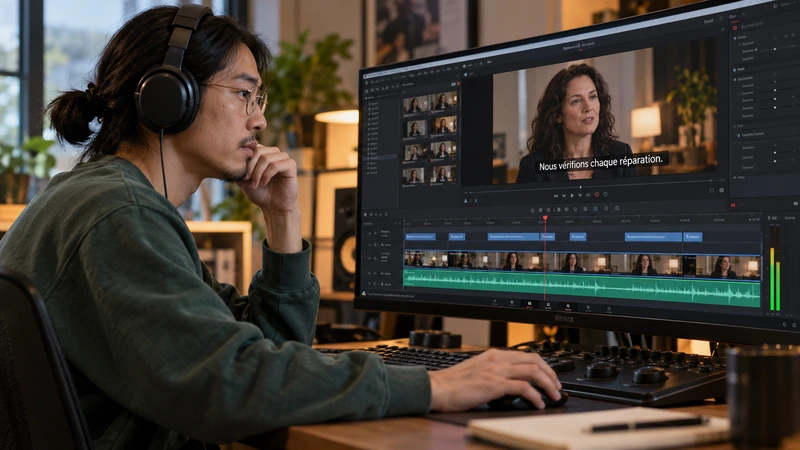
Sur CapCut pour ordinateur, ouvrez Légendes > Ajouter des légendes > Importer un fichier et sélectionnez le SRT. Sur le Web, chargez-le depuis Légendes dans la barre de gauche. CapCut documente l’export SRT pour les légendes générées automatiquement, via Exporter > Légendes > SRT sur ordinateur. Gardez le fichier d’origine si votre piste importée ne peut pas être exportée séparément.
Importer la bonne version des sous-titres

Commencez avec la vidéo sur laquelle les sous-titres ont été calés. Dans CapCut pour Windows ou macOS, ouvrez la rubrique Légendes en haut de l’éditeur. Les libellés indiqués pour l’application de bureau correspondent à CapCut 6.9.0 en français. Dans le navigateur, l’import se trouve dans la rubrique Légendes à gauche. Après l’import, repérez les blocs de texte créés sur la chronologie. Vérifiez que la première et la dernière réplique apparaissent au bon moment. Import de sous-titres sur ordinateur et Web, aide CapCut
Sur iOS et Android, CapCut indique en novembre 2026 que son application ne permet pas l’import direct d’un SRT. Si vous devez conserver le fichier traduit, commencez sur ordinateur ou sur le Web et vérifiez la reprise du projet sur mobile si vous le synchronisez. La reconnaissance automatique du mobile crée une nouvelle piste à partir du son. Elle repart du dialogue enregistré et de ses propres repères temporels.
Exporter la piste en fichier séparé
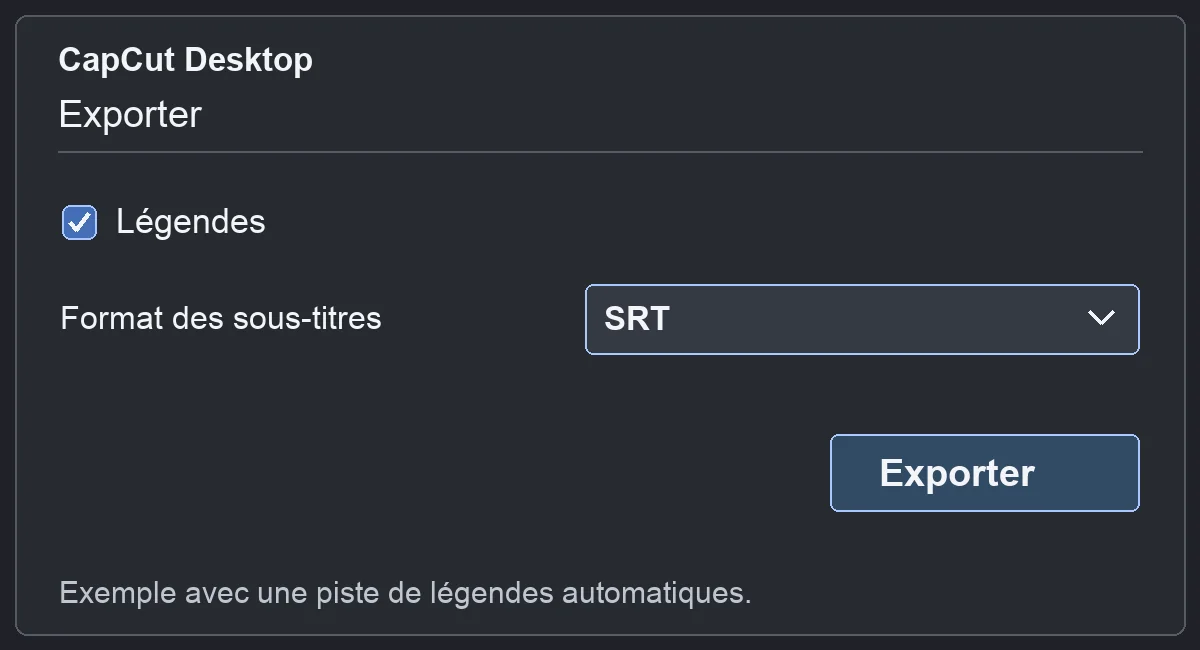
Pour des légendes automatiques dans l’application de bureau, ouvrez Exporter, cochez Légendes et choisissez SRT dans le format des sous-titres. Si vous voulez uniquement le fichier séparé et que la fenêtre vous le permet, désactivez la sortie Vidéo. Donnez au SRT le nom de la version, par exemple Atelier_V03.fr.srt. Une vidéo avec le texte incrusté sert à un autre usage. Le lecteur ne pourra pas désactiver ce texte.
La présence de l’option dépend de la plateforme, de la version et du type de piste. Dans le navigateur ou sur mobile, vérifiez si le menu d’export propose un fichier de légendes. CapCut documente cette sortie pour des légendes automatiques. Si l’option manque pour une piste importée, gardez le SRT original. Si vous avez modifié le montage ou le texte, actualisez cette copie dans un éditeur de sous-titres. Dépannage de l’export de légendes chez CapCut

FILMER AVEC SON SMARTPHONE
Cadrez, éclairez, enregistrez le son et montez un film avec votre smartphone.
Découvrir la formationVérifier le SRT avec le fichier livré

Chargez la vidéo finale et son SRT dans un lecteur qui accepte les sous-titres externes. Regardez le premier mot, une coupe au milieu et la dernière réplique. Si tous les sous-titres arrivent deux secondes trop tard, vérifiez le début de la version exportée. Si le décalage commence après une coupe, comparez la durée de ce passage avec celle de la version traduite.
Relisez les accents et les noms propres. Si un SRT est refusé, ouvrez-le dans un éditeur de texte et vérifiez ses horaires ainsi que son encodage UTF-8. Le guide des sous-titres accessibles aide ensuite à contrôler la lisibilité et les indications sonores.
Pour aller plus loin.
Cliquez sur une formation pour découvrir son programme en détail.

CRÉER DES VIDÉOS POUR LES RÉSEAUX SOCIAUX
Concevez, tournez et montez des vidéos adaptées aux usages des plateformes.
Découvrir la formation
ÉCRIRE UN SCÉNARIO
Développez votre histoire, structurez vos scènes et retravaillez votre scénario.
Découvrir la formation
DÉVELOPPER SON STYLE VISUEL
Construisez une identité visuelle à partir des choix que vous faites dans vos films.
Découvrir la formation