Dans CapCut, placez les deux vidéos sur deux pistes, au même instant. Sélectionnez chaque clip dans l’aperçu, redimensionnez-le et placez-en un à gauche et l’autre à droite. Recadrez les bords pour que les images se rejoignent sans se masquer. Choisissez ensuite la piste audio qui doit rester audible.
Choisir le cadre final avant de placer les clips
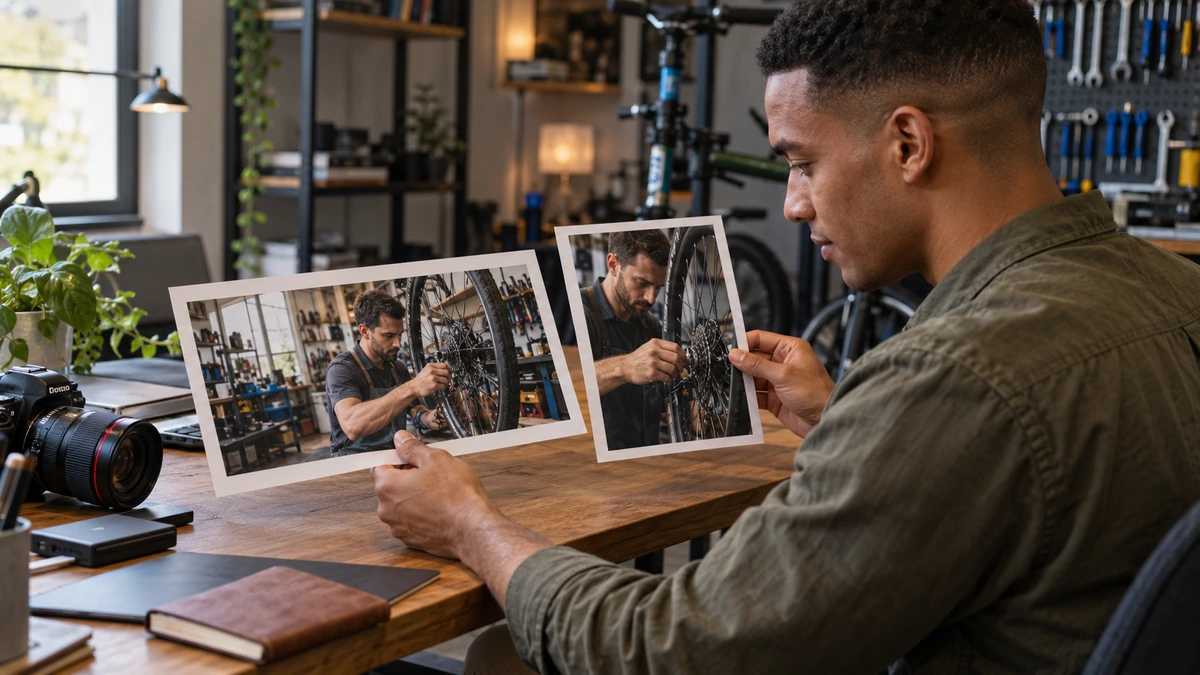
Pour montrer un tutoriel horizontal avec la personne à gauche et ses mains à droite, choisissez par exemple une sortie 16:9. Dans un cadre de 1920 × 1080 pixels, chaque moitié mesure 960 × 1080 pixels. Un rush horizontal doit donc être recadré pour remplir sa moitié sans être déformé. Préparez le cadrage autour du visage ou du geste avant de décider de la largeur de chaque panneau.
Si le cadre est vertical, faites un essai avec le texte à sa taille finale. Deux vues très étroites peuvent rendre un écran ou un geste difficile à lire sur téléphone. Vous pouvez donner plus de largeur au sujet qui porte l’information principale.
Superposer puis déplacer les images dans l’aperçu
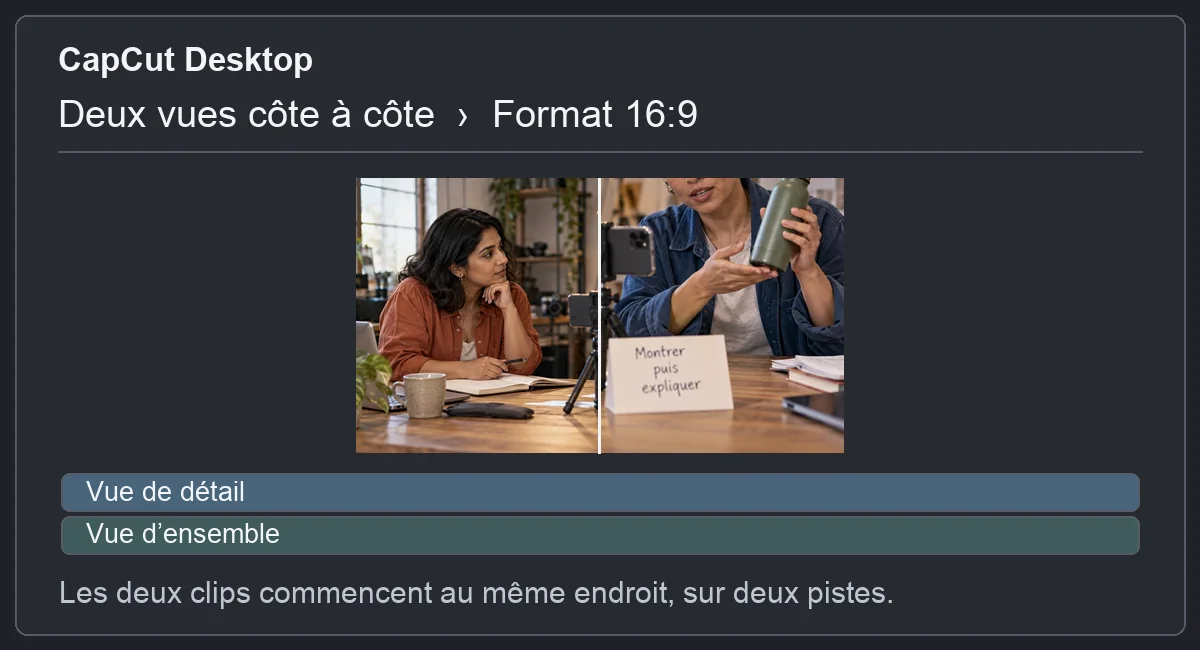
Sur ordinateur, glissez le premier clip dans la chronologie et le second sur la piste du dessus. Alignez le début des portions que vous voulez voir ensemble. Dans l’aperçu, sélectionnez le premier clip, ajustez sa taille en tirant un coin, puis placez-le à gauche. Recommencez pour l’autre clip à droite. Avec Recadrer, retirez ce qui déborde, puis vérifiez que les regards ou les mains restent visibles. Montage côte à côte sur CapCut pour ordinateur
Sur iOS ou Android, placez la première vidéo dans le projet, puis ajoutez la seconde comme superposition si votre interface propose cette commande. Ajustez les deux vues dans l’aperçu. Sur le Web, placez le second clip sur une piste au-dessus du premier, puis positionnez les images dans le canevas. Les noms de commandes varient. Superpositions sur CapCut selon la plateforme

FILMER AVEC SON SMARTPHONE
Cadrez, éclairez, enregistrez le son et montez un film avec votre smartphone.
Découvrir la formationSynchroniser les gestes et garder un son clair

Si les deux vues montrent la même action, alignez-les sur un repère commun, par exemple le moment où une main pose une tasse. Avancez jusqu’à un second repère pour vérifier que l’accord tient. Gardez une piste de parole principale. Si les deux caméras ont enregistré la même voix, coupez la piste de l’autre angle et écoutez si l’écho disparaît.
Exportez quelques secondes. Vérifiez la jonction au milieu, la netteté du détail et l’absence de trou lorsqu’un clip se termine plus tôt. Relisez le fichier à la taille d’affichage réelle, surtout si un titre doit rester lisible sur téléphone. Pour revoir les bases des pistes et du format, consultez le guide de montage CapCut.
Pour aller plus loin.
Cliquez sur une formation pour découvrir son programme en détail.

CRÉER DES VIDÉOS POUR LES RÉSEAUX SOCIAUX
Concevez, tournez et montez des vidéos adaptées aux usages des plateformes.
Découvrir la formation
ÉCRIRE UN SCÉNARIO
Développez votre histoire, structurez vos scènes et retravaillez votre scénario.
Découvrir la formation
DÉVELOPPER SON STYLE VISUEL
Construisez une identité visuelle à partir des choix que vous faites dans vos films.
Découvrir la formation