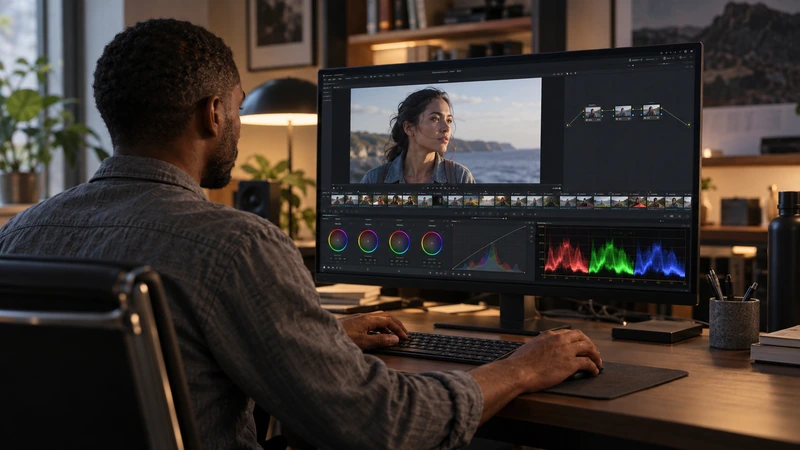
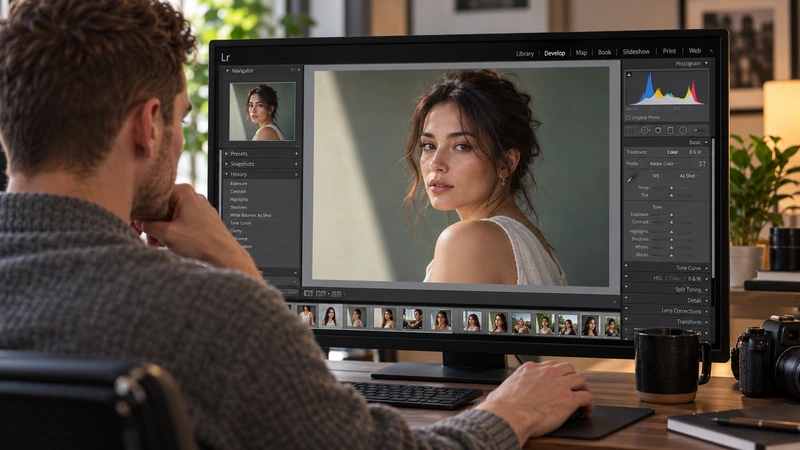
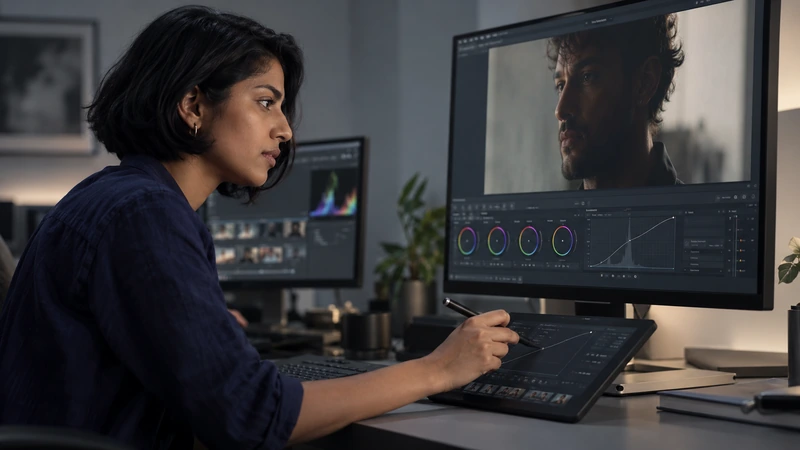
Dans Custom Curves, cliquez sur le bouton Y pour travailler sur la luminance sans déplacer directement les courbes R, G et B. Ajoutez un point dans la zone à éclaircir ou assombrir, et des points voisins pour limiter la transition. Vérifiez Lum Mix dans les primaires : à sa valeur habituelle de 100, l’ajustement Y agit ; à zéro, il est désactivé. Corriger Y seul ne garantit pas une couleur perçue identique, car une variation de contraste peut changer l’impression de saturation.
Définir la zone claire ou sombre à corriger
Choisissez la plage à modifier, plutôt qu’un objet par son nom. Sur la courbe, les valeurs sombres sont à gauche, les claires à droite ; monter un point éclaircit les valeurs d’entrée correspondantes. Pour relever un visage dans les tons moyens, gardez une transition douce vers les ombres et les hautes lumières. D’autres éléments de même luminance changeront aussi : si vous voulez isoler uniquement ce visage, il faudra une correction locale. Un nœud dédié garde l’essai facile à comparer.
Dissocier la courbe Y et vérifier Lum Mix
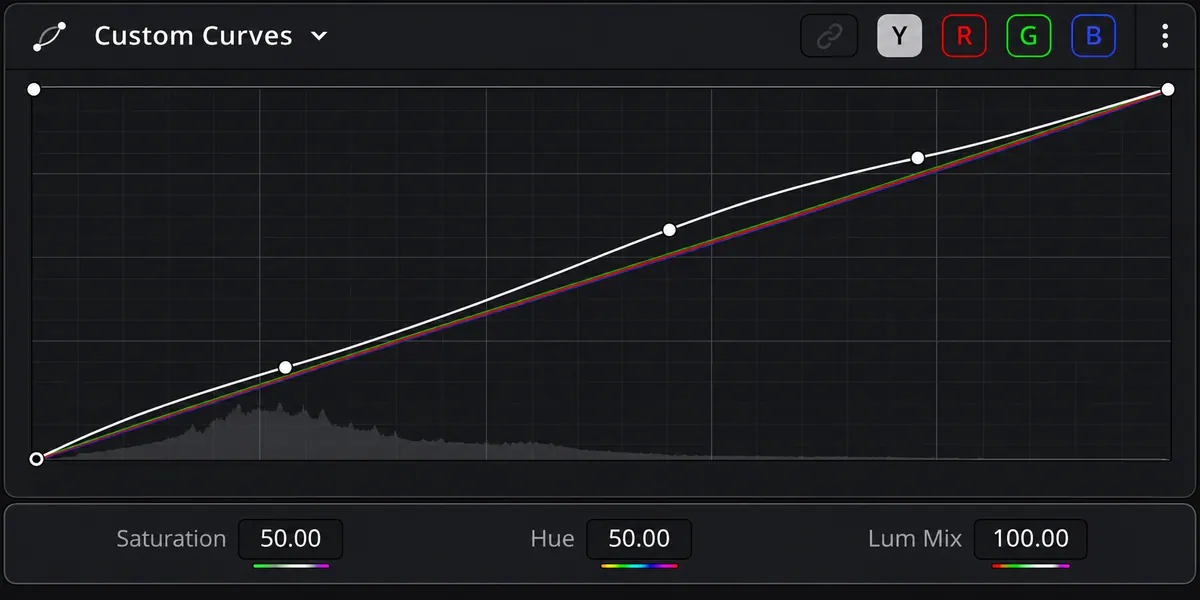
Dans Custom Curves, les canaux sont groupés par défaut. Cliquez sur Y, puis modifiez la courbe de luminance en laissant les courbes R, G et B à leur état initial. Le bouton Gang permet ensuite de regrouper les courbes. Si la courbe Y ne semble pas agir, vérifiez Lum Mix : le manuel Resolve 21.1 précise qu’à zéro, les ajustements de contraste Y seuls sont désactivés. Écartez suffisamment les points de protection : des points trop rapprochés et une courbe trop abrupte peuvent créer des aplats ou une solarisation.

MAÎTRISER L’ÉTALONNAGE
Approfondissez la construction et les techniques de l’étalonnage.
Découvrir la formationContrôler la perception des couleurs après correction
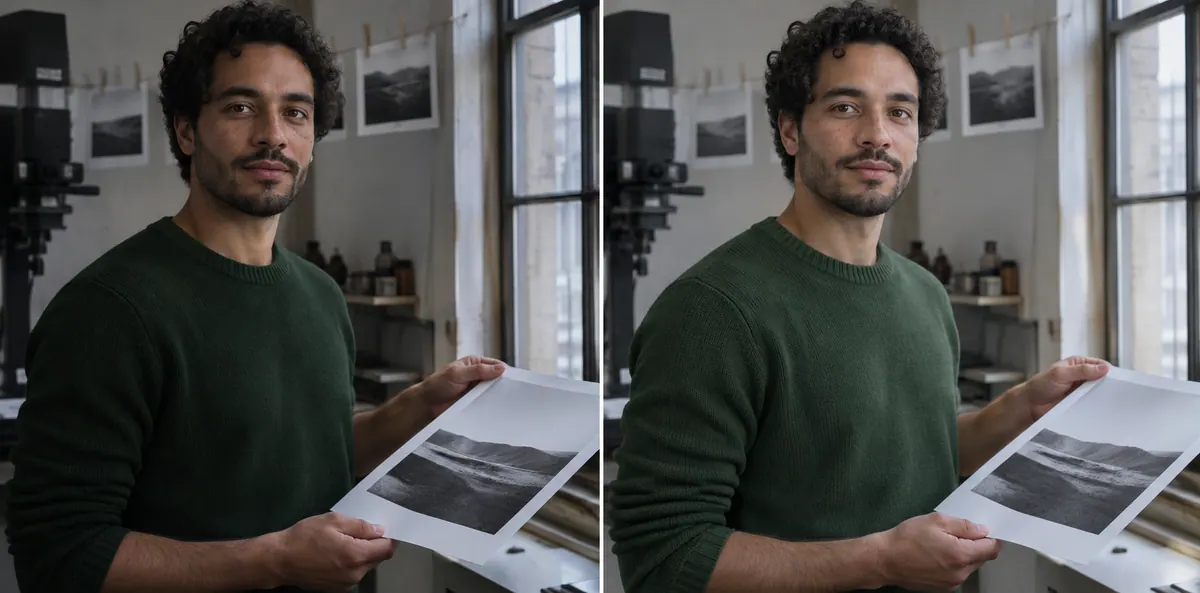
Comparez le même photogramme au waveform et au vectorscope, puis relisez le mouvement et le plan voisin. Le waveform aide à observer la redistribution des niveaux ; le vectorscope et les visages montrent si la saturation paraît encore juste. Une hausse du contraste par Y seul peut donner une impression de désaturation, même si vous n’avez pas tourné un réglage de teinte. Réduisez d’abord la force de la courbe si l’image devient artificielle, puis ajustez la couleur dans un autre nœud si cela reste utile.
Pour aller plus loin.
Cliquez sur une formation pour découvrir son programme en détail.

APPRENDRE DAVINCI RESOLVE
Apprenez le montage, la couleur, le son et la livraison dans DaVinci Resolve.
Découvrir la formation
DÉVELOPPER SON STYLE VISUEL
Construisez une identité visuelle à partir des choix que vous faites dans vos films.
Découvrir la formation
MAÎTRISER SA CAMÉRA
Comprenez les réglages de votre caméra pour choisir une image adaptée à votre scène.
Découvrir la formation