Dans Préférences → Média, ouvrez Mise à l’échelle des médias par défaut et décidez comment les prochains plans doivent entrer dans le cadre. Pour faire entrer tout un rush UHD dans une séquence Full HD, choisissez Ajuster à la taille de l’image. Avec Aucun, le plan part de sa taille native et avec la position centrée par défaut, seule sa partie centrale est visible tant que vous ne changez pas l’échelle. La position permet de choisir une autre partie du plan.
Trouver le réglage avant d’importer tout le lot
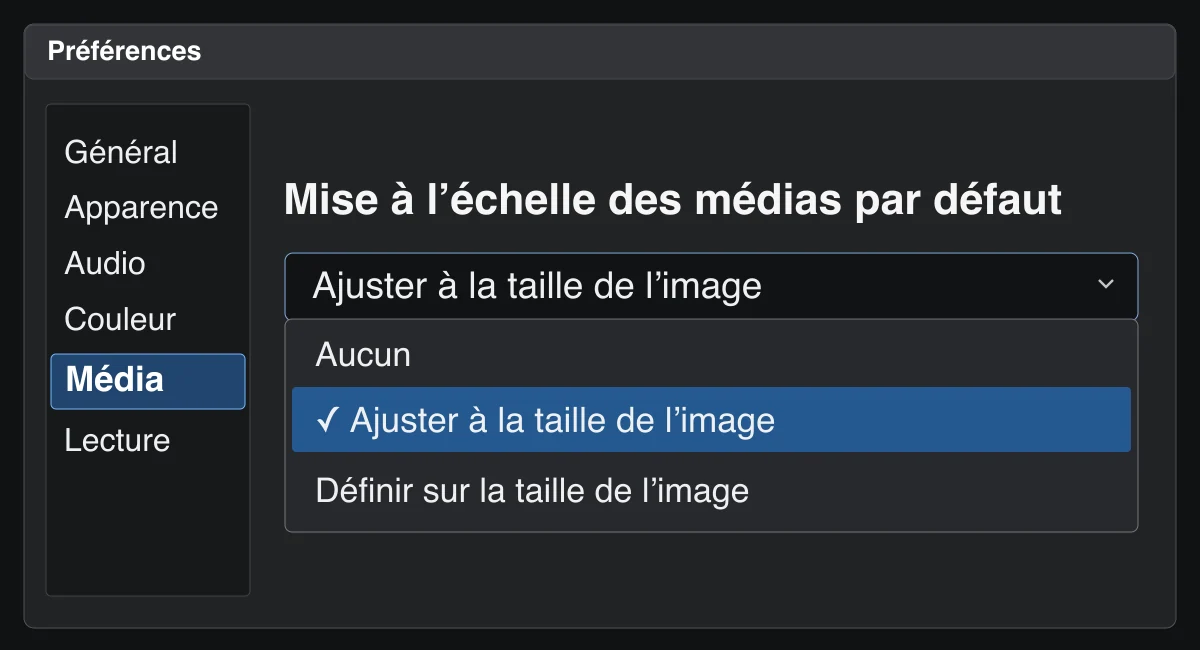
Ouvrez Édition → Préférences → Média sous Windows, ou Premiere → Paramètres → Média sur Mac. Adobe documente aussi l’option Définir sur la taille de l’image. Selon la version, l’ajustement peut apparaître comme Ajuster au cadre. Notez le réglage de départ et repérez le libellé dans votre version avant d’importer le lot. Préférences des médias dans Premiere.
Tester deux nouveaux médias sur une séquence connue
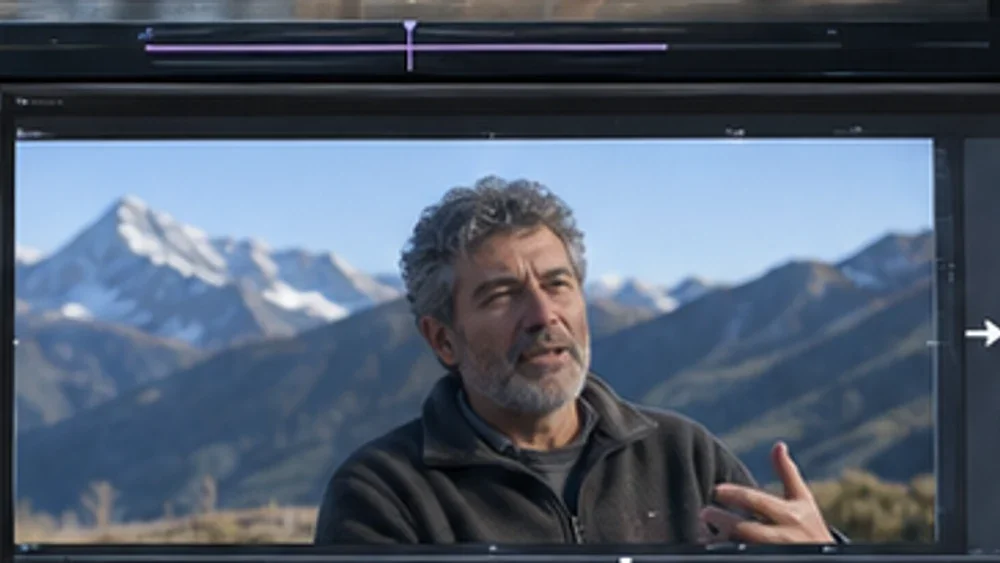
Créez une séquence Full HD et gardez ses dimensions si Premiere propose de les modifier. Importez un rush UHD horizontal et un plan vertical, puis placez-les dans la séquence. Vérifiez si vous voyez les bords du rush UHD et si le vertical s’affiche en entier avec de l’espace sur les côtés. Passez à Aucun et refaites l’essai avec de nouveaux médias aux mêmes dimensions. Comparez Options d’effet → Trajectoire → Échelle et la partie visible pour comprendre le point de départ donné par chaque réglage.

APPRENDRE DAVINCI RESOLVE
Apprenez le montage, la couleur, le son et la livraison dans DaVinci Resolve.
Découvrir la formationTraiter à part un plan déjà monté
Pour un plan déjà posé, sélectionnez l’élément dans le montage. Ajustez Échelle et Position dans les options d’effet, puis relisez au début et à la fin du geste pour vérifier ce que le cadre conserve. Pour comparer les commandes de mise à l’échelle sur ce plan, consultez le guide pour adapter un rush au cadre dans Premiere. Utilisez la préférence générale pour préparer l’insertion des prochains médias.
Pour aller plus loin.
Cliquez sur une formation pour découvrir son programme en détail.

RÉUSSIR SON COURT MÉTRAGE
Construisez un court métrage qui tient compte de sa durée, de ses choix et de ses moyens.
Découvrir la formation
RÉALISER SON PREMIER FILM
Reliez les étapes de votre premier film, de l’idée à sa diffusion.
Découvrir la formation
CRÉER DES VIDÉOS POUR LES RÉSEAUX SOCIAUX
Concevez, tournez et montez des vidéos adaptées aux usages des plateformes.
Découvrir la formation