Sur la page Edit, sélectionnez et copiez le clip qui possède le bon réglage. Sélectionnez ensuite les clips destinataires, puis choisissez Edit → Paste Attributes. Vérifiez la source et les destinataires en haut de la fenêtre, cochez les seuls attributs à transmettre et cliquez sur Apply. Pour reprendre un cadrage, choisissez par exemple Zoom et Position, en laissant de côté la couleur, le son et les effets qui ne doivent pas changer. Les clips restent à leur place ; vérifiez néanmoins le résultat de chaque cadrage.
Repérer le bon plan source et le réglage à transférer
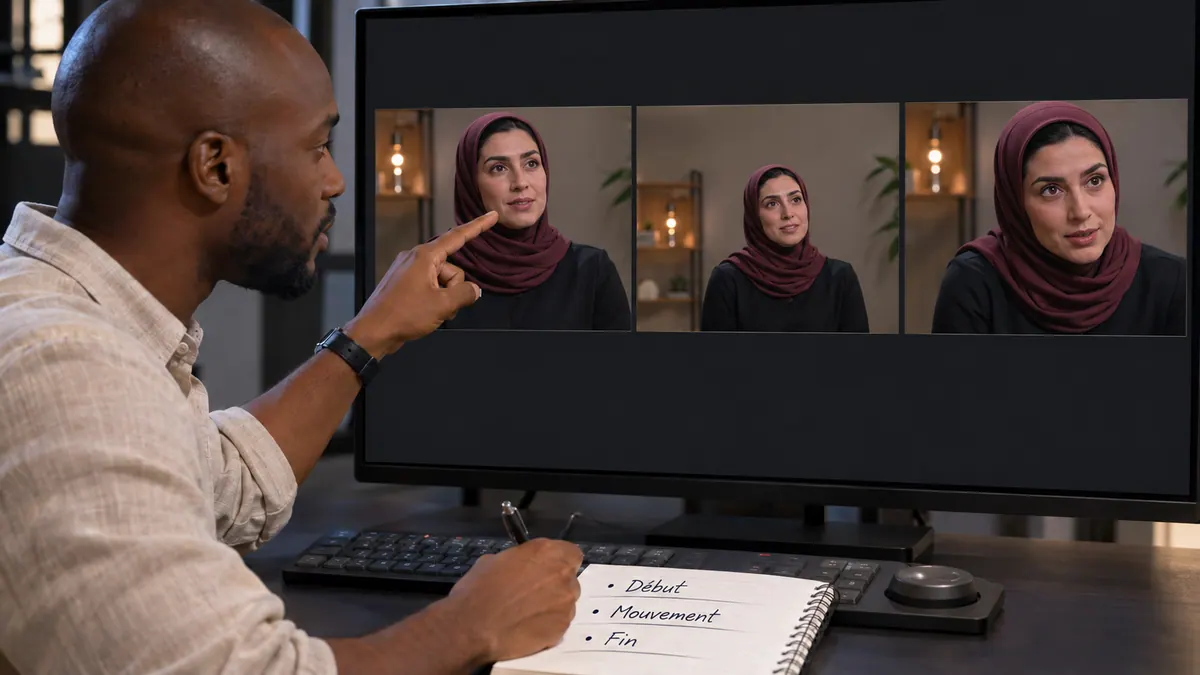
Pour rapprocher trois plans d’un entretien, réglez d’abord le visage et le regard sur le plan de référence. Lisez ce plan jusqu’à la fin : une personne qui se penche peut sortir du cadre alors que sa première image est bien composée. Choisissez un réglage réellement utilisable avant de le propager. Après le collage, relisez aussi chaque destinataire : le même zoom ne place pas automatiquement trois visages au même endroit.
Sélectionnez le clip source dans la timeline et lancez Copy. Sélectionnez ensuite les clips destinataires. Sur macOS, le raccourci par défaut de Paste Attributes est Option + V. Le menu Edit indique le raccourci utilisé par votre configuration. Le clic droit sur un clip sélectionné donne également accès à la commande.
Cocher uniquement les attributs utiles
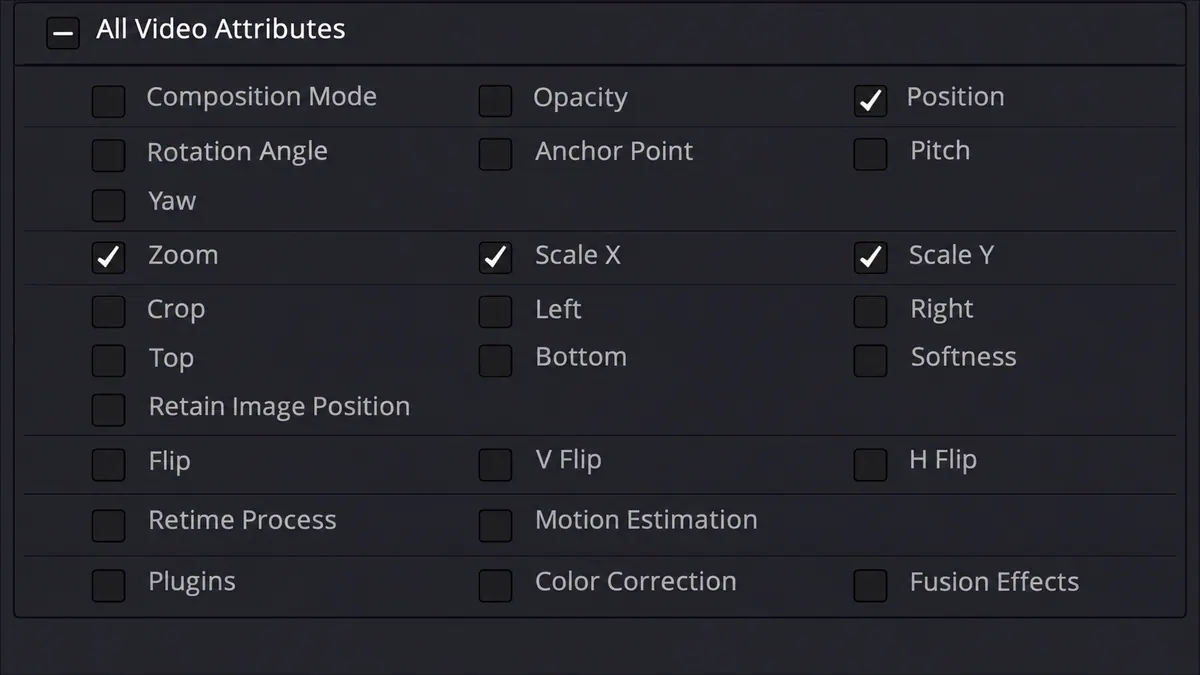
Dans Paste Attributes, contrôlez les champs From et To, puis décochez ce que vous ne voulez pas transmettre. Pour reprendre un recadrage simple, gardez Zoom et ses axes nécessaires, ainsi que Position si le déplacement doit être identique. Laissez notamment Plugins, Color Correction, les attributs audio et Retime Effects décochés s’ils ne font pas partie de votre intention. Le bon choix consiste à copier le réglage utile, pas tous les réglages présents sur le plan de référence.
Testez sur un plan avant de coller sur la série. Deux fichiers recadrés avec le même zoom peuvent donner des résultats différents si leur définition, leur composition ou leur mise à l’échelle de départ diffèrent. Comparez les plans en lecture et ajustez celui dont le sujet est placé autrement. Voir la procédure dans le manuel DaVinci Resolve 21.1.

APPRENDRE DAVINCI RESOLVE
Apprenez le montage, la couleur, le son et la livraison dans DaVinci Resolve.
Découvrir la formationChoisir ce que deviennent les images clés
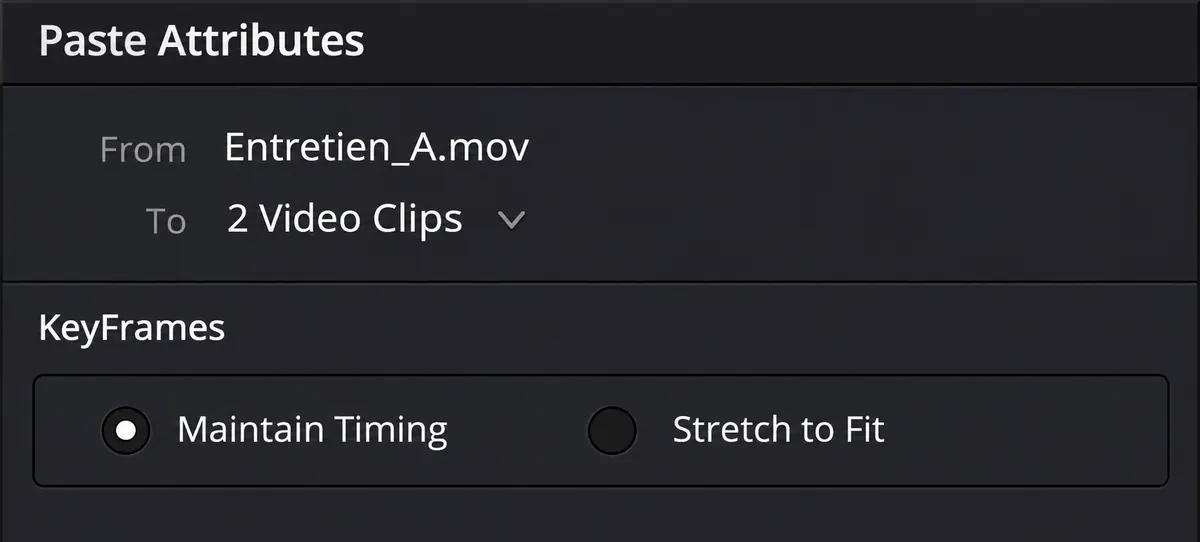
Si l’attribut est animé, choisissez ce que doit devenir la durée du mouvement. Maintain Timing conserve le minutage des images clés ; Stretch to Fit l’adapte à la durée du destinataire. Pour un zoom qui doit s’installer en deux secondes quelle que soit la longueur du plan, commencez par conserver le minutage. Si le mouvement doit au contraire occuper tout un plan plus long, comparez Stretch to Fit à un ajustement manuel. Regardez le départ, l’arrivée et le passage entre les deux : une position finale juste ne suffit pas si le mouvement est devenu trop lent.
Sur une copie de la timeline, contrôlez le début et la fin des clips modifiés. Si vous copiez un effet de vitesse, vérifiez l’option Ripple Sequence, qui peut modifier la position des éléments suivants. Travailler les changements de vitesse dans Resolve.
Pour aller plus loin.
Cliquez sur une formation pour découvrir son programme en détail.

DÉVELOPPER SON STYLE VISUEL
Construisez une identité visuelle à partir des choix que vous faites dans vos films.
Découvrir la formation
CRÉER DES VIDÉOS POUR LES RÉSEAUX SOCIAUX
Concevez, tournez et montez des vidéos adaptées aux usages des plateformes.
Découvrir la formation
MAÎTRISER SA CAMÉRA
Comprenez les réglages de votre caméra pour choisir une image adaptée à votre scène.
Découvrir la formation