Dans Lumetri > Créatif, dosez Décoloration (Faded Film en anglais) sur une image déjà équilibrée. Comparez le résultat avec un simple réglage de contraste ou de courbe si vous souhaitez surtout relever les noirs.
Repartir d’une image dont les noirs sont lisibles

Réglez l’exposition de base avant le look. Choisissez un plan avec un visage et un élément sombre. Si les ombres sont déjà très bouchées dans la source, relever les noirs change leur niveau sans faire réapparaître les détails disparus.
Comparer Faded Film à une modification de courbe
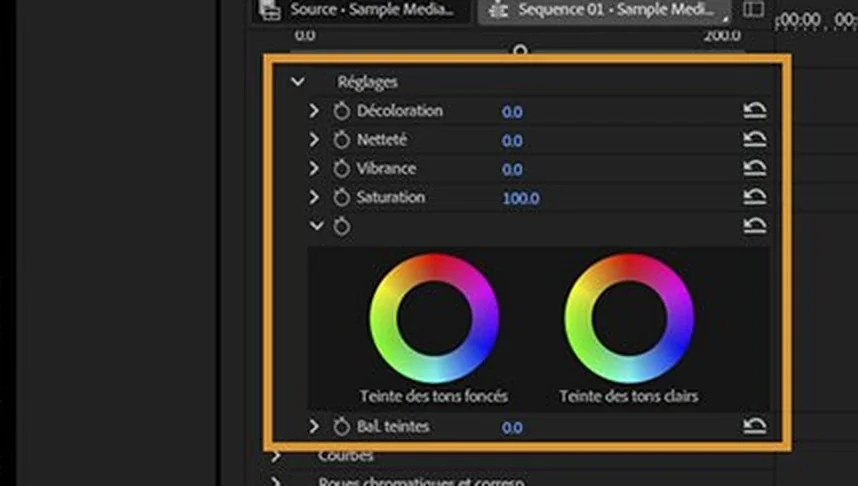
Dans l’onglet Créatif, augmentez légèrement Décoloration (Faded Film en anglais) et comparez avec l’effet désactivé. Dans une copie, essayez plutôt une courbe qui remonte légèrement les basses valeurs. Le manuel Adobe sur les commandes créatives situe ce réglage parmi les outils de look.

MAÎTRISER L’ÉTALONNAGE
Approfondissez la construction et les techniques de l’étalonnage.
Découvrir la formationAjuster l’effet au raccord avec le plan suivant

Regardez les deux plans en lecture. Si le raccord donne l’impression que les noirs changent sans raison, alignez d’abord le niveau de base et modulez le look. Contrôlez les cheveux, les vêtements et la peau avant de copier le réglage partout.
Pour aller plus loin.
Cliquez sur une formation pour découvrir son programme en détail.

APPRENDRE DAVINCI RESOLVE
Apprenez le montage, la couleur, le son et la livraison dans DaVinci Resolve.
Découvrir la formation
DÉVELOPPER SON STYLE VISUEL
Construisez une identité visuelle à partir des choix que vous faites dans vos films.
Découvrir la formation
MAÎTRISER LE LANGAGE DU CINÉMA
Comprenez comment les choix de cadre, de son et de montage font raconter une scène.
Découvrir la formation