Sélectionnez le clip préparé, puis les noms des effets à enregistrer dans Options d’effet. Avec Ctrl-clic sous Windows ou Cmd-clic sur Mac, vous pouvez en prendre plusieurs. Dans le menu du panneau, choisissez Enregistrer la préconfiguration / Save Preset, donnez-lui un nom et choisissez son mode d’ancrage avant de valider. Vous pourrez l’appliquer depuis Effets → Préconfigurations / Presets à un autre clip ; un essai court permet de vérifier ce qui a été conservé.
Choisir les réglages qui méritent d’être réutilisés
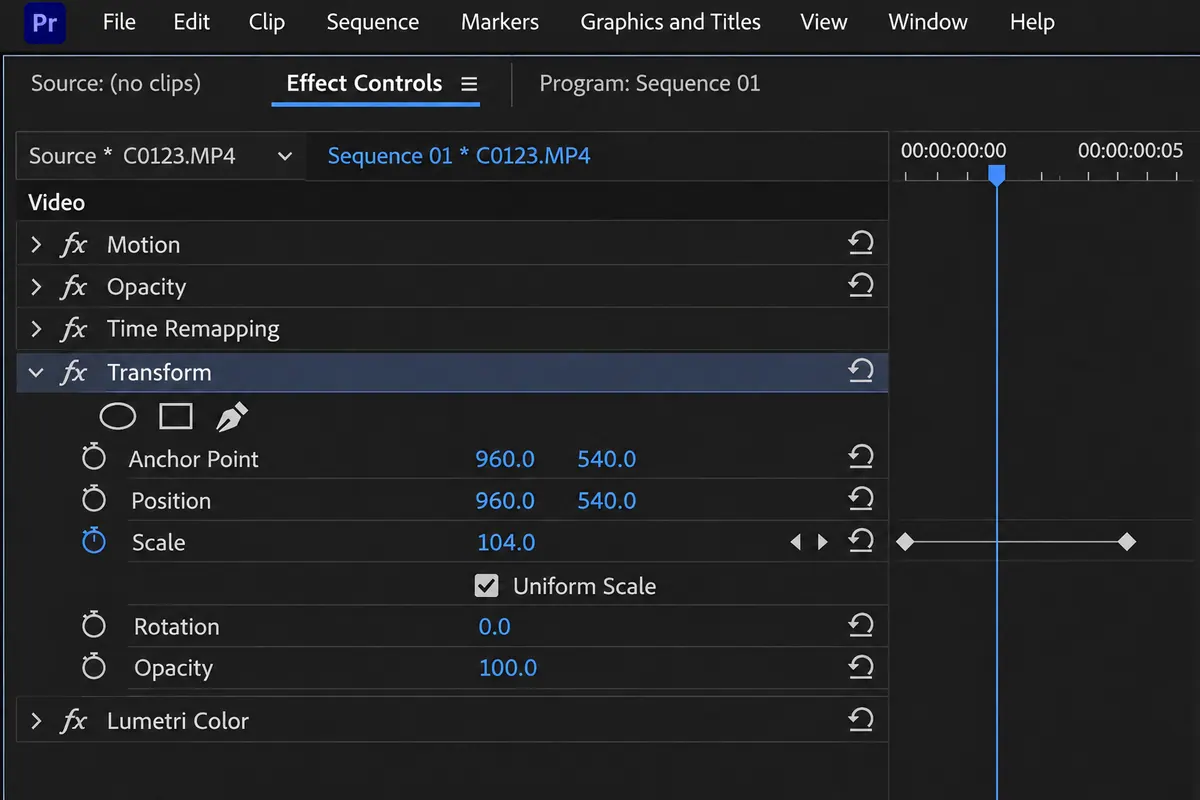
Préparez un clip où le résultat convient déjà. Pour une petite apparition en zoom, vous pouvez utiliser un effet Transformation / Transform animé sur les cinq premières images. Sélectionnez ce traitement, sans la correction Lumetri qui compensait seulement la lumière de cette prise. Nommez le préréglage selon son usage, par exemple Zoom entrée · 5 images. Sa description peut rappeler le format de travail et ce que le plan doit montrer à la fin du mouvement.
Enregistrer les effets et choisir leur ancrage
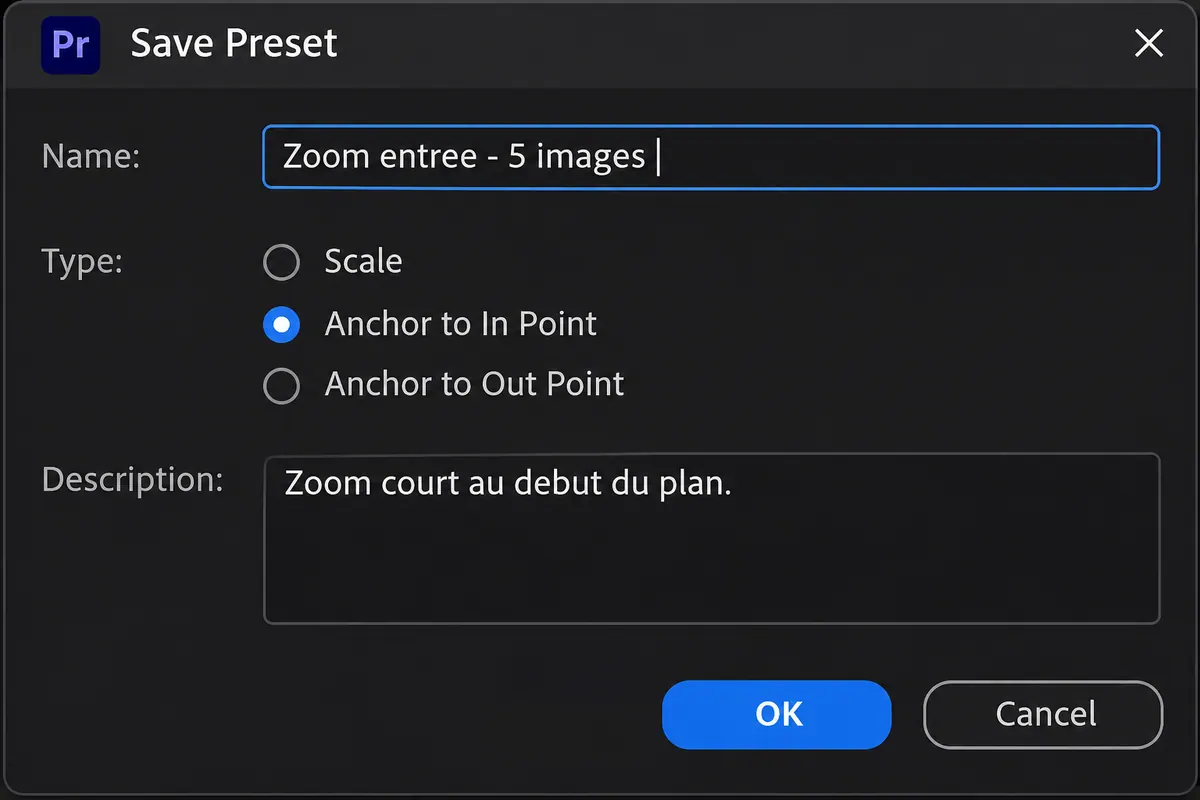
Sélectionnez les noms des effets, puis Enregistrer la préconfiguration dans le menu des Options d’effet. Pour une apparition de cinq images, choisissez Anchor to In Point : les clés gardent leurs distances par rapport au début du clip. Anchor to Out Point convient à une sortie calée sur la fin. Scale adapte proportionnellement les positions des clés à la durée du nouveau clip ; le mouvement changera donc de durée si le clip est plus court ou plus long. Ce choix règle le temps des clés, pas la taille de l’image.

APPRENDRE DAVINCI RESOLVE
Apprenez le montage, la couleur, le son et la livraison dans DaVinci Resolve.
Découvrir la formationVérifier le préréglage dans un autre projet
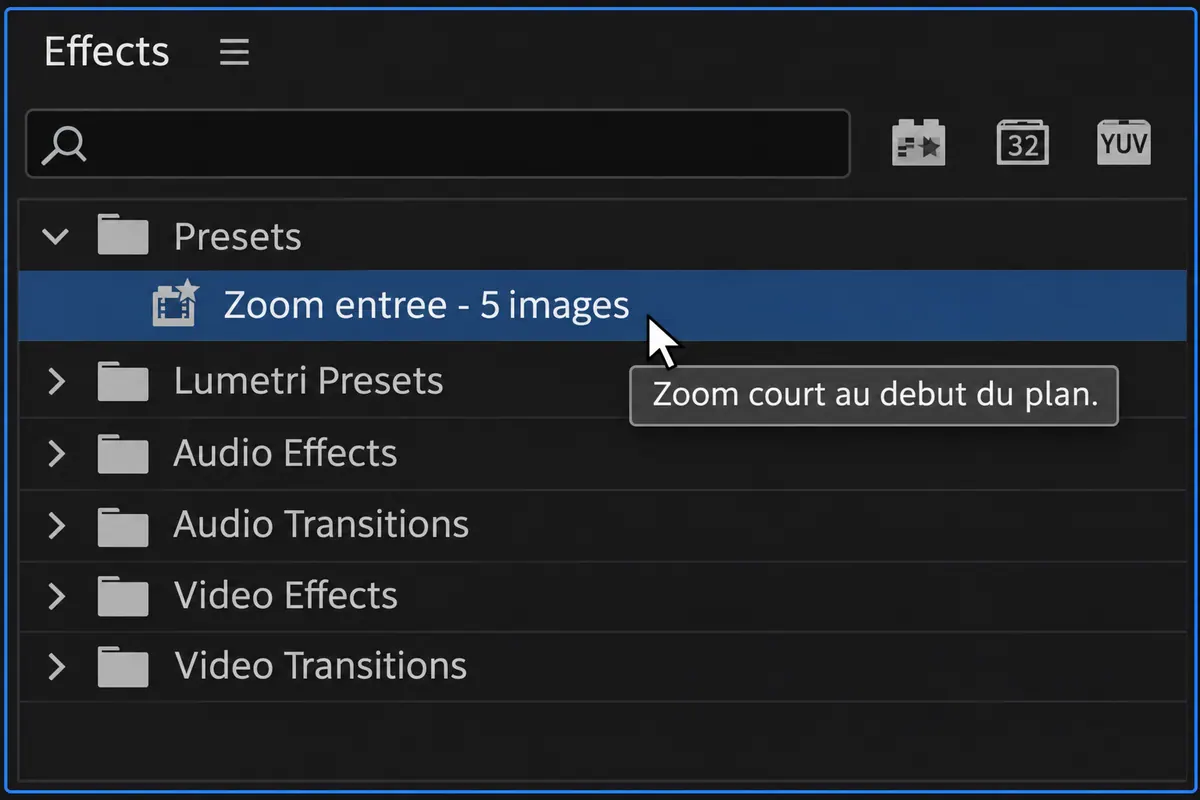
Dans Effets → Préconfigurations, faites glisser le réglage sur un clip plus court, puis sur un clip plus long que l’original. Relisez les cinq premières images et le cadrage final : le mouvement commence-t-il au bon moment, sans masquer le visage ou sortir du cadre ? Vérifiez aussi qu’un module tiers ou un média nécessaire est disponible dans l’autre projet. Pour une seule série de plans voisins, vous pouvez copier les effets directement ; pour corriger un transfert trop large, retirez les attributs inutiles.
Pour aller plus loin.
Cliquez sur une formation pour découvrir son programme en détail.

DÉVELOPPER SON STYLE VISUEL
Construisez une identité visuelle à partir des choix que vous faites dans vos films.
Découvrir la formation
MAÎTRISER SA CAMÉRA
Comprenez les réglages de votre caméra pour choisir une image adaptée à votre scène.
Découvrir la formation
MAÎTRISER LA LUMIÈRE
Modelez la lumière et apprenez à faire servir votre éclairage à la scène.
Découvrir la formation