Importez un fichier de sous-titres texte compatible, puis, dans Timed text, activez Use as et choisissez Closed captions. Affectez-le à une piste, avec un nom et une langue, avant de fabriquer le DCP. Contrairement au sous-titrage ouvert, cette piste ne s’affiche pas pour tous sur l’écran : elle doit être lue par le système individuel de la salle.
Partir d’un fichier dont le texte reste lisible par le logiciel
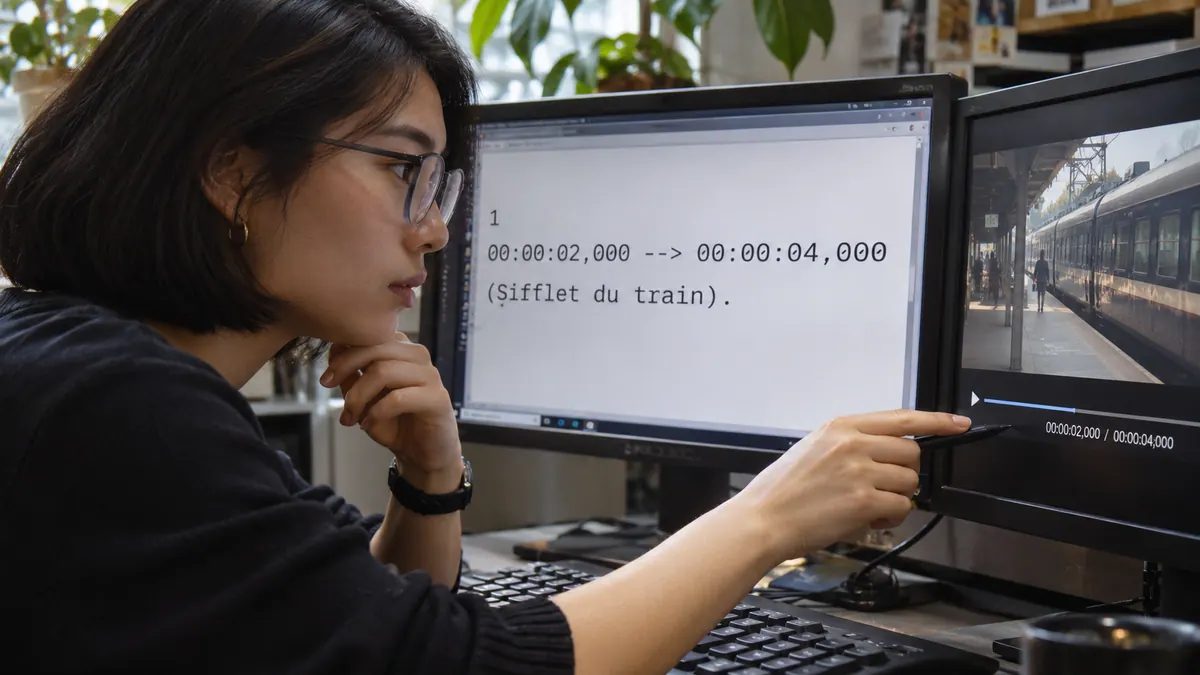
Partez d’un SRT, SSA/ASS ou texte DCP compatible. Des images de lettres issues d’un DVD ne suffisent pas : l’afficheur individuel a besoin de caractères. Après conversion ou ressaisie, relisez le texte et sa synchronisation sur le montage final, notamment les accents, les noms et les changements de locuteur.
Pour des sous-titres adaptés aux personnes sourdes ou malentendantes, rendez aussi les sons et indices de parole nécessaires à la scène. Une simple traduction peut laisser perdre l’information qui explique une réaction hors champ. Le guide préparer des sous-titres accessibles aide à déterminer ce qui doit être compris sans entendre la bande sonore.
Affecter le texte à une piste de sous-titres individuels
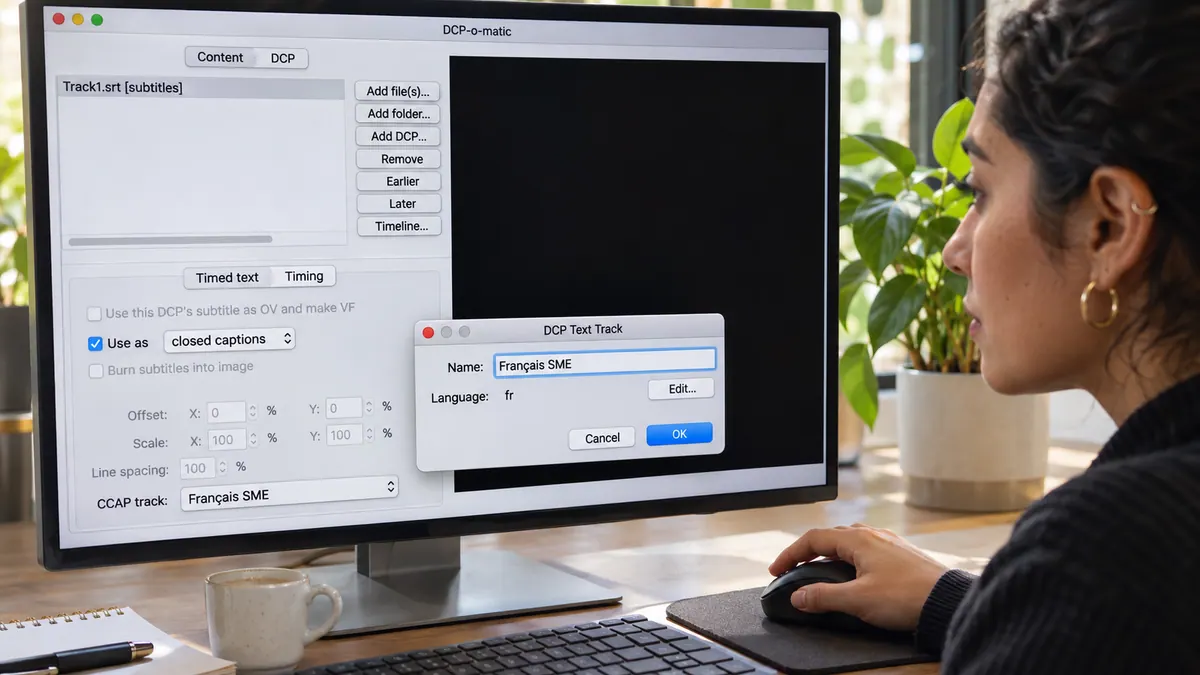
Dans Timed text, cochez Use as, sélectionnez Closed captions, puis choisissez la piste avec Track. Utilisez Add new… pour en créer une et renseignez son nom et sa langue. Vérifiez quelques entrées et leurs temps avec View… avant la fabrication. L’onglet Timed text du manuel décrit ces commandes.
Le choix de police, la position et l’échelle destinés à l’écran de cinéma ne règlent pas l’afficheur individuel. Contrôlez la lecture sur l’équipement prévu plutôt que de chercher à déplacer ses lignes avec les commandes de sous-titres ouverts. Si plusieurs langues sont livrées, nommez les pistes de façon à retrouver sans ambiguïté celle voulue.

DISTRIBUER SON FILM
Préparez la diffusion de votre film et sa rencontre avec un public.
Découvrir la formationTester la sélection de la piste depuis une place de la salle
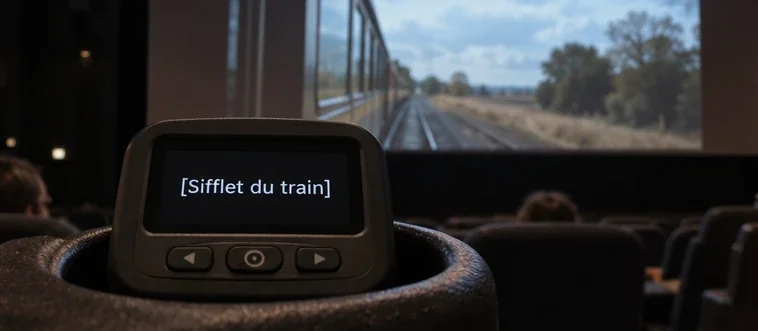
Demandez à la cabine quel appareil et quelle piste seront proposés au spectateur, puis essayez depuis une place de la salle une réplique et un son important qui la suit. Contrôlez sélection de langue, synchronisation, passage des lignes, lisibilité et restitution des informations utiles. Un texte visible dans le projet ne prouve pas que le dispositif individuel reçoit la piste.
Les solutions de restitution répertoriées par la CST rappellent que les équipements et leurs modes de diffusion diffèrent. Vérifiez la compatibilité effective de la salle. Pour une séance avec sous-titres collectifs sur l’écran, préparez ou demandez aussi la composition correspondante : la seule présence des closed captions n’en fait pas une séance sous-titrée à l’écran.
Pour aller plus loin.
Cliquez sur une formation pour découvrir son programme en détail.

RÉUSSIR SON COURT MÉTRAGE
Construisez un court métrage qui tient compte de sa durée, de ses choix et de ses moyens.
Découvrir la formation
COMPRENDRE LE DROIT DU CINÉMA
Repérez les droits, autorisations et accords à examiner pour votre projet.
Découvrir la formation
APPRENDRE DAVINCI RESOLVE
Apprenez le montage, la couleur, le son et la livraison dans DaVinci Resolve.
Découvrir la formation