Dans DCP-o-matic, ajoutez chaque cinéma puis chaque écran avec le certificat du matériel qui lira réellement le film. Dans Jobs > Make KDMs, choisissez la CPL chiffrée, les écrans concernés et la période autorisée. Vous pouvez conserver un même DCP pour plusieurs salles si la composition ne change pas ; chaque appareil doit recevoir la KDM qui lui correspond.
Préparer une liste qui désigne les vrais appareils
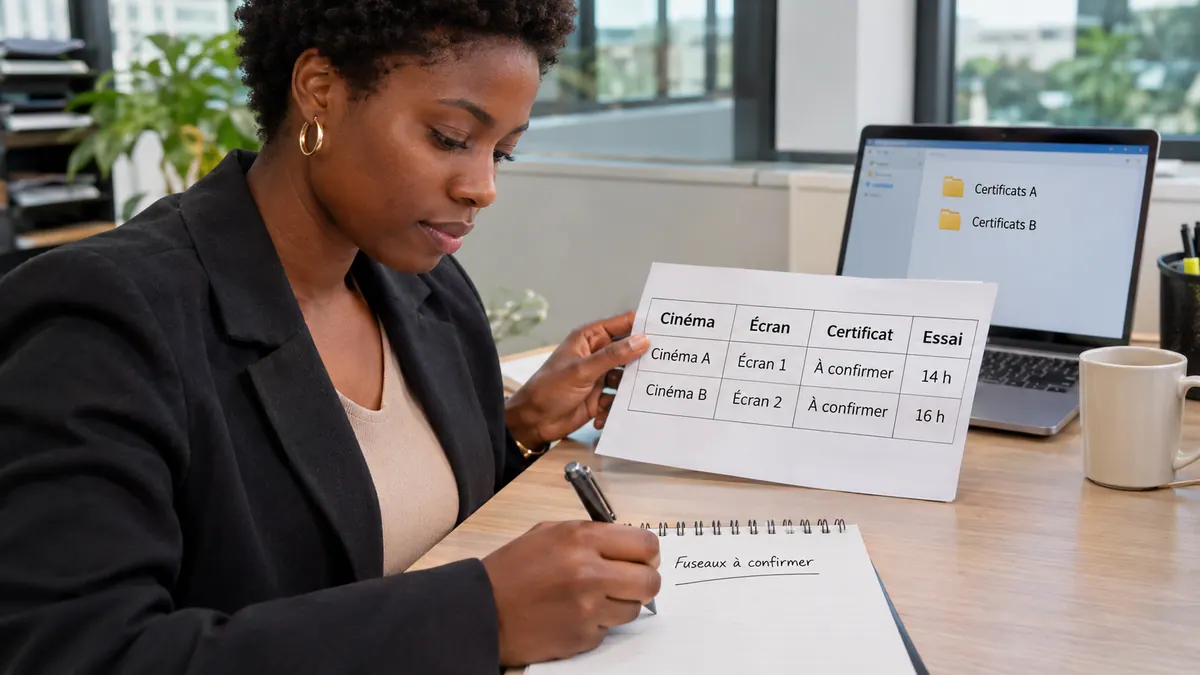
Préparez une ligne par appareil : cinéma, écran, matériel, certificat, fuseau et horaires d’essai et de séance. Deux écrans du même établissement ne partagent pas forcément leur certificat. Demandez aussi si un serveur de remplacement pourrait être utilisé et qui doit confirmer le changement.
Avec Add Cinema…, renseignez le cinéma et son fuseau, puis avec Add Screen…, associez le certificat fourni à l’écran. Le manuel de gestion des salles et des clés demande un certificat au format SHA256 PEM. Faites confirmer sa correspondance au matériel actuel ; le nom pratique de l’écran ne remplace pas cette vérification.
Générer les clés pour la bonne composition
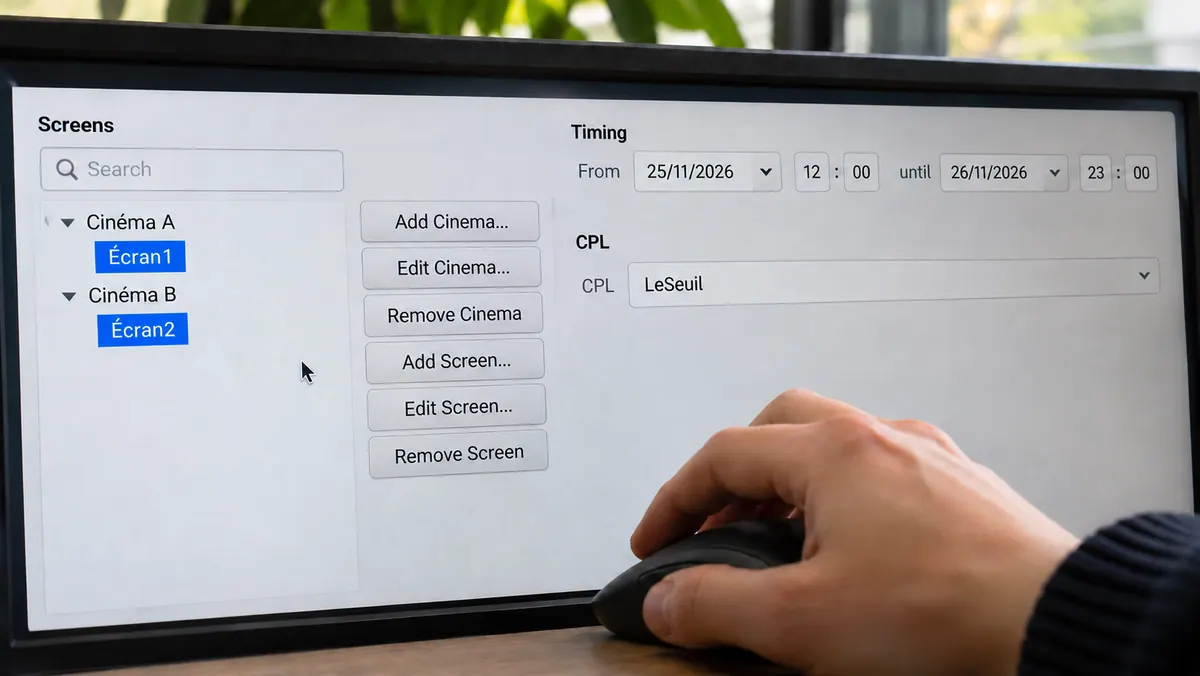
Depuis le projet chiffré, ouvrez Jobs > Make KDMs. Sélectionnez la composition voulue et les écrans à autoriser, puis relisez début et fin de période. Évitez de sélectionner tout un cinéma si seule une de ses salles doit être concernée. Si les créneaux ou les fuseaux diffèrent, préparez des groupes séparés dont vous pourrez vérifier clairement les horaires.
Choisissez l’écriture des fichiers et leur destination avant Make KDMs. Pour garder le contrôle de la remise, vous pouvez enregistrer les clés puis préparer un envoi identifié par salle. Vérifiez la correspondance entre chaque fichier, sa cible et sa période au lieu de compter seulement le nombre de clés produites.

DISTRIBUER SON FILM
Préparez la diffusion de votre film et sa rencontre avec un public.
Découvrir la formationEnvoyer à la cabine les informations qui permettent un contrôle
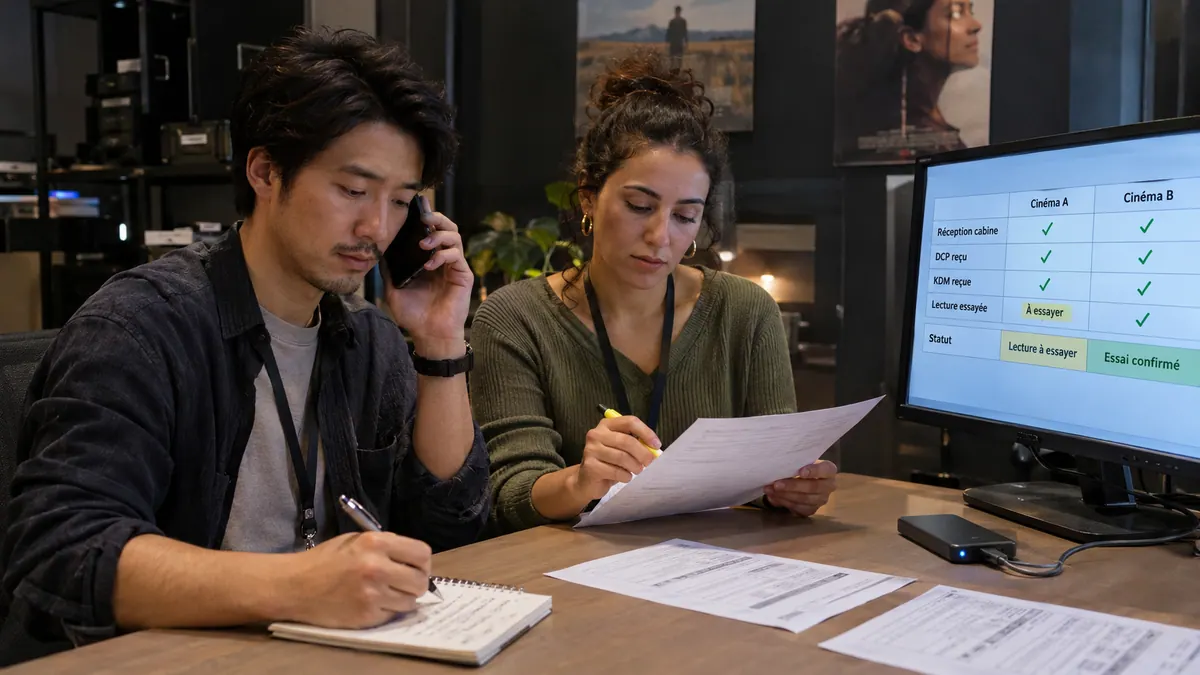
Remettez à chaque cabine la référence du package, la CPL à jouer, l’écran ciblé et les horaires autorisés. Demandez un essai une fois le DCP et sa clé ingérés, puis gardez le retour de chaque salle dans votre suivi. « Fichier reçu » ne signifie pas encore « lecture vérifiée ».
Si une séance change d’écran, faites confirmer le nouveau certificat ; si elle change de version, vérifiez aussi la CPL. Les guides dépanner une KDM refusée et repérer un fichier absent du package distinguent ces causes pour éviter de renvoyer des clés quand c’est une copie incomplète qu’il faut corriger.
Pour aller plus loin.
Cliquez sur une formation pour découvrir son programme en détail.

APPRENDRE DAVINCI RESOLVE
Apprenez le montage, la couleur, le son et la livraison dans DaVinci Resolve.
Découvrir la formation
RÉUSSIR SON COURT MÉTRAGE
Construisez un court métrage qui tient compte de sa durée, de ses choix et de ses moyens.
Découvrir la formation
COMPRENDRE LE DROIT DU CINÉMA
Repérez les droits, autorisations et accords à examiner pour votre projet.
Découvrir la formation