Préparez les pistes et leur routage, retirez les prises d’exemple qui ne doivent pas revenir, puis utilisez File → Project templates → Save project as template. Ouvrez ensuite ce modèle depuis Project templates et sauvegardez la nouvelle session sous son propre nom, dans son dossier. Vérifiez les entrées et la destination des médias avant d’enregistrer.
Construire seulement la structure récurrente
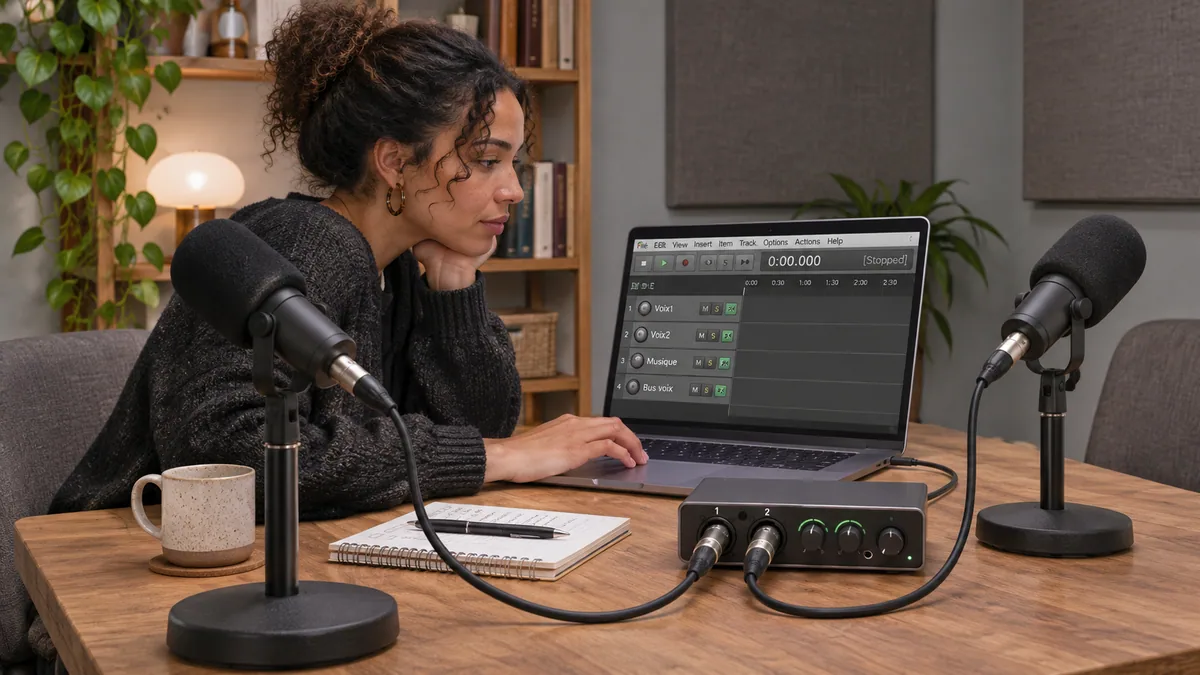
Pour un podcast à deux micros, préparez deux pistes d’entrée mono nommées, une piste de musique et, si vous en avez l’usage, un bus voix. Vérifiez que chaque micro rejoint le mix une seule fois. Les réglages de gain et de compression propres à la prochaine personne doivent rester faciles à revoir.
Travaillez sur une copie de votre session de référence. Retirez les objets audio si le modèle doit être vide, puis désarmez les pistes. Le guide 7.86 précise qu’un modèle de projet conserve la structure, les réglages du projet et les objets laissés dedans. Un ancien entretien oublié reviendrait à chaque ouverture du modèle.
Enregistrer puis rouvrir le modèle
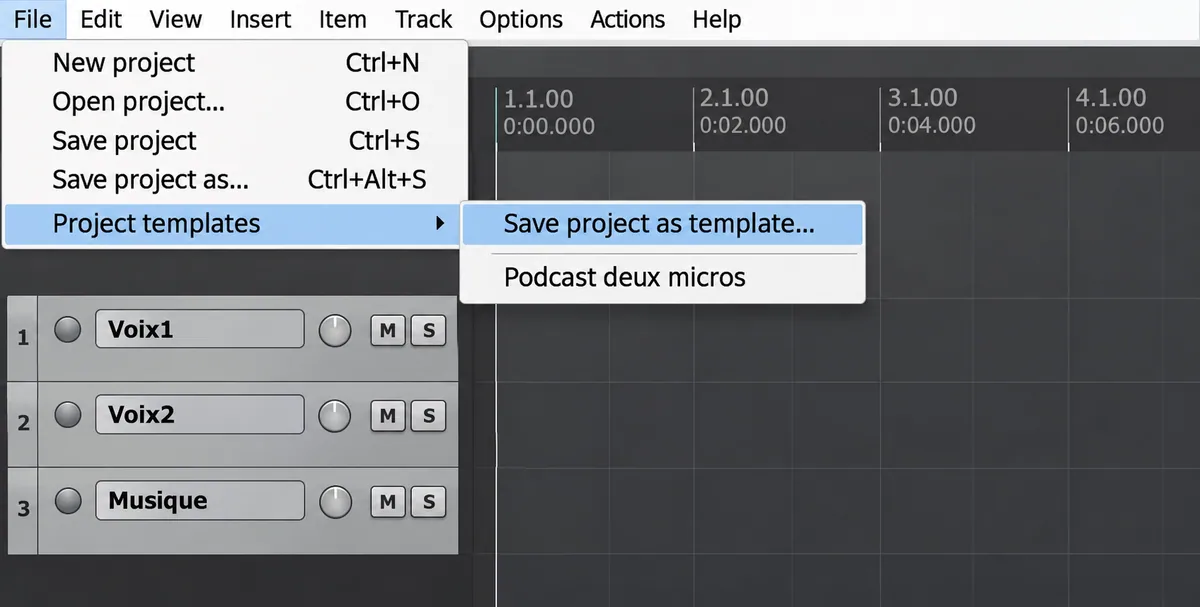
Enregistrez le modèle dans File → Project templates et donnez-lui un nom concret, par exemple Podcast deux micros. La commande d’enregistrement porte le libellé Save project as template dans les menus anglais. Ouvrez ensuite ce modèle depuis le même menu, puis utilisez Save project as pour créer votre nouveau dossier de travail.
Dans Project settings, vérifiez le chemin des médias. Un chemin absolu repris de l’ancienne session pourrait envoyer les prises dans son ancien dossier. Contrôlez aussi fréquence et format d’enregistrement. Si l’interface a changé, reprenez les entrées et les sorties dans les préférences, puis leur affectation sur les pistes.

MIXER LE SON AVEC FAIRLIGHT
Travaillez le montage et le mixage audio de votre film dans Fairlight.
Découvrir la formationTester la session avant de l’adopter
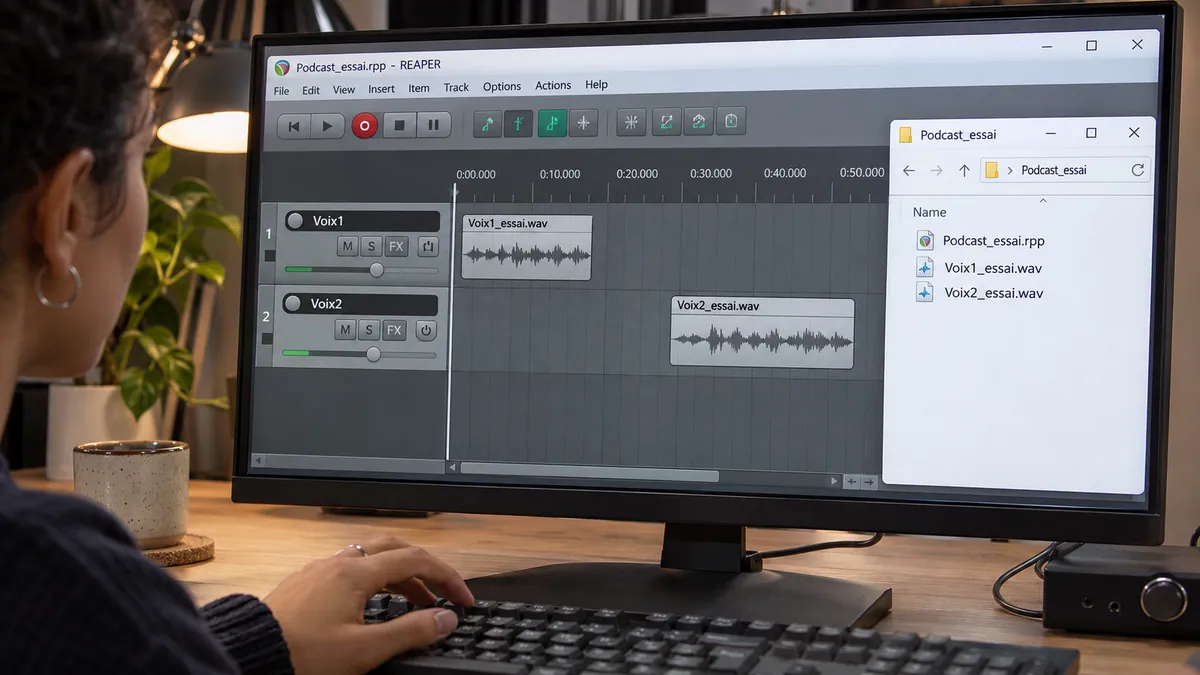
Enregistrez quelques secondes sur la première entrée, puis sur la seconde. Désarmez et réécoutez chaque piste séparément. Contrôlez le nom du fichier, son canal, son dossier et son passage dans le bus attendu. Ce test évite deux pistes qui enregistrent le même micro ou un retour doublé vers le master.
Pour reprendre seulement une ou quelques pistes, sélectionnez-les puis utilisez Track → Save tracks as track template. Les envois vers des pistes restées hors de cette sélection ne sont pas conservés dans ce modèle de pistes. Incluez donc les pistes liées dont vous avez besoin, ou gardez le modèle de projet entier pour la configuration complète.
Pour aller plus loin.
Cliquez sur une formation pour découvrir son programme en détail.

APPRENDRE DAVINCI RESOLVE
Apprenez le montage, la couleur, le son et la livraison dans DaVinci Resolve.
Découvrir la formation
DISTRIBUER SON FILM
Préparez la diffusion de votre film et sa rencontre avec un public.
Découvrir la formation
RÉUSSIR SES PRISES DE SON
Préparez et enregistrez un son direct intelligible, adapté aux conditions du tournage.
Découvrir la formation