Repérez le dernier écran atteint, puis faites un seul essai de relance propre. Aucune fenêtre, un blocage sur l’écran de démarrage et un plantage à l’ouverture d’un projet ne désignent pas le même problème. Fermez la session bloquée, redémarrez l’ordinateur et lancez Resolve depuis son icône, sans double-cliquer sur un fichier de projet. Notez le dernier message et gardez vos bibliothèques, projets et médias intacts pendant le diagnostic.
Distinguer un problème de lancement d’un projet bloqué
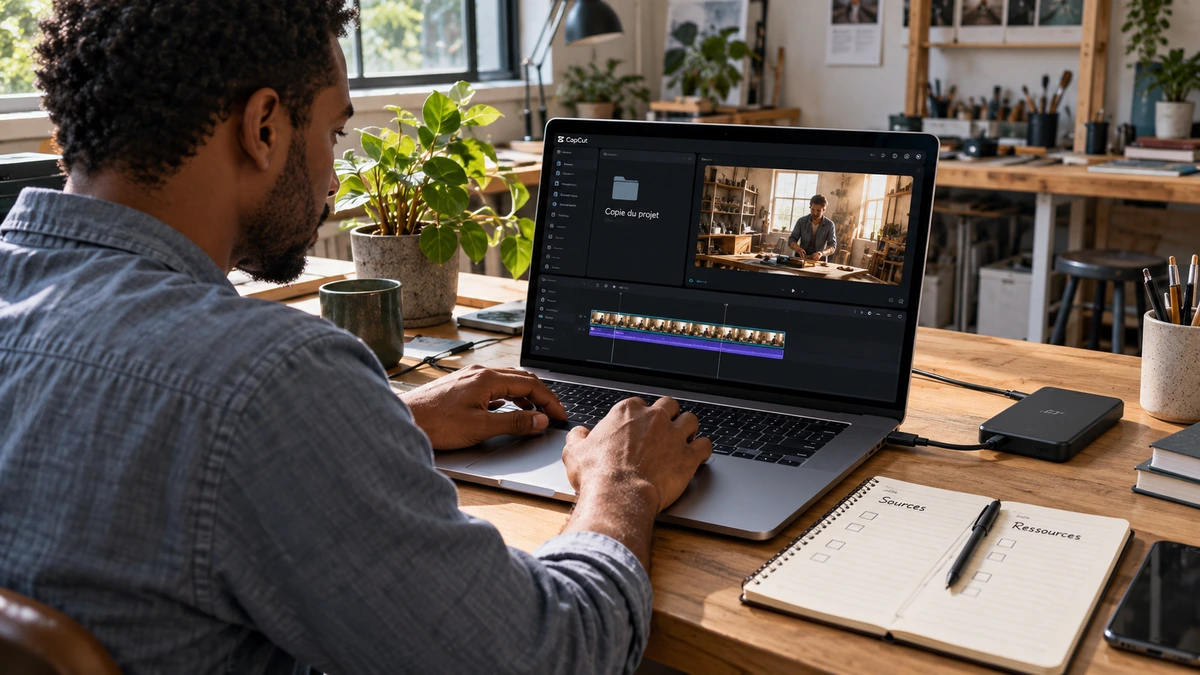
Vérifiez dans le Gestionnaire de tâches ou le Moniteur d’activité qu’une ancienne session de Resolve ne tourne plus avant d’en relancer une. Si vous atteignez le Gestionnaire de projets, créez un projet vide distinct et ouvrez-le. S’il fonctionne alors que le projet de travail plante, commencez par une copie ou une sauvegarde de ce projet : réinstaller le logiciel n’est pas le premier test à faire.
Relevez ce qui a changé depuis le dernier démarrage réussi : version de Resolve, système, pilote, plugin ou périphérique ajouté. Notez aussi le dernier libellé visible sur l’écran de chargement. Ce sont des pistes à vérifier, pas une preuve de la cause. Si Resolve rouvre automatiquement un projet et que les préférences restent accessibles, contrôlez User → UI Settings → Reload last working project on startup. Protégez le travail avant toute intervention avec le guide de sauvegarde et de restauration.
Vérifier la machine et le message indiqué
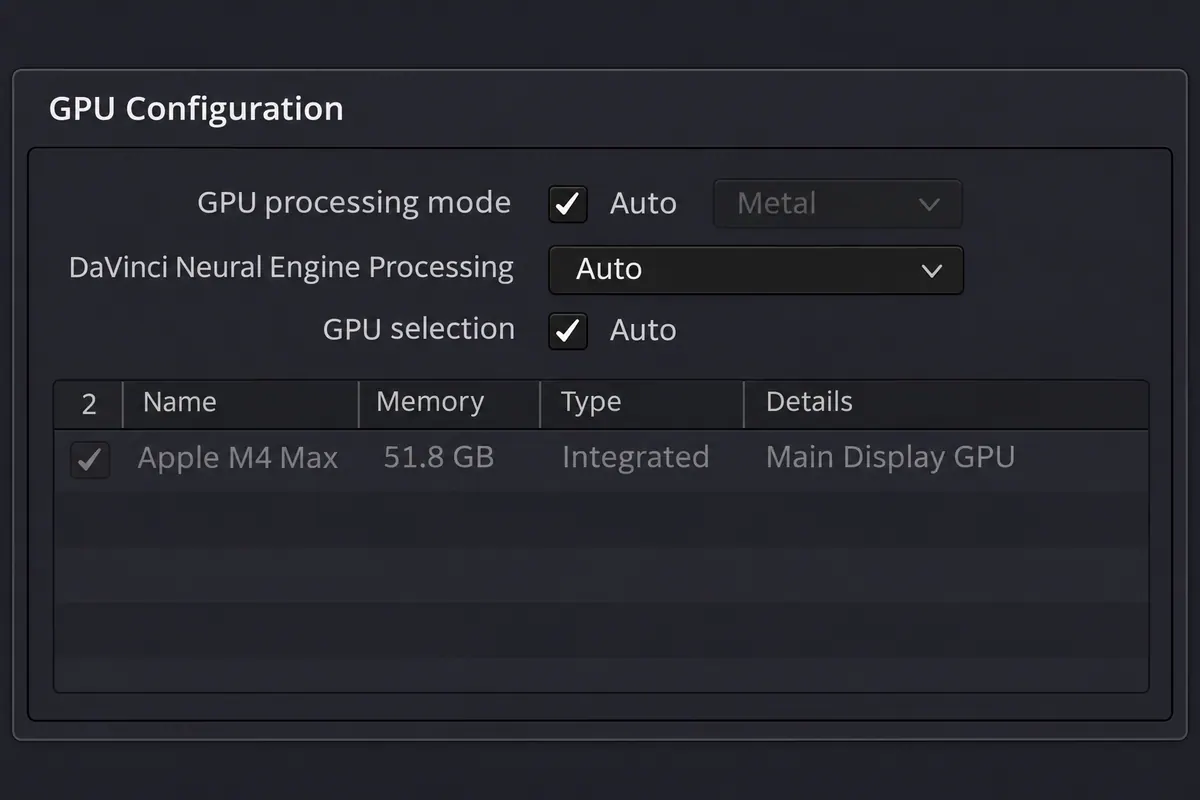
Pour une erreur de GPU, relevez le message exact, le modèle de carte et la version du pilote. Comparez-les aux exigences de la version de Resolve installée, dans le centre de support Blackmagic Design. Une configuration compatible avec une ancienne version ne l’est pas forcément avec la suivante. Sur Windows ou Linux, choisissez un pilote adapté sur le site du fabricant de la carte ; n’installez pas plusieurs pilotes au hasard entre deux essais.
Si Resolve s’ouvre sur le projet vide, regardez Preferences → System → Memory and GPU. Notez la carte reconnue, le mode de calcul et la sélection automatique avant de changer quoi que ce soit. Le mode Auto est le point de départ décrit par le manuel Resolve 21.1 ; forcer un autre mode ne rend pas compatible une carte qui ne l’est pas.
Si le blocage suit une mise à jour, comparez la nouvelle configuration à celle qui fonctionnait. Avant de revenir à une ancienne version, gardez une sauvegarde restaurable et vérifiez la compatibilité des projets et bibliothèques : un retour arrière du logiciel n’annule pas une migration de données. Le guide de migration Resolve détaille les précautions utiles.

APPRENDRE DAVINCI RESOLVE
Apprenez le montage, la couleur, le son et la livraison dans DaVinci Resolve.
Découvrir la formationRassembler le diagnostic sans modifier les sources
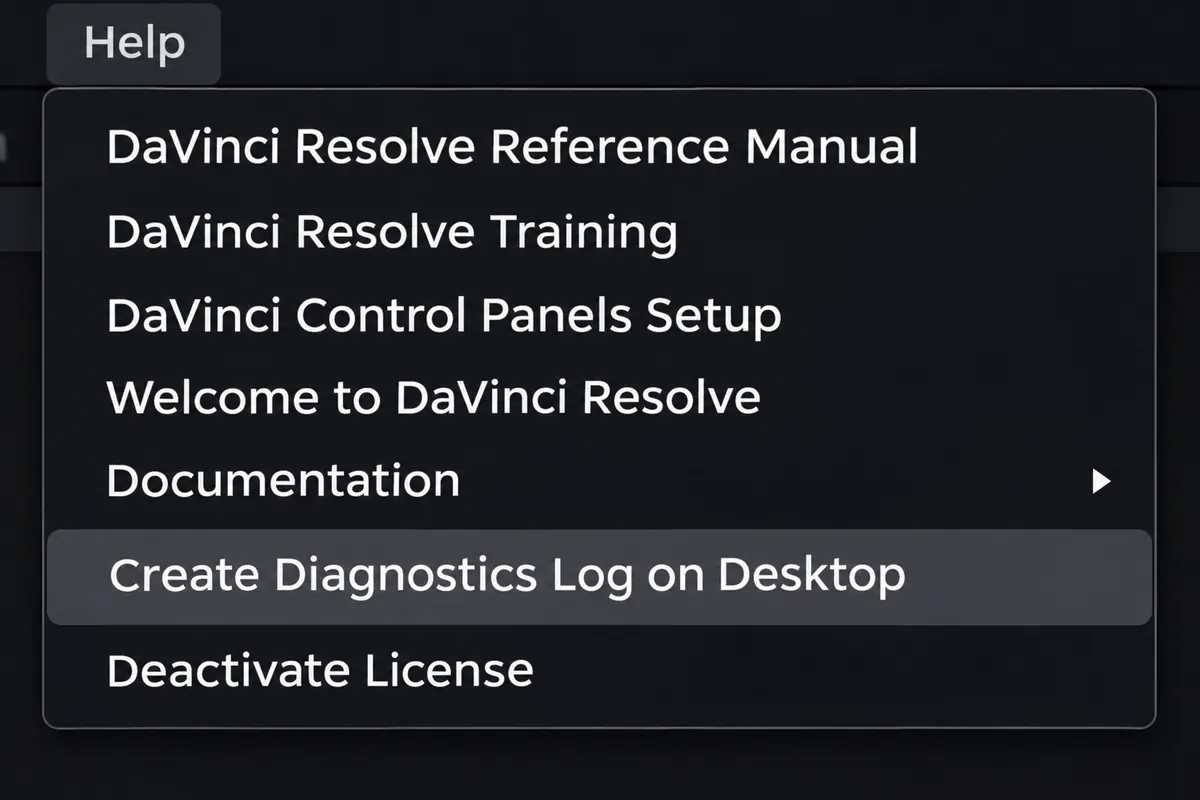
Si les menus s’ouvrent, choisissez Help → Create Diagnostics Log on Desktop pour produire le rapport. Quand aucun menu n’est accessible, recherchez l’outil CaptureLogs fourni avec l’installation, notamment sur Windows, ou demandez au support comment recueillir le rapport de votre version. Joignez la version gratuite ou Studio, le système, le GPU, le message et l’heure du dernier échec. Gardez une copie du fichier ; les chemins et noms de projets qu’il peut contenir méritent d’être relus avant un partage public. Assistance Blackmagic Design
Après une correction, refaites le même essai : lancement, ouverture du projet vide, puis copie du projet important. Vérifiez lecture, enregistrement et export d’un court passage avant de reprendre une session longue. Si l’erreur revient seulement avec le projet de travail, poursuivez sur ce projet et son contenu ; ne recommencez pas tout le dépannage du poste sans cet indice.
Pour aller plus loin.
Cliquez sur une formation pour découvrir son programme en détail.

MAÎTRISER L’ÉTALONNAGE
Approfondissez la construction et les techniques de l’étalonnage.
Découvrir la formation
RÉUSSIR SON COURT MÉTRAGE
Construisez un court métrage qui tient compte de sa durée, de ses choix et de ses moyens.
Découvrir la formation
PRÉPARER UN TOURNAGE DE A À Z
Transformez votre scénario en documents de préparation utiles à l’équipe.
Découvrir la formation