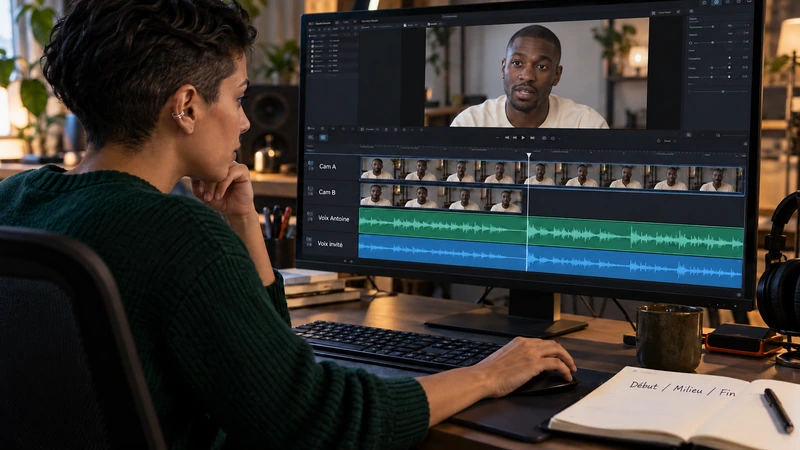
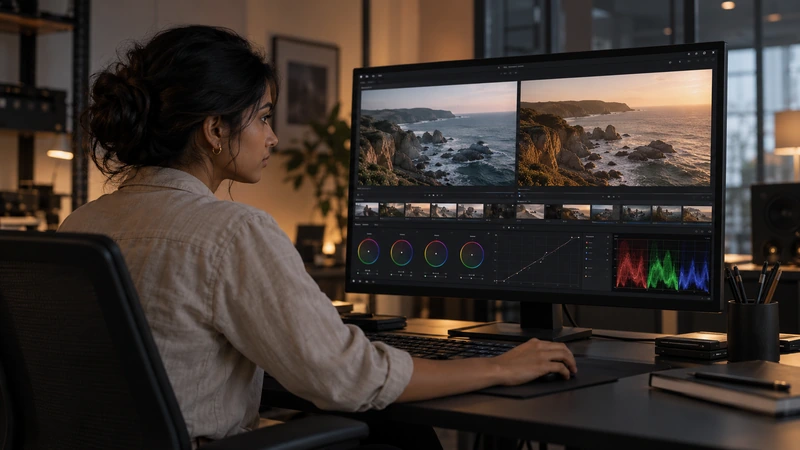
Pour voir la vidéo seule sur votre deuxième écran, sélectionnez-le dans Workspace → Video Clean Feed, disponible dans Resolve Studio. Gardez l’interface de montage sur l’autre écran. Si vous voulez au contraire répartir la timeline, les chutiers et les outils sur les deux moniteurs, activez Workspace → Dual Screen → On. Choisissez le mode selon ce que vous voulez regarder : le film ou les outils.
Choisir entre image seule et interface répartie
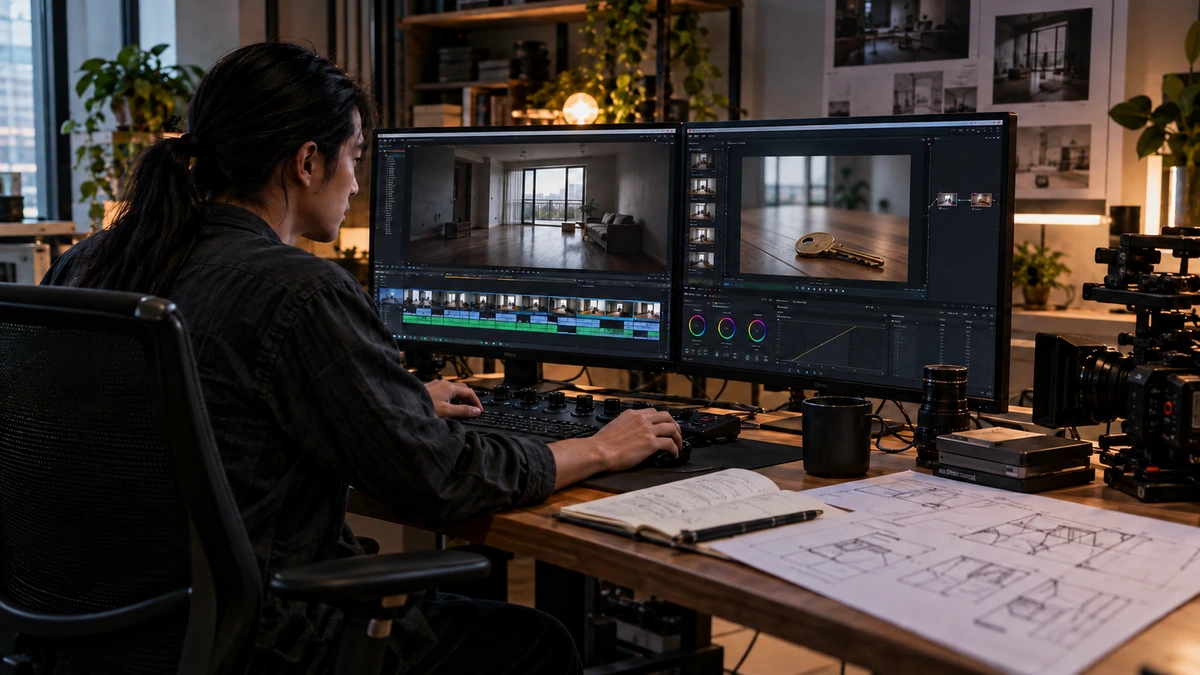
Pour revoir une scène avec la réalisatrice ou le réalisateur, Clean Feed laisse le deuxième écran au film, sans timeline ni boutons. Vous gardez la possibilité d’arrêter et de reprendre la lecture sur votre écran de travail. Pour monter avec davantage de place, Dual Screen répartit l’interface. Les modes répondent à deux usages différents ; agrandir les panneaux ne crée pas une sortie vidéo seule.
Si vous travaillez sur l’étalonnage et que la fidélité du signal est décisive, distinguez l’écran de bureau d’une chaîne vidéo de référence. Une sortie dédiée, configurée et calibrée pour le projet, répond à ce besoin. Manuel de référence Blackmagic Design
Sélectionner le bon moniteur dans Workspace
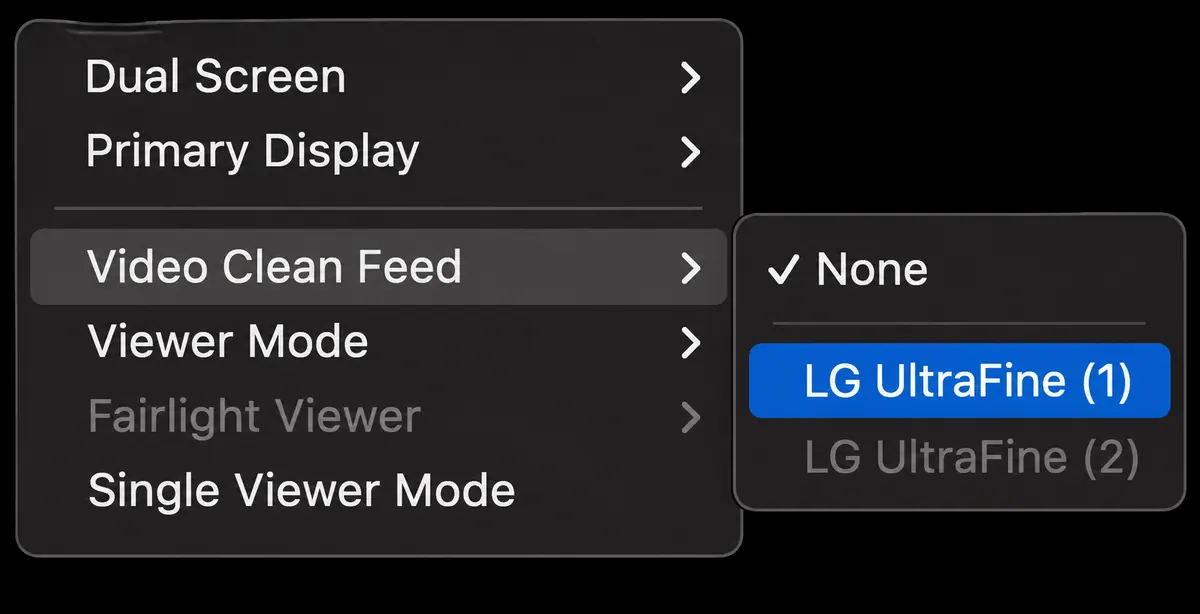
Dans les réglages d’affichage de votre ordinateur, vérifiez que les deux écrans sont reconnus et utilisés en bureau étendu, plutôt qu’en recopie. Dans Resolve Studio, ouvrez Workspace → Video Clean Feed et choisissez le moniteur destiné à la vidéo. Lisez une courte scène et contrôlez quel écran change. None dans ce sous-menu libère l’écran pour d’autres applications.
Si le menu manque ou si le moniteur est indisponible, vérifiez d’abord que vous utilisez l’édition Studio et que le système reconnaît cet écran. Si Resolve y répartit déjà ses panneaux, désactivez Dual Screen avant de sélectionner le Clean Feed. Pour choisir l’écran qui porte l’interface, utilisez Workspace → Primary Display en mode simple écran. Revenez ensuite au sous-menu Clean Feed.

APPRENDRE DAVINCI RESOLVE
Apprenez le montage, la couleur, le son et la livraison dans DaVinci Resolve.
Découvrir la formationVérifier ce que l’écran montre réellement
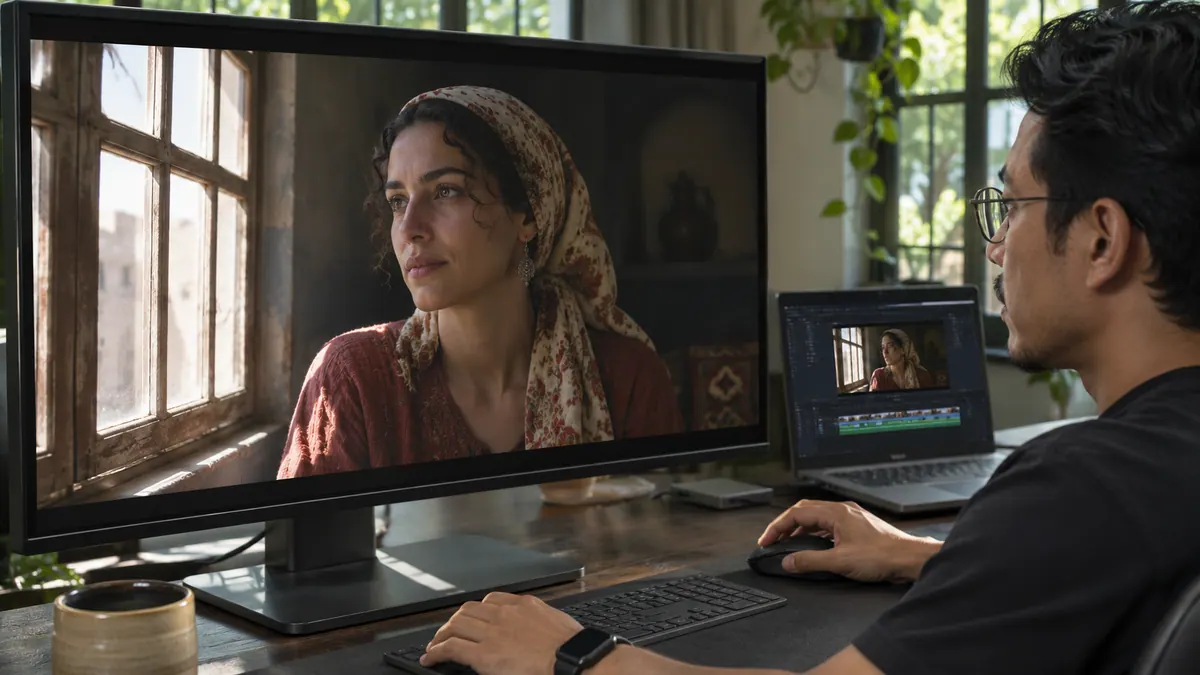
Choisissez un plan dont vous reconnaissez les quatre bords, puis un passage sombre et un passage clair. Le second écran doit montrer la bonne timeline, sans recadrage involontaire ni modification automatique du contraste par le moniteur. Si un timecode apparaît, contrôlez Data Burn-In avant de conclure qu’il est inscrit dans le rush. Ne compensez pas dans l’étalonnage un défaut propre à cet écran : comparez les réglages d’affichage et la chaîne de monitoring. Un Clean Feed aide à lire un raccord ; il ne garantit pas, à lui seul, une image de référence calibrée.
Si le deuxième écran ne s’active pas dans le système, reprenez d’abord les contrôles de votre poste Resolve. Un câble, un adaptateur ou un port peut empêcher l’écran d’être disponible avant même l’ouverture du logiciel.
Pour aller plus loin.
Cliquez sur une formation pour découvrir son programme en détail.

MAÎTRISER L’ÉTALONNAGE
Approfondissez la construction et les techniques de l’étalonnage.
Découvrir la formation
MIXER LE SON AVEC FAIRLIGHT
Travaillez le montage et le mixage audio de votre film dans Fairlight.
Découvrir la formation
MAÎTRISER LE LANGAGE DU CINÉMA
Comprenez comment les choix de cadre, de son et de montage font raconter une scène.
Découvrir la formation