Pour débuter dans Cinema 4D, terminez une petite animation qui relie objets, hiérarchie, caméra et images clés. Une forme simple suffit pour apprendre : vous devez comprendre quel élément bouge, autour de quel point et pendant quelle durée. Ajouter beaucoup de détails avant ces décisions rend les erreurs plus difficiles à retrouver.
Ce guide propose une boîte dont le couvercle s’ouvre puis se referme. L’atelier s’appuie sur la documentation Cinema 4D 2026 et demande un accès au logiciel et au moteur de rendu utilisé. Aucun projet, rendu ou benchmark n’a été effectué pour cet article ; vous allez préparer votre propre première version.
Préparer trois secondes et une scène facile à comprendre
Créez un nouveau projet et enregistrez-le dans un dossier dédié. Choisissez une cadence avant l’animation. Pour cet exercice, 24 images par seconde pendant trois secondes correspondent à 72 images. Une plage numérotée de 0 à 71 contient bien 72 images, si ses deux bornes sont incluses.
Définissez une intention observable : le couvercle s’ouvre, reste un instant ouvert, puis revient à sa place. La boîte est une maquette de travail ; elle n’a pas besoin de poignées ni de matériaux photoréalistes. Le premier résultat attendu est un mouvement lisible, pas un objet prêt à fabriquer.
Repérez le gestionnaire d’objets, les attributs de l’élément sélectionné et la zone de temps. Donnez aux objets des noms de fonction. Un élément nommé « couvercle » se retrouve plus facilement qu’une longue suite de cubes numérotés.
Gardez une note indiquant version, cadence, durée et moteur retenu. Vérifiez la licence et les composants réellement disponibles dans votre installation. L’exercice ne nécessite pas d’annoncer que tout moteur ou service externe serait compris dans le même accès.
Construire la maquette et son point de rotation
Préparez deux cubes redimensionnés : corps de boîte et couvercle. Ils peuvent rester pleins ; leur rôle est d’expliquer le mouvement. Choisissez une vue qui montre à la fois le dessus et la face avant, sans masquer l’ouverture derrière la boîte.
Le couvercle doit tourner autour d’un bord, pas autour de son centre. Pour éviter de confondre forme et point de rotation, créez un objet neutre servant de charnière, puis placez le couvercle sous lui dans la hiérarchie. Définissez d’abord cette relation, avant de créer les clés.
Voici une construction numérique proposée dans les unités de votre projet : corps de dimensions 200 × 100 × 150, centré à Y = 50 ; charnière placée en X = 0, Y = 105, Z = −75 ; couvercle de dimensions 200 × 10 × 150, avec position locale X = 0, Y = 0, Z = 75 sous la charnière.
Ces valeurs constituent une géométrie d’exercice, pas des mesures d’un objet réel. Vérifiez les coordonnées locales après le parentage. Le manuel Maxon sur les axes explique pourquoi leur préparation influe sur l’animation ; ne déplacez pas ensuite les repères sans examiner les clés déjà posées.
Enregistrer les poses plutôt que déplacer un objet au hasard
Sélectionnez la charnière et choisissez sa rotation autour de l’axe qui soulève le bord libre. Dans la construction proposée, examinez la rotation P autour de X. Faites une petite modification pour vérifier le sens, puis revenez à la pose fermée avant l’enregistrement de départ.
La documentation Maxon des pistes et clés décrit l’enregistrement par propriété dans les attributs et par commande d’enregistrement. Pour apprendre, enregistrez la seule propriété nécessaire lorsque c’est possible. Vous pourrez voir quelle piste explique réellement le mouvement.
Placez la tête au premier temps, définissez la pose, puis créez sa clé. Déplacez ensuite le temps, changez la rotation et enregistrez la nouvelle pose. Modifier une valeur sans poser de clé ne signifie pas qu’elle sera conservée à cet instant lors de la lecture.
L’enregistrement automatique peut servir d’autres méthodes, mais il rend les premières manipulations plus difficiles à suivre si vous l’activez sans le remarquer. Vérifiez son état et évitez de déplacer d’autres éléments pendant l’atelier. Gardez le corps de la boîte fixe pour isoler votre apprentissage.

DÉVELOPPER SON STYLE VISUEL
Construisez une identité visuelle à partir des choix que vous faites dans vos films.
Découvrir la formationComparer le rythme et la trajectoire sur quatre poses
Préparez les poses suivantes : fermé à l’image 0, ouvert à l’image 24, encore ouvert à l’image 47, fermé à l’image 71. Une rotation de départ de 0°, puis −70°, est une proposition à vérifier avec la construction donnée, pas une valeur adaptée à toutes les orientations d’objet.
Le maintien entre deux poses identiques doit être contrôlé dans la lecture. L’interpolation influe sur le passage d’une clé à l’autre et peut modifier l’impression de départ, de freinage ou de dépassement. Commencez par une interpolation simple que vous identifiez, puis comparez une variante plus progressive sans perdre la première.
Observez le bord libre : reste-t-il attaché à la charnière, traverse-t-il le corps, sort-il du cadre ? Une mauvaise trajectoire peut venir de la hiérarchie ou des coordonnées, pas du nombre de clés. Corrigez la relation des objets avant d’ajouter des poses pour dissimuler le problème.
Regardez ensuite l’intention. Une ouverture brutale, une hésitation ou une fermeture lente ne racontent pas la même présence. Le guide de cadence aide à distinguer nombre d’images et durée ; changer la cadence ne remplace pas la décision sur le rythme.
Préparer une caméra et un rendu de travail

Ajoutez une caméra qui observe la maquette sans bouger. Activez-la pour la sortie et vérifiez ses bords sur toute l’ouverture. La vue que vous manipulez dans l’éditeur n’est pas automatiquement la caméra qui fournira le rendu final. Le guide choisir un format d’image pour son histoire aide à préparer le rapport entre cadre et action.
Préparez un éclairage et des matériaux simples compatibles avec votre moteur, puis rendez d’abord une image. Cette étape doit révéler cadrage, visibilité des surfaces et ombres gênantes. N’ajoutez pas d’effets coûteux pour corriger une maquette que vous n’avez pas encore vérifiée.
Les réglages de sortie Cinema 4D 2026 distinguent définition, cadence et plage d’images. Pour notre atelier, contrôlez 0 à 71, pas seulement l’image courante. Une séquence d’images dans un dossier distinct peut servir de sortie de travail, à assembler ensuite selon les besoins.
Gardez les paramètres de projet et de rendu cohérents. Vérifiez l’emplacement d’enregistrement et le nombre d’images attendu avant de lancer la portion. Le choix de format dépendra de l’étape suivante ; cette page ne garantit pas un codec ou un temps de calcul sur votre ordinateur.
Relire le résultat et choisir votre prochain apprentissage
L’exercice est terminé lorsque vous pouvez ouvrir, relire et expliquer la sortie obtenue. Contrôlez les premières et dernières images, le maintien ouvert et l’absence d’élément manquant. Une lecture fluide dans l’éditeur ne constitue pas à elle seule une vérification du fichier ou de la séquence livrée.
Conservez une courte fiche : objets, charnière, quatre clés, caméra et réglages de sortie. Notez un problème résolu et une question restante. Vous pourrez reprendre la scène sans devoir comprendre à nouveau toute sa hiérarchie.
La formation Développer son style visuel nourrit les choix de forme et de mouvement, avec une orientation audiovisuelle. Elle n’est pas présentée comme un cursus Cinema 4D. Choisissez ensuite une seule priorité : modéliser un vrai volume, travailler l’éclairage ou affiner l’interpolation, plutôt que reconstruire immédiatement une scène complexe.
Pour aller plus loin.
Trois formations pour approfondir votre pratique.
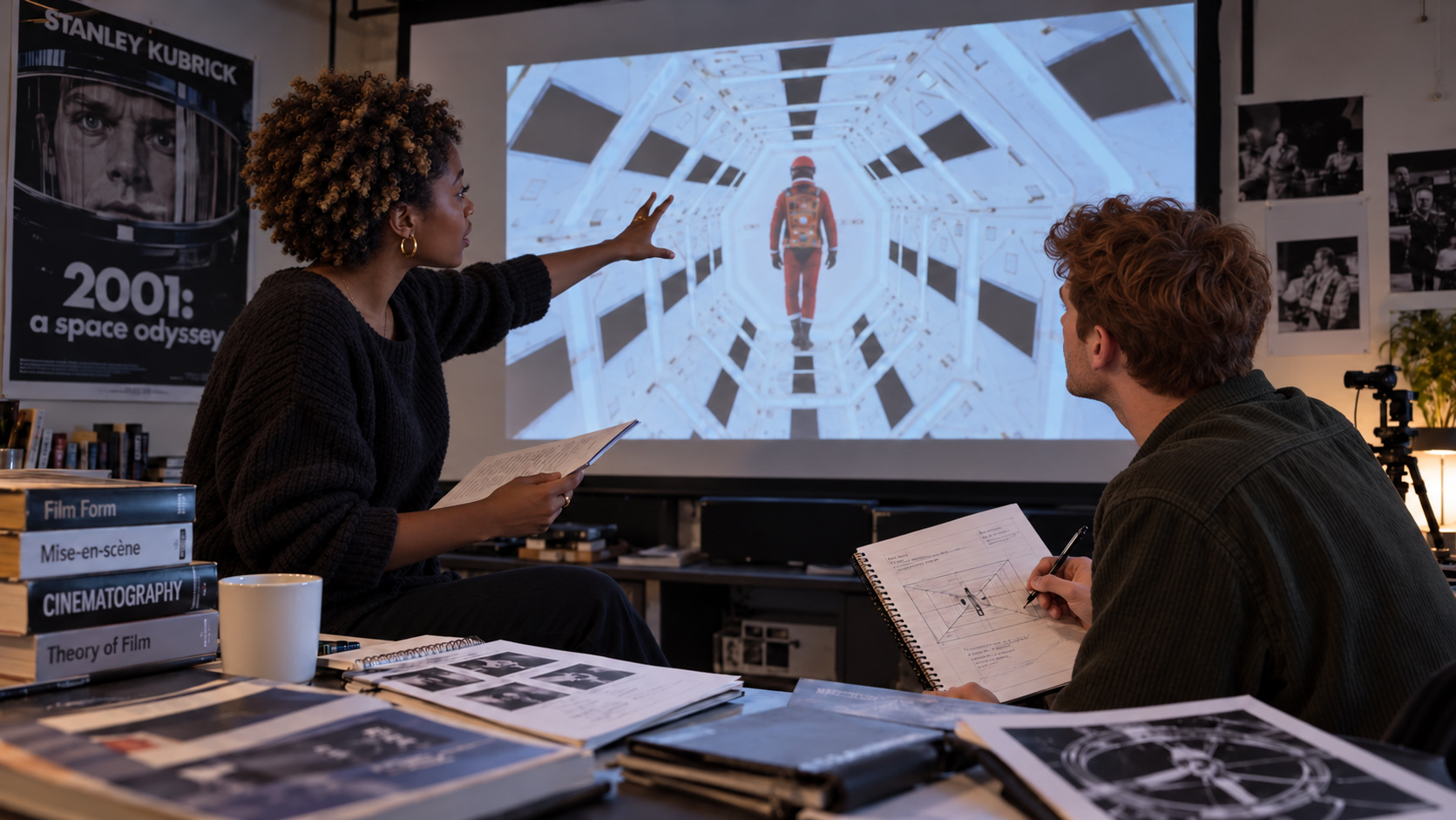
MAÎTRISER LE LANGAGE DU CINÉMA
Comprenez comment les choix de cadre, de son et de montage font raconter une scène.
Découvrir la formation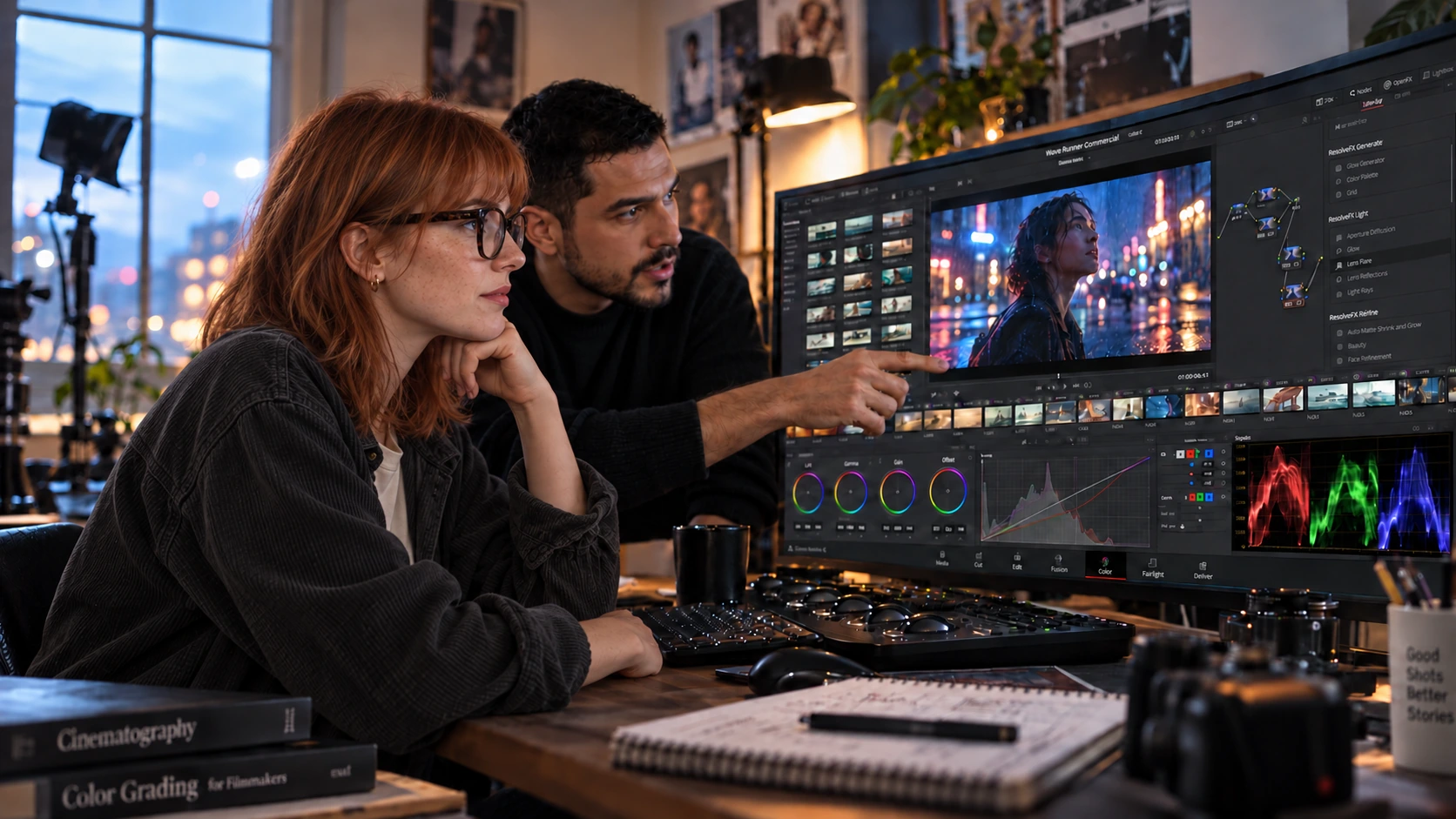
APPRENDRE DAVINCI RESOLVE
Apprenez le montage, la couleur, le son et la livraison dans DaVinci Resolve.
Découvrir la formation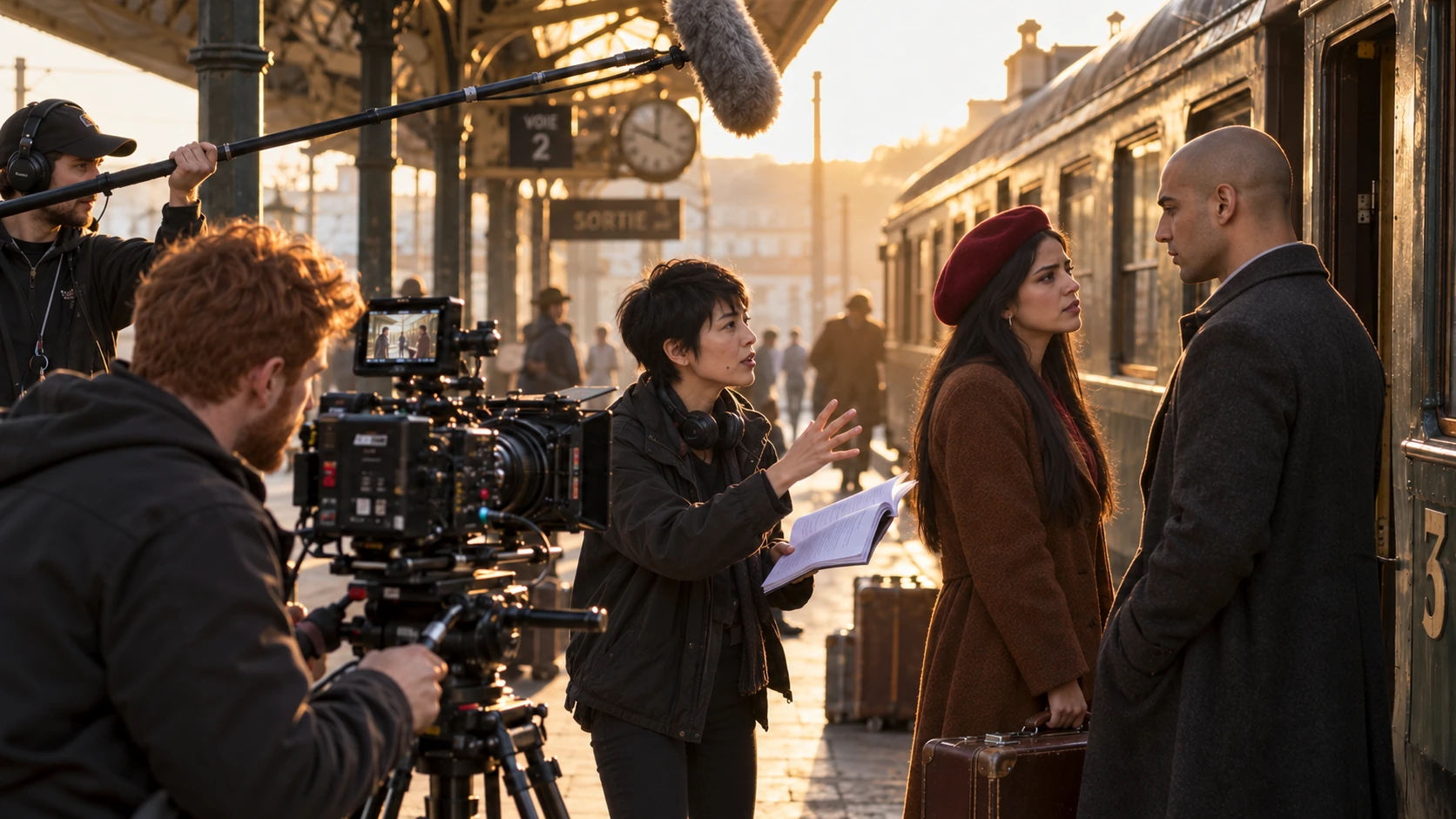
RÉALISER SON PREMIER FILM
Reliez les étapes de votre premier film, de l’idée à sa diffusion.
Découvrir la formation