Maintenez Commande + Option, puis cliquez dans le plan connecté à l’image où vous voulez l’ancrer. Pour un scénario connecté, cliquez sur sa bordure grise. Le point d’attache change sans décaler le plan dans le temps.
Identifier le plan qui doit porter l’élément
Un titre, un bruit ou un plan de coupe suit le plan auquel il est connecté lorsque vous déplacez ce dernier. Par défaut, la connexion se fait au début du plan connecté. Un titre qui apparaît avant le changement de personnage peut donc se retrouver attaché à la mauvaise image du scénario principal.
Replacer l’ancrage sur le bon événement
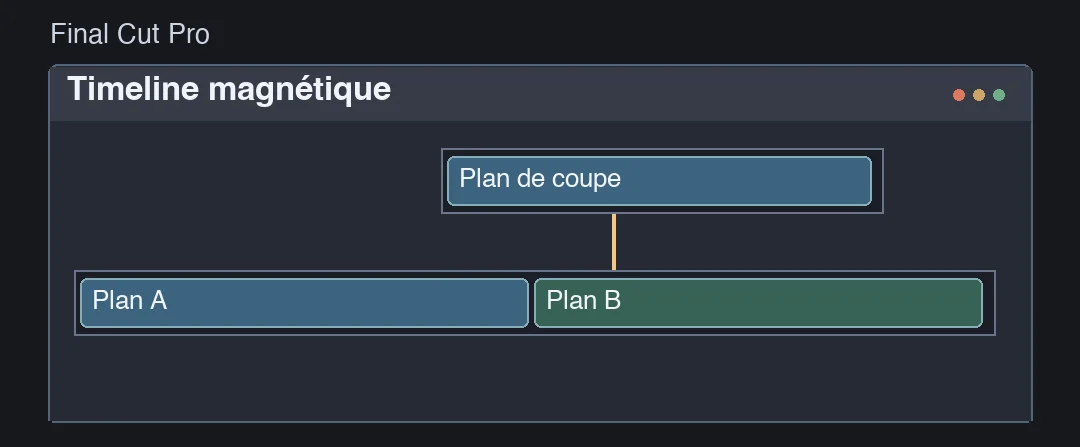
Zoomez sur la timeline pour distinguer les coupes. Cherchez le geste, le mot ou l’image qui doit porter la connexion. Dans le plan connecté, maintenez Commande + Option et cliquez au niveau de ce repère. Vérifiez que le trait de connexion aboutit au plan principal attendu. Le guide Apple des plans connectés décrit aussi le cas du scénario connecté.

MAÎTRISER LE LANGAGE DU CINÉMA
Comprenez comment les choix de cadre, de son et de montage font raconter une scène.
Découvrir la formationFaire un essai avant de déplacer une scène

Sur une copie de travail, déplacez brièvement le plan du scénario principal. Vérifiez que le titre ou le bruit le suit et qu’il reste aligné avec l’événement visé. Si vous devez modifier le moment où le titre apparaît, déplacez le titre lui-même. Si l’élément apparaît déjà au bon moment et doit simplement suivre un autre plan, changez son ancrage. Ces deux opérations répondent à des besoins différents dans la timeline magnétique de Final Cut Pro.
Nourrissez votre regard.
Les Incontournables
Choisissez un film à découvrir pour nourrir votre regard et vos idées.
Trouver un filmPour aller plus loin.
Cliquez sur une formation pour découvrir son programme en détail.

RÉALISER SON PREMIER FILM
Reliez les étapes de votre premier film, de l’idée à sa diffusion.
Découvrir la formation
APPRENDRE DAVINCI RESOLVE
Apprenez le montage, la couleur, le son et la livraison dans DaVinci Resolve.
Découvrir la formation
DÉVELOPPER SON STYLE VISUEL
Construisez une identité visuelle à partir des choix que vous faites dans vos films.
Découvrir la formation