Vérifiez d’abord que Premiere et After Effects utilisent le même numéro de version majeure, puis ouvrez directement le fichier .aep de la composition dans After Effects. Si elle s’ouvre avec ses sources mais reste hors ligne dans Premiere, reliez-la à nouveau depuis le panneau Projet. Si elle est liée mais ralentit le montage, essayez Rendu et remplacement. Si le lien empêche tout rendu dans Premiere, exportez le plan intermédiaire depuis After Effects.
Tester les deux applications et un lien simple
Relevez les versions lancées dans chaque application. Premiere et After Effects doivent utiliser le même numéro de version majeure, par exemple 27.x dans les deux applications. Si le problème est apparu après la mise à jour d’un seul logiciel, vérifiez quelle version de l’autre est installée et laquelle s’ouvre effectivement. Gardez une copie des projets avant une mise à niveau, surtout si un autre poste doit les rouvrir. Compatibilité et fonctionnement de Dynamic Link
Dans After Effects, ouvrez le .aep et prévisualisez la composition qui bloque. Si une image ou une police manque, rétablissez cette dépendance dans le projet source. Essayez ensuite de créer un lien vers une composition simple de quelques secondes dans un projet de test. Si elle fonctionne, le diagnostic se resserre sur la composition ou le projet initial. Si le test échoue aussi, vérifiez les versions et les problèmes connus avant de reconstruire les plans.
Relier une composition hors ligne à son fichier .aep
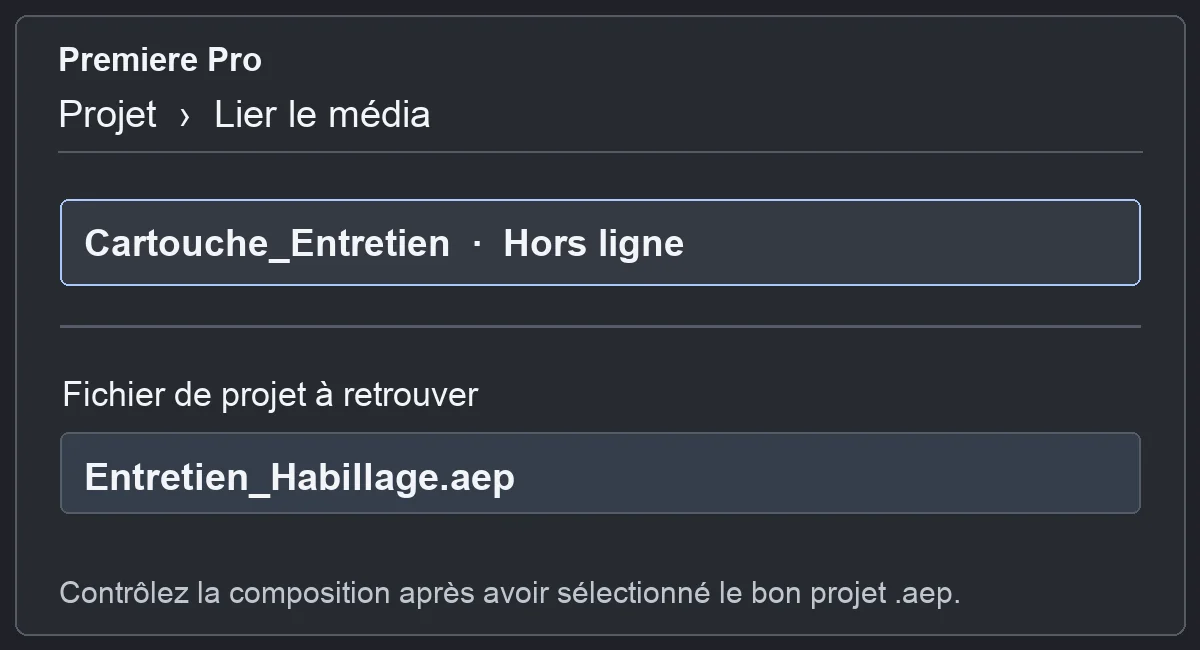
Dans le panneau Projet de Premiere, faites un clic droit sur la composition hors ligne et choisissez Lier le média. Pointez vers le bon fichier .aep et vérifiez que Premiere retrouve la composition. Par exemple, si le dossier d’habillage d’un entretien a été déplacé, rouvrez le fichier du dossier déplacé plutôt qu’une ancienne copie portant le même nom. Reconnecter une composition dans Premiere
Sur le montage, vérifiez l’entrée du titre, une image au milieu et sa sortie. Les dépendances de la composition se contrôlent dans After Effects. Si vous changez de poste, ajoutez le .aep et ses ressources à la copie du projet Premiere. Pour établir un lien neuf vers une composition existante, utilisez Fichier → Adobe Dynamic Link → Importer une composition After Effects.

DÉVELOPPER SON STYLE VISUEL
Construisez une identité visuelle à partir des choix que vous faites dans vos films.
Découvrir la formationUtiliser un rendu intermédiaire pour terminer le montage
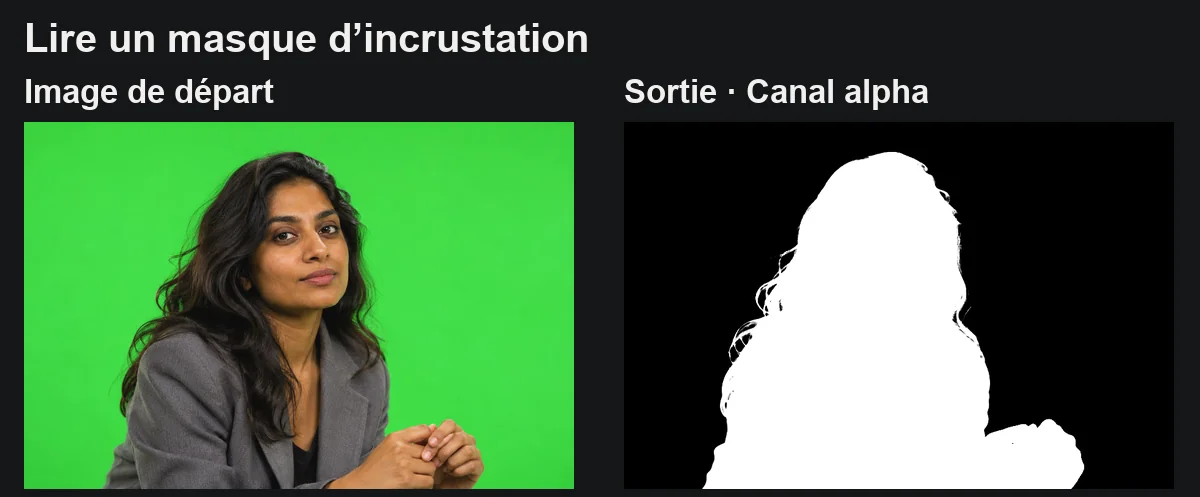
Si le lien fonctionne mais que la lecture est trop lente, faites un clic droit sur le plan dans Premiere et choisissez Effectuer le rendu et remplacer (ou Rendu et remplacement selon la version). Premiere utilise alors un fichier déjà calculé. Gardez le .aep. Pour reprendre l’animation, revenez à la composition avec Restaurer les éléments non rendus. Si le plan nécessite de la transparence, choisissez GoPro CineForm avec alpha dans cette commande, puis contrôlez le résultat au-dessus d’un autre plan.
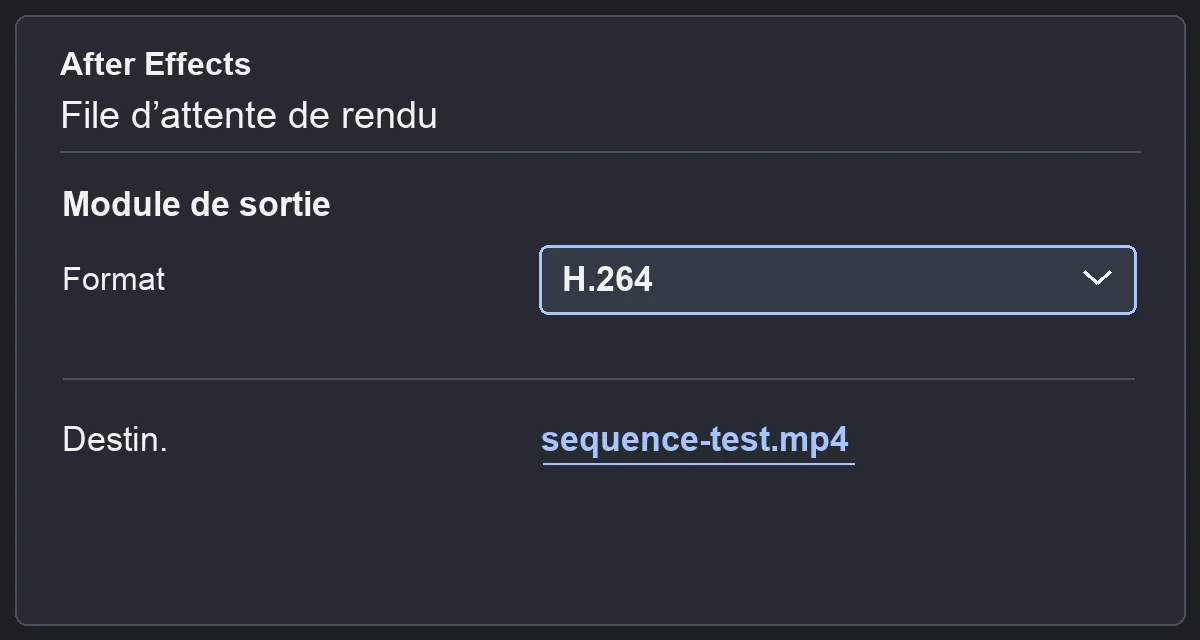
Si Premiere ne parvient pas à rendre le plan lié, calculez l’intermédiaire depuis After Effects. Gardez la définition, la cadence et la durée attendues, et prévoyez quelques images de marge si la coupe doit encore bouger. Importez ce fichier dans Premiere et remplacez le plan dans une copie de la séquence. Sur un titre transparent, vérifiez les bords et l’absence de fond. Si vous devez livrer ce plan à une autre équipe, suivez aussi le guide d’export avec transparence.
Pour aller plus loin.
Cliquez sur une formation pour découvrir son programme en détail.

RÉALISER SON PREMIER FILM
Reliez les étapes de votre premier film, de l’idée à sa diffusion.
Découvrir la formation
APPRENDRE DAVINCI RESOLVE
Apprenez le montage, la couleur, le son et la livraison dans DaVinci Resolve.
Découvrir la formation
ÉCRIRE UN SCÉNARIO
Développez votre histoire, structurez vos scènes et retravaillez votre scénario.
Découvrir la formation