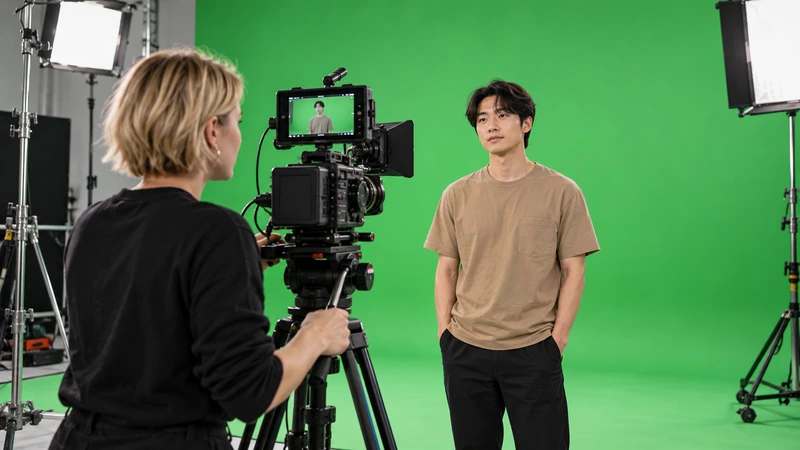
Pour retirer un fond vert dans OBS, faites un clic droit sur la caméra dans Sources → Filtres, puis ajoutez Incrustation par chrominance (Chroma Key) aux filtres d’effets. Choisissez le vert et placez votre décor sous la caméra dans la liste des sources. Réglez la Similitude progressivement : le fond doit disparaître sans rendre le sujet transparent. Si le retrait demande un réglage excessif, reprenez d’abord la lumière du fond.
Préparer l’image avant de filtrer
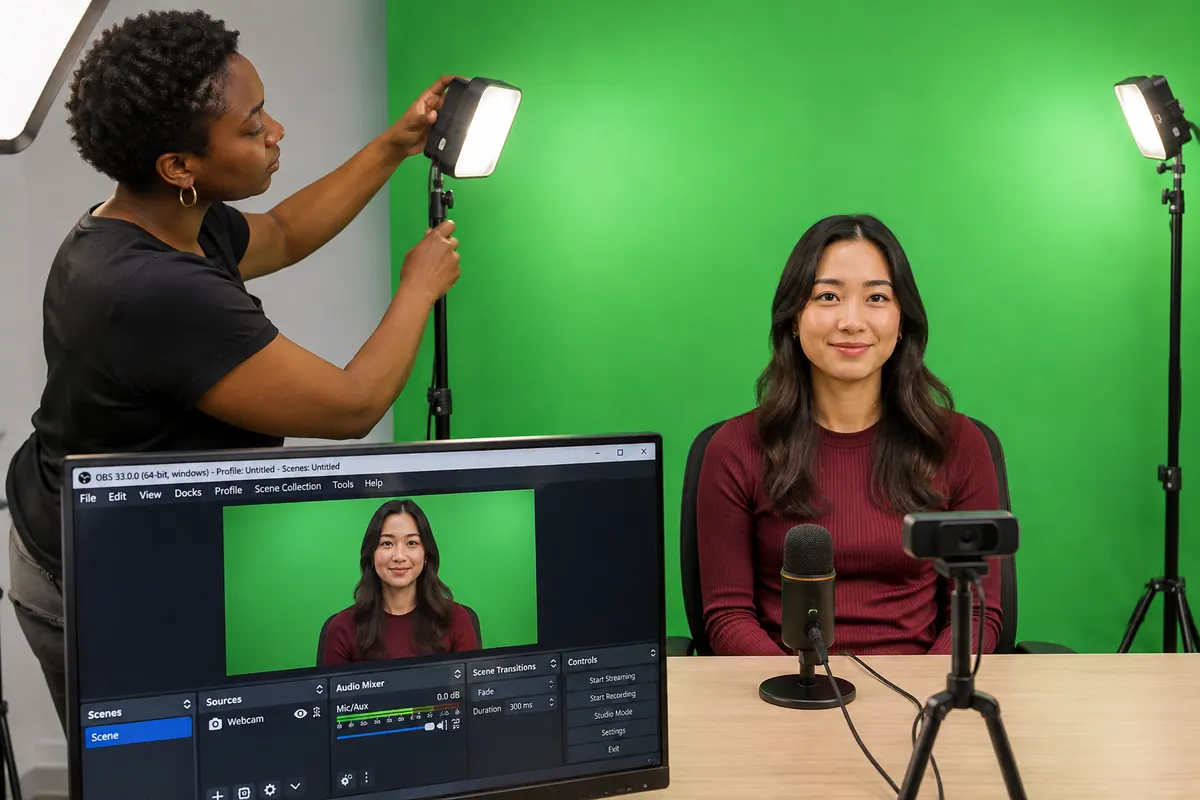
Éclairez la toile aussi régulièrement que possible et éloignez le sujet du vert si la place le permet. Regardez le fond autour des épaules et des cheveux : une zone sombre, un pli ou un reflet vert sur le visage ne se corrige pas forcément avec le même réglage. Faites bouger une main avant de commencer le direct. Si elle passe dans une ombre et devient difficile à détourer, corrigez cette ombre. Évitez les vêtements de la couleur que vous cherchez à enlever. Recadrez aussi les bords où la toile ne couvre pas l’image, plutôt que de demander au filtre de retirer un mur ou un pied de lampe.
Ajuster le filtre en regardant les bords
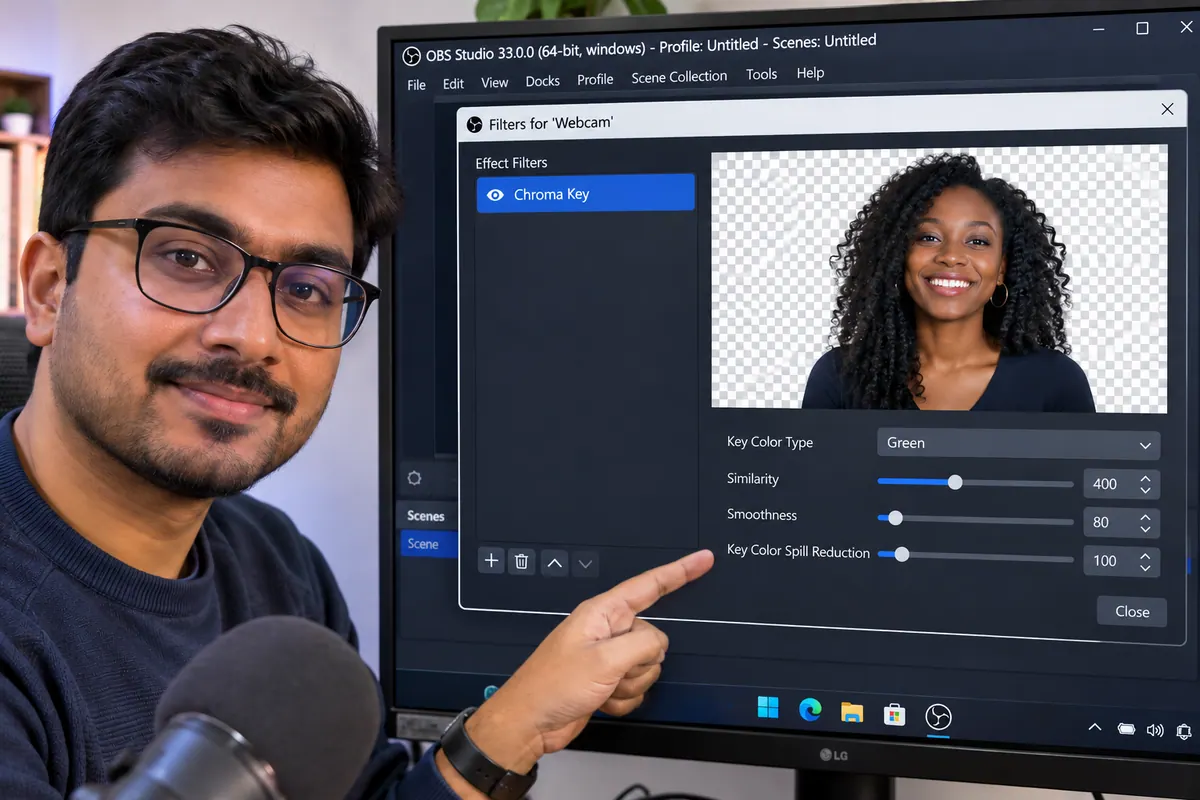
Partez des valeurs du filtre, puis changez un réglage à la fois. Similitude (Similarity) détermine quelles couleurs proches du vert sont retirées ; trop haut, elle peut attaquer le vêtement ou la peau. Finesse (Smoothness) adoucit la limite ; trop forte, elle peut donner un bord flou. Réduction de déversement de couleur-clé (Key Color Spill Reduction) agit sur les traces vertes restantes, notamment dans les cheveux. Revenez au réglage précédent dès que vous abîmez un détail que vous vouliez garder. La documentation du filtre Chroma Key décrit ces commandes ; ses valeurs initiales ne sont pas une recette pour tous les fonds.

CRÉER UNE CHAÎNE YOUTUBE PROFESSIONNELLE
Construisez votre chaîne et organisez la publication de vos vidéos.
Découvrir la formationTester les mouvements sur le nouveau décor
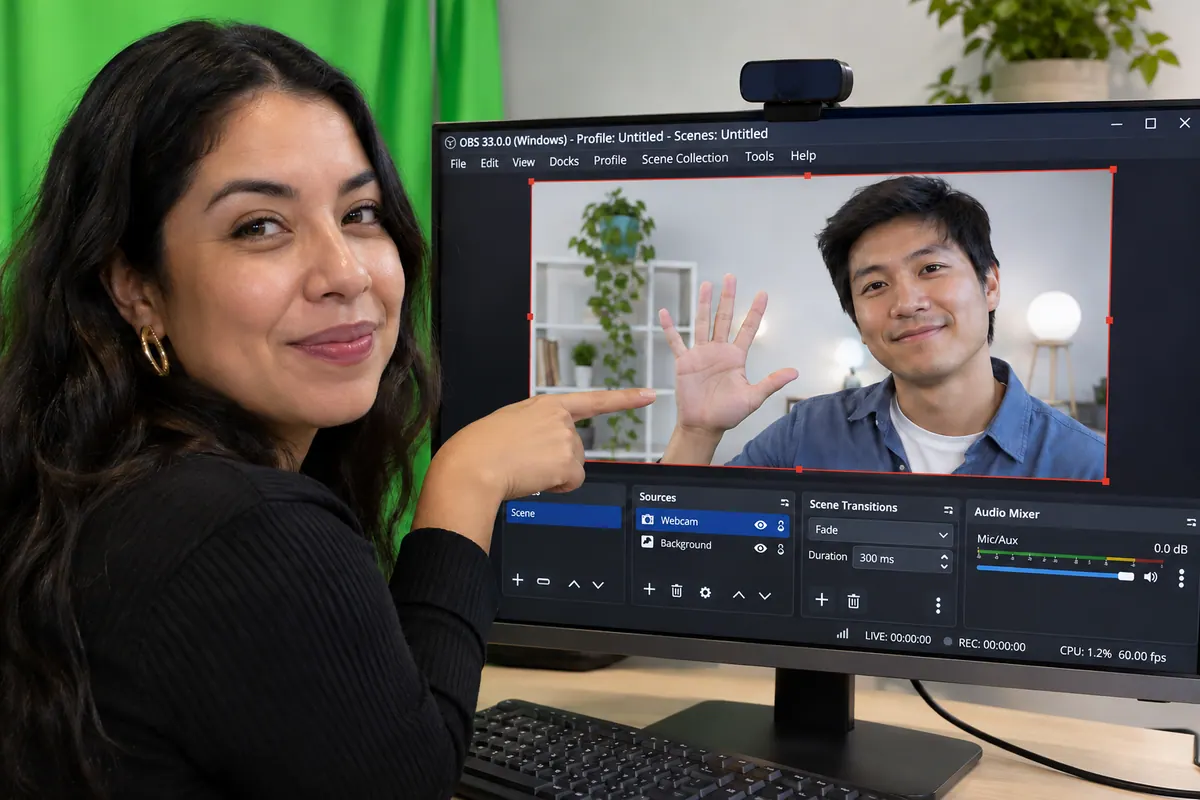
Enregistrez un passage avec les gestes réels : main près du visage, doigts écartés, inclinaison de la tête. Regardez-le d’abord sur le décor final, puis sur un fond de luminosité opposée. Cherchez ce qui disparaît et ce qui reste, pas seulement les grandes zones vertes : cheveux coupés, trou dans un vêtement, contour trop mou ou halo coloré. Si les défauts apparaissent seulement pendant le mouvement, vérifiez aussi le flou, la compression du signal de la caméra et la stabilité de sa lumière. Retouchez la cause repérée avant d’augmenter encore la Similitude.
Pour aller plus loin.
Cliquez sur une formation pour découvrir son programme en détail.
MAÎTRISER LA LUMIÈRE
Modelez la lumière et apprenez à faire servir votre éclairage à la scène.
Découvrir la formation
APPRENDRE DAVINCI RESOLVE
Apprenez le montage, la couleur, le son et la livraison dans DaVinci Resolve.
Découvrir la formation
RÉUSSIR SES PRISES DE SON
Préparez et enregistrez un son direct intelligible, adapté aux conditions du tournage.
Découvrir la formation