Si Resolve affiche Render Failed, gardez le message et le timecode indiqués. Dans Deliver, rendez quelques secondes autour du point suspect avec les réglages d’origine, puis une autre plage de durée comparable. Si seule la première échoue, examinez les médias, effets et transitions présents à cet endroit. Si les deux échouent, testez aussi le dossier et le format de sortie. Changez une seule chose par essai pour savoir ce qui fait disparaître l’erreur.
Refaire l’erreur sur quelques secondes
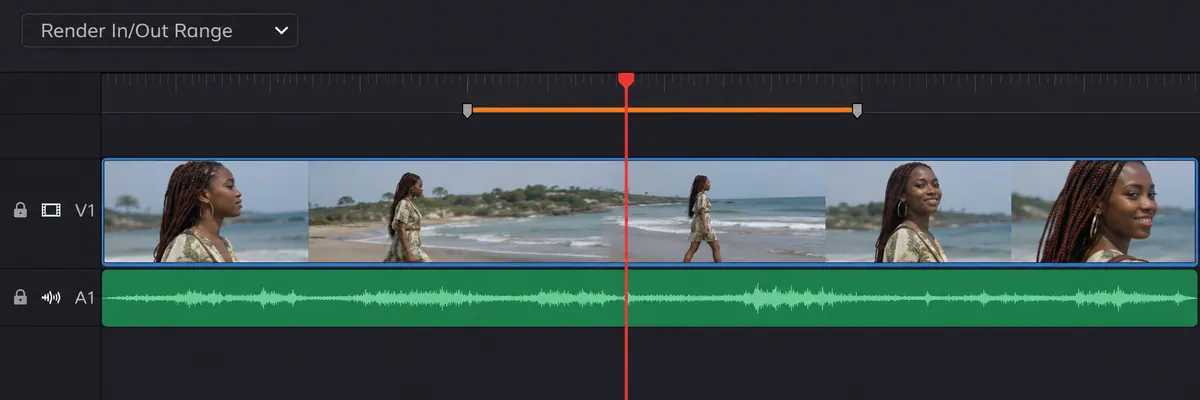
Gardez le travail en échec dans la Render Queue pour retrouver ses réglages. Sur une copie de la timeline, posez des points In et Out autour du passage, choisissez In/Out Range dans Deliver et le mode Single clip pour rendre une portion de plan, puis ajoutez un travail portant un nom distinct. Vérifiez la plage de ce nouvel essai avant de lancer le rendu : vous devez tester l’endroit qui échoue, sans relancer tout le film à chaque modification.
Si le même timecode échoue, regardez toutes les couches à cette image. Un fondu utilise les deux plans voisins ; un titre Fusion ou un calque d’ajustement peut échouer alors que le rush se lit seul. Dans la copie, désactivez un élément suspect, rendez la même plage, puis réactivez-le avant de tester un autre élément. Gardez dossier et format identiques pendant cette recherche.
Contrôler les sources et les images mises en cache
Si le message concerne le média pleine résolution, retrouvez l’original et vérifiez cette portion sans vous appuyer sur un proxy. Si son chemin a changé, suivez la reconnexion du bon dossier. Si une autre application échoue aussi sur les mêmes images, comparez une autre copie du fichier avant de le transcoder : changer de conteneur ne recrée pas les images manquantes.
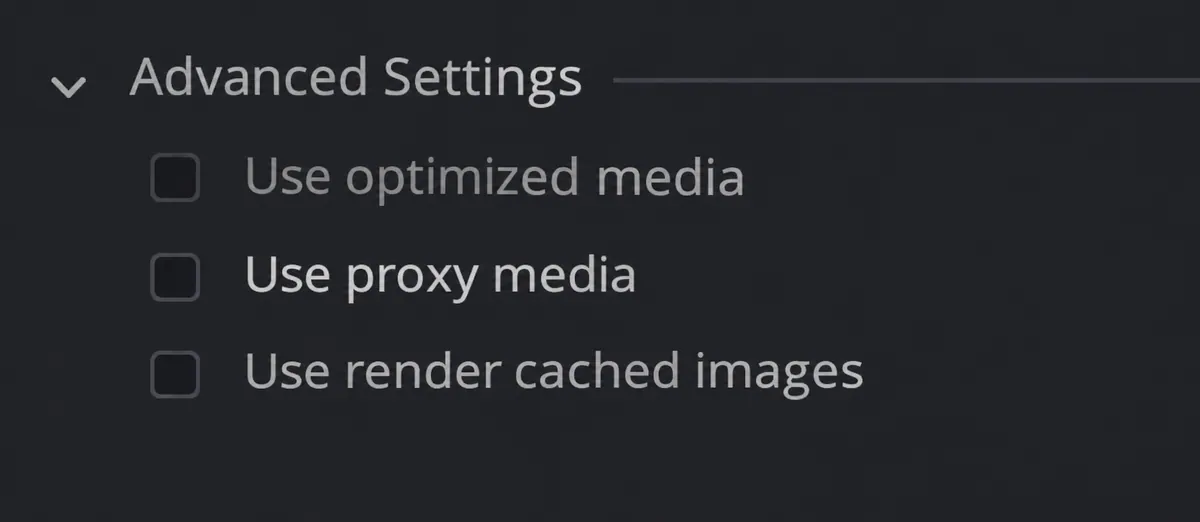
Dans les Advanced Settings de Deliver, contrôlez Use render cached images, Use optimized media et Use proxy media. Ces options peuvent faire utiliser des intermédiaires pour le rendu. Si l’une est cochée, testez la même plage en la décochant, une option à la fois. Le manuel Resolve 21.1 explique ce choix de source. Si le cache du passage est en cause et que les originaux sont disponibles, vous pourrez le recréer.

APPRENDRE DAVINCI RESOLVE
Apprenez le montage, la couleur, le son et la livraison dans DaVinci Resolve.
Découvrir la formationVérifier le dossier et le format de sortie
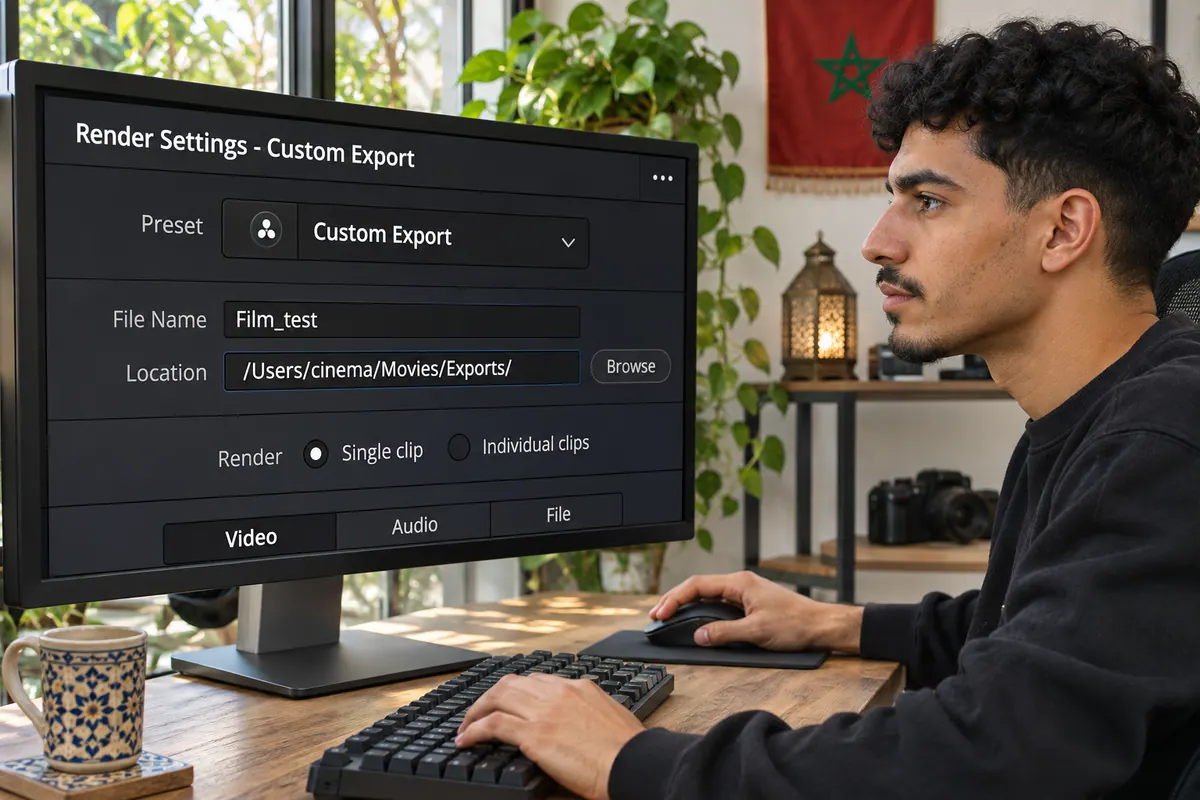
Si même un extrait simple échoue, gardez les réglages et essayez un autre dossier local où vous pouvez écrire et qui dispose de l’espace nécessaire. Si l’échec persiste, conservez ce dossier et testez un autre format ou codec pris en charge par votre système et votre édition. Le centre de support Blackmagic donne accès aux listes de codecs, au manuel et aux mises à jour : relevez aussi votre version de Resolve pour comparer les cas.
Pendant le diagnostic, gardez activé Stop renders when a frame or clip cannot be processed dans les préférences utilisateur. Cette option arrête le rendu lorsqu’une erreur de traitement est détectée ; la décocher ne corrige pas la cause. Après correction, rendez la séquence entière, ouvrez le fichier et relisez le passage qui bloquait, le son et la fin du film. Un court essai réussi ne valide pas le reste du montage.
Pour aller plus loin.
Cliquez sur une formation pour découvrir son programme en détail.

MAÎTRISER L’ÉTALONNAGE
Approfondissez la construction et les techniques de l’étalonnage.
Découvrir la formation
MIXER LE SON AVEC FAIRLIGHT
Travaillez le montage et le mixage audio de votre film dans Fairlight.
Découvrir la formation
MAÎTRISER LE LANGAGE DU CINÉMA
Comprenez comment les choix de cadre, de son et de montage font raconter une scène.
Découvrir la formation