Dans la page Fusion de Resolve, ajoutez un Saver et reliez son entrée à la sortie de la branche que vous voulez livrer. Dans l’inspecteur, choisissez avec Browse un dossier et un nom terminé par .exr, puis lancez Fusion → Render All Savers. Vous obtenez une séquence OpenEXR sur disque, tandis que MediaOut peut rester relié au composite destiné à la timeline. Le Saver de cette page exporte de l’EXR ; les autres formats du Saver de Fusion Studio ne décrivent pas ce même parcours.
Prélever l’élément au bon endroit dans l’arbre de nœuds
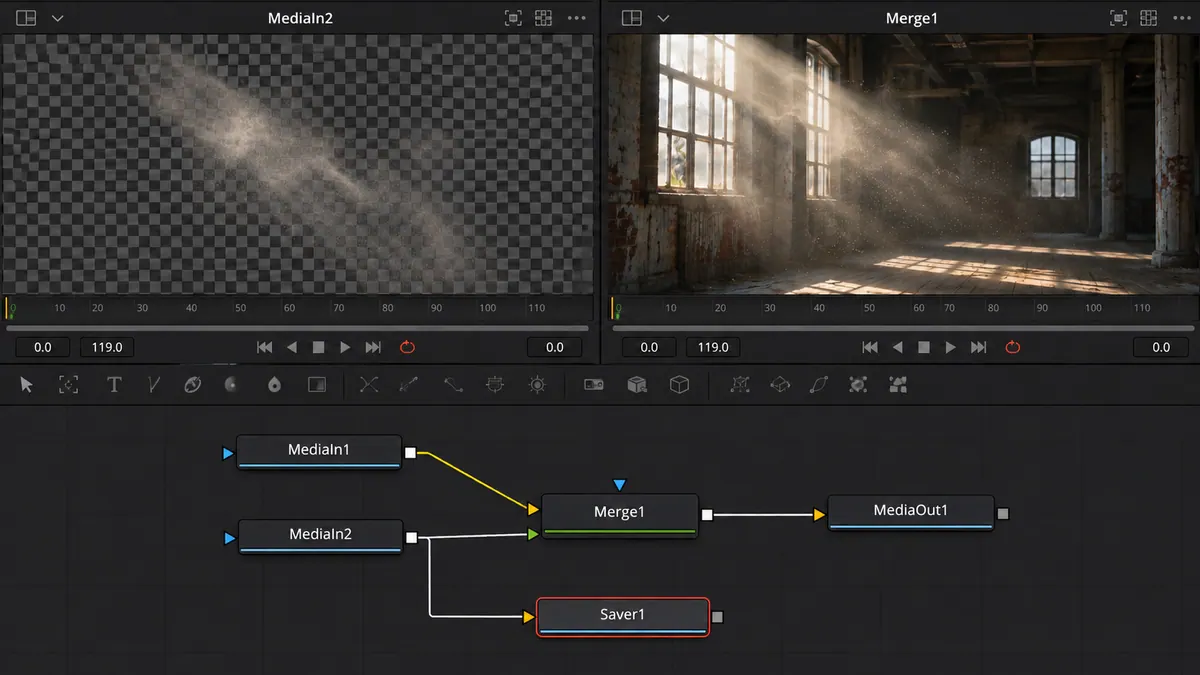
Pour livrer un nuage de poussière réutilisable, recherchez Saver dans la bibliothèque d’effets, ajoutez-le et branchez-le sur la sortie de l’élément avant son Merge avec le décor. Laissez l’autre branche poursuivre le composite jusqu’à MediaOut. Si vous voulez au contraire le plan déjà assemblé, alimentez le Saver depuis la sortie du Merge. Affichez le nœud source dans un visualiseur : vous devez voir exactement l’élément demandé, et non une autre étape de la composition.
Pour une composition à reprendre ailleurs, convenez de l’alpha, de la définition, de la cadence et de l’espace couleur attendu. Regardez l’alpha de l’élément avant de rendre. L’extension .exr ne recrée pas une transparence perdue après un Merge sur un fond opaque. Une poussière isolée et le plan complet assemblé sont deux livrables différents, même s’ils proviennent du même arbre.
Écrire et nommer les images de manière prévisible
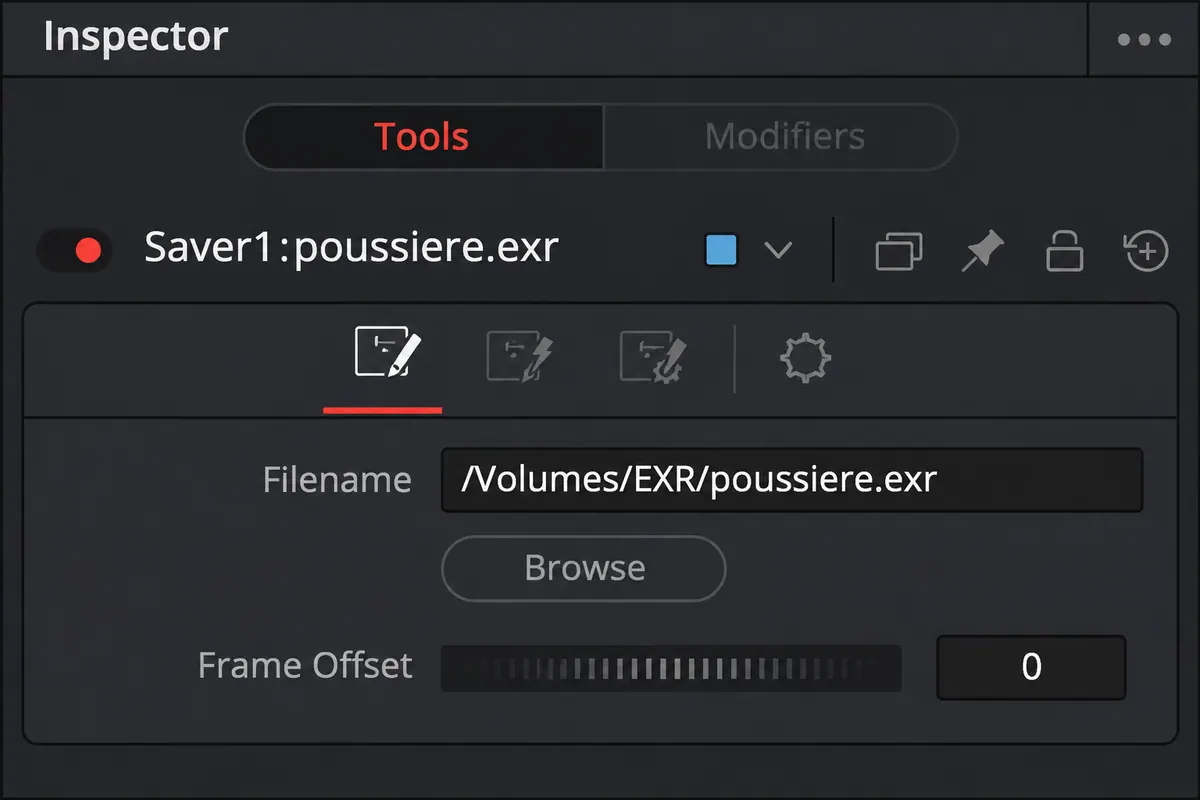
Dans l’inspecteur du Saver, utilisez Browse et choisissez un dossier réservé à cet élément. Un nom comme poussiere.exr produit une numérotation à quatre chiffres avant l’extension ; vous pouvez préciser la longueur avec des zéros, par exemple poussiere_000000.exr pour six chiffres. Contrôlez le premier numéro réellement écrit plutôt que de supposer qu’il commencera à zéro. Le manuel Resolve 21.1 décrit la sortie EXR depuis la page Fusion.
Avant Fusion → Render All Savers, vérifiez tous les Savers de la composition, leurs destinations et la plage de travail. La commande ne concerne pas seulement le nœud sélectionné. Pour un premier essai, utilisez un dossier vide et une plage courte ; vous pourrez contrôler les images produites sans les mélanger à une ancienne version. Conservez l’arbre source pour pouvoir reprendre puis rendre à nouveau l’élément.

APPRENDRE DAVINCI RESOLVE
Apprenez le montage, la couleur, le son et la livraison dans DaVinci Resolve.
Découvrir la formationRéimporter quelques images et contrôler leur assemblage
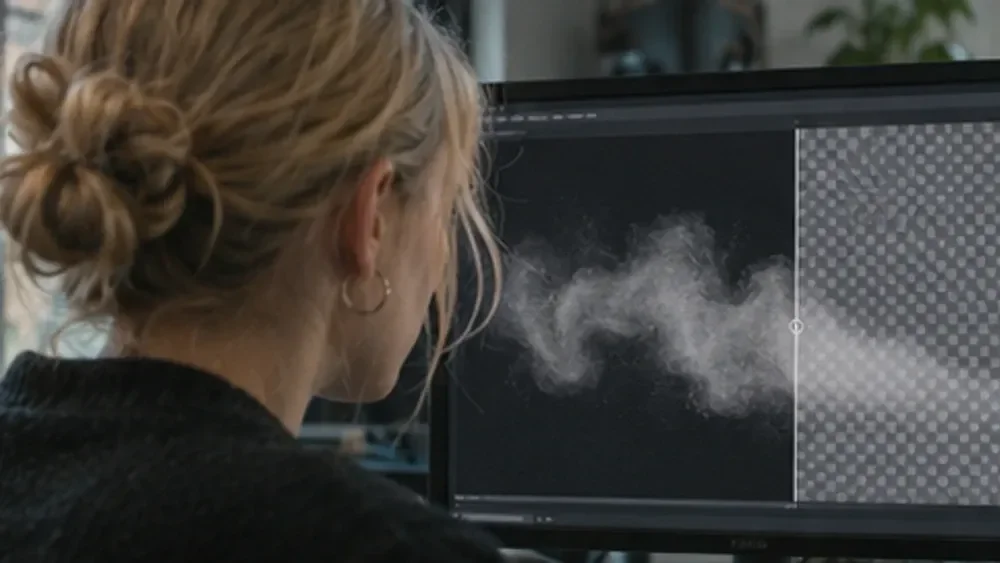
Réimportez la séquence et vérifiez première et dernière images, nombre d’images, cadence et placement dans le plan. Lisez aussi un passage au milieu : des fichiers présents dans le dossier ne prouvent pas que toute l’animation est correcte. Pour un élément transparent, placez-le sur un fond sombre puis clair et regardez les bords, l’alpha et les détails fins. Si le destinataire utilise un autre espace couleur, contrôlez aussi l’interprétation de l’EXR à l’import. Pour livrer un fichier vidéo transparent plutôt qu’une séquence, suivez le guide de l’export transparent dans Resolve.
Pour aller plus loin.
Cliquez sur une formation pour découvrir son programme en détail.

MAÎTRISER L’ÉTALONNAGE
Approfondissez la construction et les techniques de l’étalonnage.
Découvrir la formation
CRÉER DES EFFETS SPÉCIAUX SUR PLATEAU
Préparez des effets visuels réalisés sur le plateau, avec des dispositifs réels.
Découvrir la formation
DÉVELOPPER SON STYLE VISUEL
Construisez une identité visuelle à partir des choix que vous faites dans vos films.
Découvrir la formation