Pour livrer un WAV 5.1 dans un seul fichier, utilisez une session et une édition Pro Tools compatibles, Studio ou Ultimate. Sélectionnez la plage, ouvrez File → Bounce Mix, choisissez votre bus ou sortie 5.1 comme Mix Source, puis WAV (BWF) → Interleaved. Contrôlez les six canaux dans le fichier produit.
Vérifier la sortie réellement assignée au mix 5.1
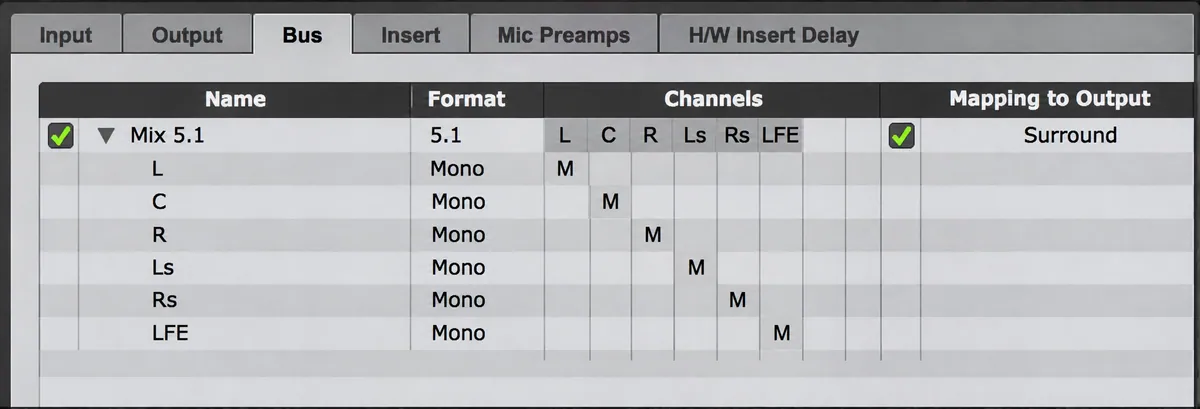
Repérez le trajet qui reçoit le mix dans Setup → I/O, puis dans les sorties des pistes. Un bus nommé "Mix" peut être stéréo. Vérifiez son format 5.1 et ses canaux au lieu de déduire son contenu du seul nom ou des enceintes qui jouent dans la pièce.
Préparez un essai court où chaque voie reçoit un événement reconnaissable ou une annonce séparée, à un niveau d’écoute adapté. Réservez au LFE un repère grave adapté au trajet prévu. Notez les canaux attendus et leur ordre dans le cahier de livraison. L’ordre interne du mixeur et celui attendu dans le fichier remis doivent être contrôlés, sans supposer qu’ils sont universels.
Configurer Bounce Mix pour un seul fichier
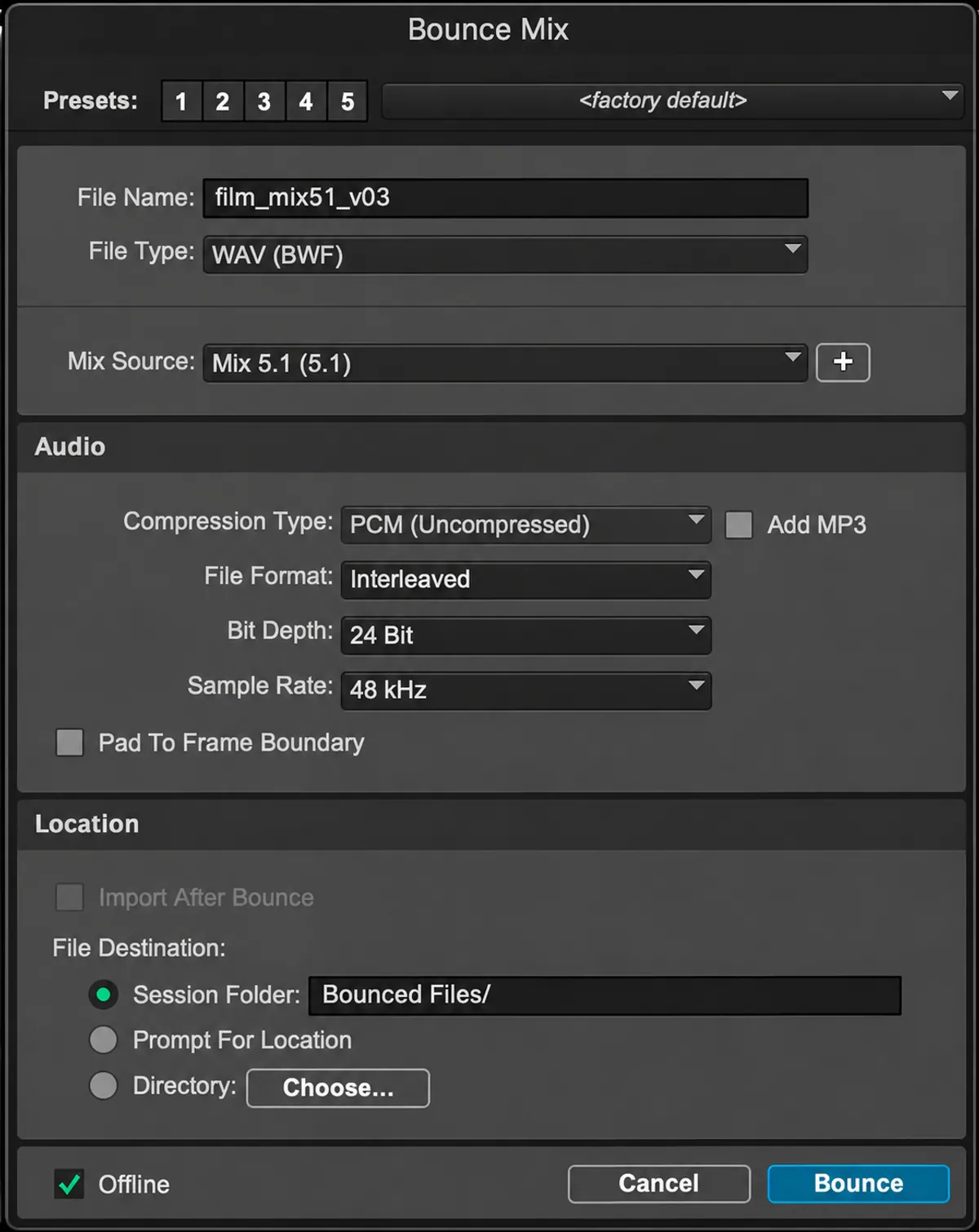
Sélectionnez le début et la fin dans la timeline, avec les silences imposés et la fin du dernier son. Dans Bounce Mix, vérifiez le Mix Source 5.1, WAV (BWF) et Interleaved. Choisissez fréquence et profondeur selon la demande, par exemple 48 kHz et 24 bits si elles sont requises.
Le manuel Avid actuel distingue Interleaved, un fichier multicanal, de Multiple Mono, plusieurs fichiers mono. L’ancien manuel 2020.12 documente aussi le bounce. Vérifiez que les pistes utiles ne sont ni muettes ni exclues par un Solo oublié avant de lancer Bounce.

MIXER LE SON AVEC FAIRLIGHT
Travaillez le montage et le mixage audio de votre film dans Fairlight.
Découvrir la formationContrôler le contenu de chaque canal
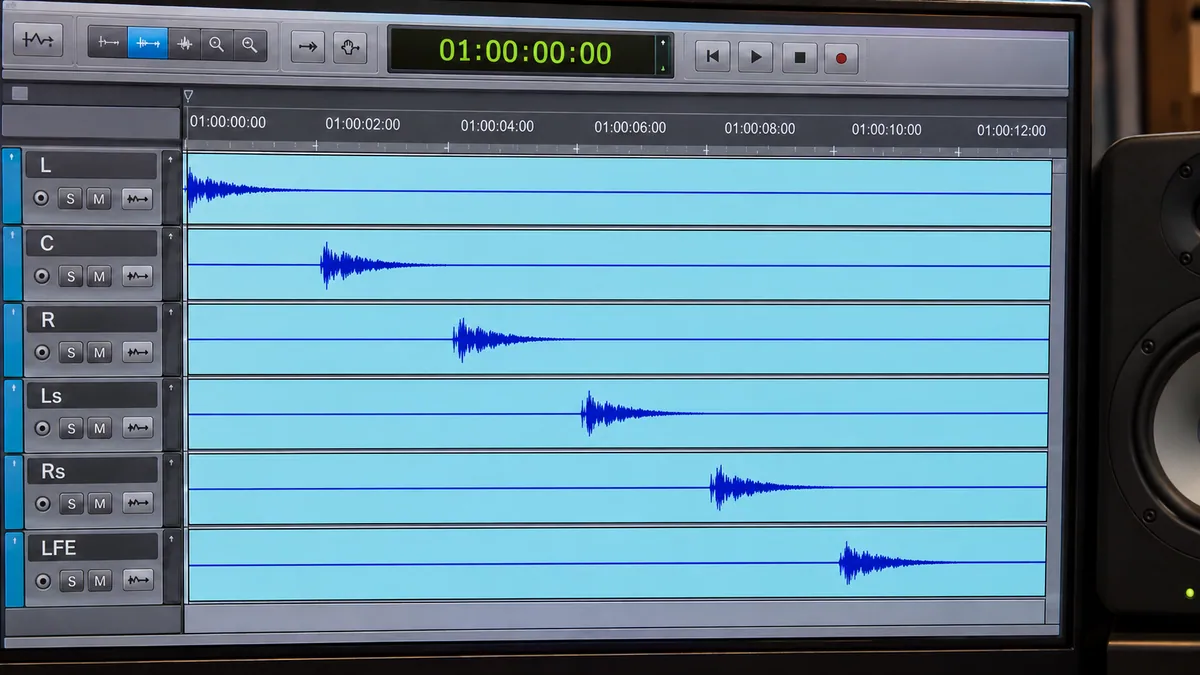
Réimportez le WAV dans une session de contrôle, à la position de départ convenue. Confirmez six canaux, la durée et les formats audio. Écoutez chaque repère dans la voie attendue et vérifiez le silence des autres sur cet essai. Un nom "5.1" ou six formes d’onde ne prouve pas la bonne affectation.
Contrôlez ensuite une vraie scène, le premier son et la fin de la réverbération. Distinguez le fichier livré du retour de monitoring, qui peut être réduit en stéréo. Si plusieurs groupes doivent être remis séparément, le guide des stems explique le choix des sources et d’une plage commune.
Pour aller plus loin.
Cliquez sur une formation pour découvrir son programme en détail.

APPRENDRE DAVINCI RESOLVE
Apprenez le montage, la couleur, le son et la livraison dans DaVinci Resolve.
Découvrir la formation
RÉALISER UN DOCUMENTAIRE
Développez un documentaire, du choix du sujet à la construction du film au montage.
Découvrir la formation
DISTRIBUER SON FILM
Préparez la diffusion de votre film et sa rencontre avec un public.
Découvrir la formation